


آنچه خواهید خواند
راهنمای استفاده هدفون گیمینگ JBL Quantum 400
راهنمای استفاده هدفون گیمینگ JBL Quantum 400 از شناخت دو روش اتصال USB و کابل 3٫5 میلیمتری شروع میشود. این دو اتصال امکانات یکسانی در اختیار شما نمیگذارند؛ برای مثال، کنترل نورپردازی RGB و دکمه قطع میکروفون در اتصال USB کاربرد دارند، اما در اتصال 3٫5 میلیمتری فعال نیستند. بنابراین پیش از بررسی تنظیمات یا عیبیابی، مشخص کنید هدفون را از کدام مسیر به دستگاه وصل کردهاید.
در راهاندازی کامپیوتر نیز انتخاب درست دو گزینه JBL QUANTUM400 GAME و JBL QUANTUM400 CHAT اهمیت دارد. دفترچه برای پخش عمومی، ارتباط صوتی و ضبط میکروفون تنظیمات جداگانهای تعیین کرده است؛ صرف اتصال کابل، جای بررسی این انتخابها را نمیگیرد.
مقدمه
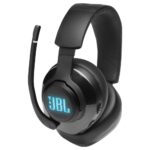
دفترچه JBL Quantum 400، این محصول را یک هدست گیمینگ معرفی میکند و مراحل شناخت کنترلها، قرارگیری روی سر، راهاندازی اولیه، اتصال و رفع مشکلات متداول را توضیح میدهد. سازنده توصیه کرده است پیش از استفاده، دستورهای ایمنی محصول خوانده شوند و در صورت وجود سؤال درباره عملکرد، موضوع با فروشنده یا خدمات مشتریان پیگیری شود.
محتویات جعبه
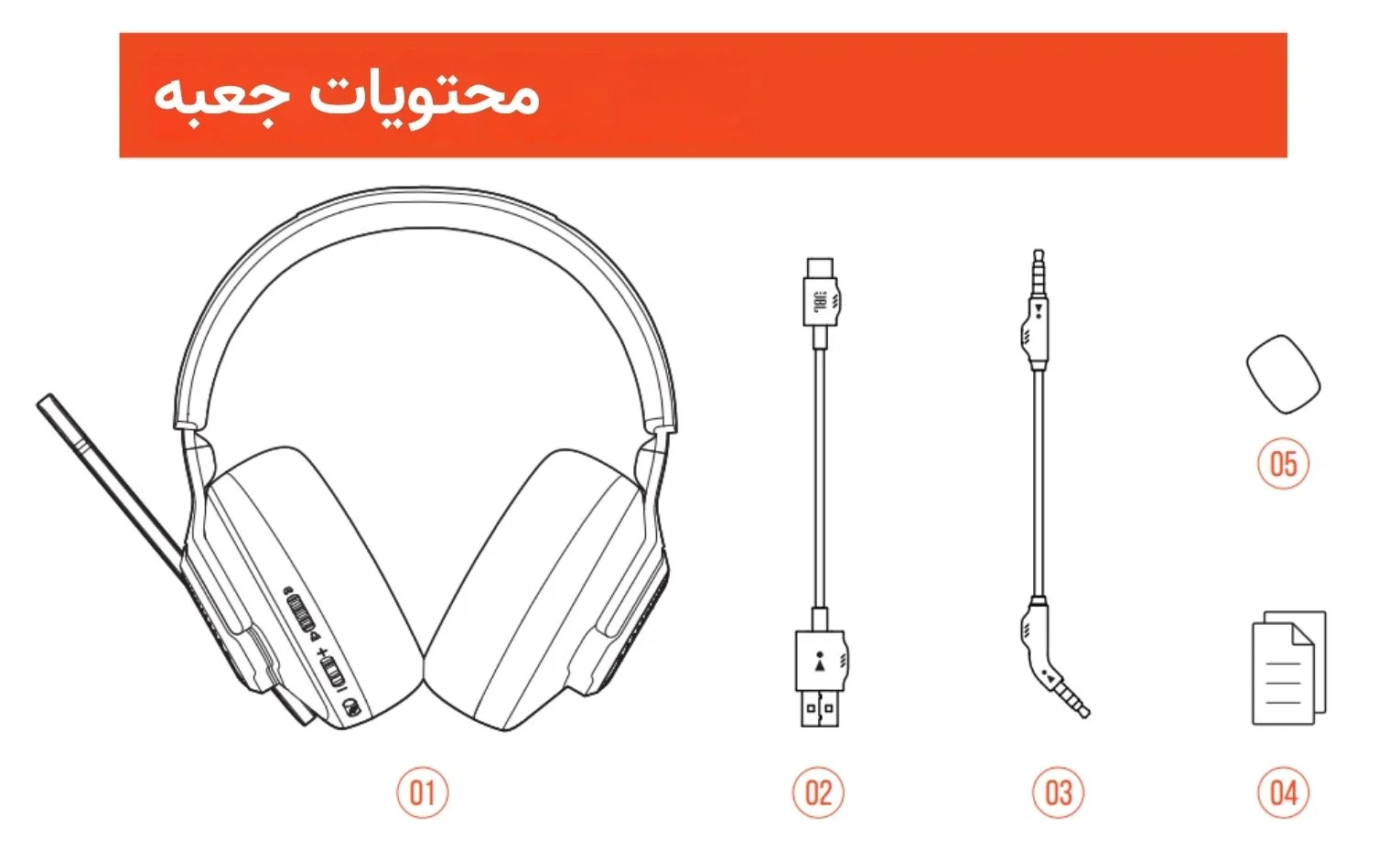
اقلام همراه هدفون عبارتاند از:
| شماره در تصویر | قطعه |
|---|---|
| 01 | هدست JBL Quantum 400 |
| 02 | کابل USB-A به USB-C |
| 03 | کابل صوتی 3٫5 میلیمتری |
| 04 | راهنمای شروع سریع، کارت گارانتی و برگه ایمنی |
| 05 | فوم بادگیر میکروفون بازویی |
فوم بادگیر، قطعهای جداشونده برای میکروفون است. همچنین کابل USB و کابل صوتی 3٫5 میلیمتری دو قطعه متفاوتاند که روش اتصال هرکدام در بخش استفاده از هدفون توضیح داده شده است.
آشنایی با بخشها و کنترلهای هدفون
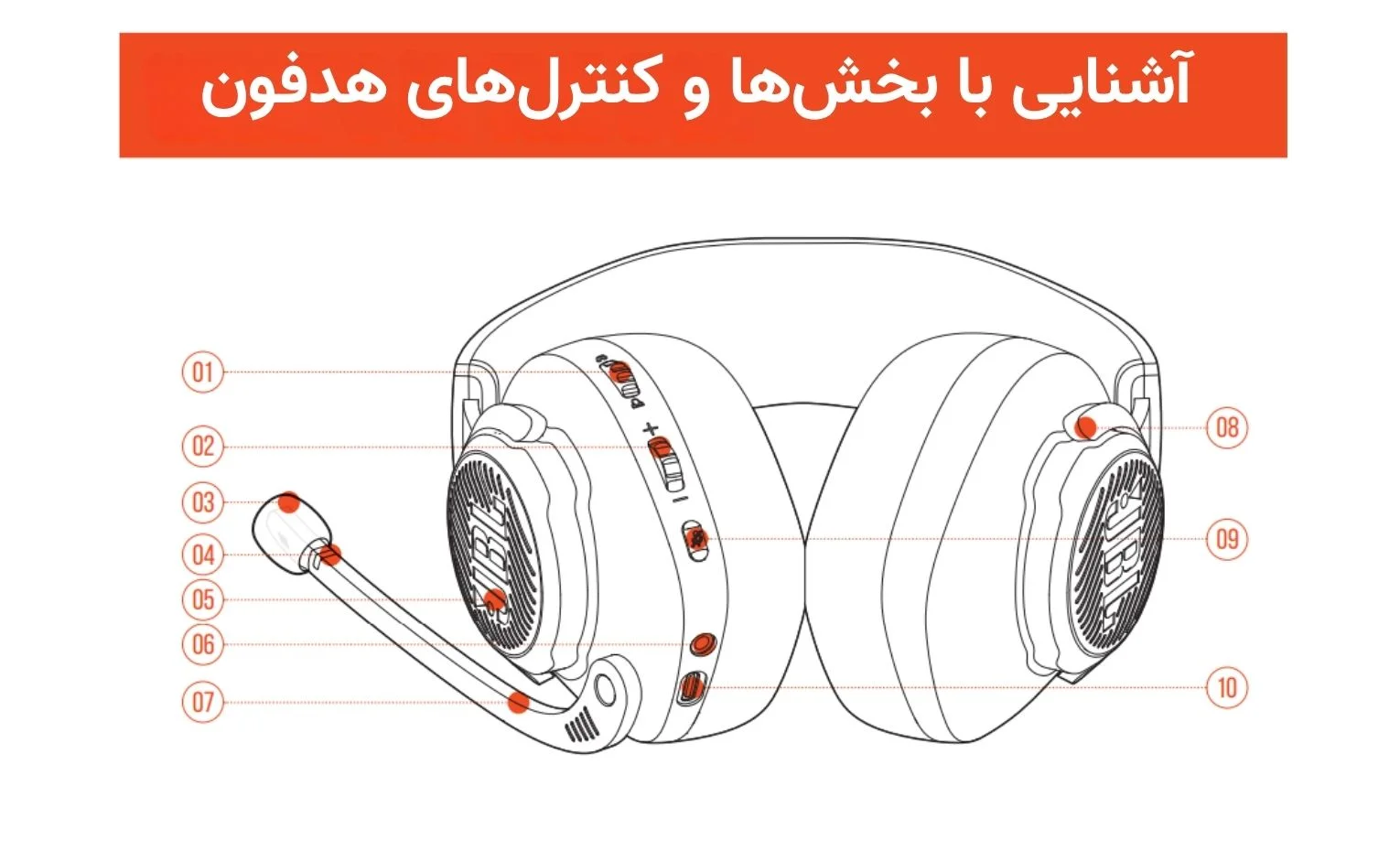
شمارههای روی تصویر چه معنایی دارند؟
در تصویر، ده بخش هدفون شمارهگذاری شدهاند:
| شماره | بخش یا کنترل | کاربرد |
|---|---|---|
| 01 | غلتک تعادل صدای بازی و گفتوگو | تنظیم نسبت صدای مکالمه به صدای بازی |
| 02 | غلتک ولوم + و − | تنظیم بلندی صدای هدفون |
| 03 | فوم بادگیر جداشونده | پوشش فومی میکروفون بازویی |
| 04 | چراغ وضعیت میکروفون | هنگام بیصداشدن میکروفون روشن میشود |
| 05 | لوگوی JBL با نور RGB | بخش نورپردازی هدفون |
| 06 | جک صوتی 3٫5 میلیمتری | اتصال کابل صوتی |
| 07 | میکروفون بازویی Voice Focus | بالا بردن برای قطع میکروفون و پایین آوردن برای فعالکردن آن |
| 08 | گوشی با قابلیت چرخش و قرارگیری تخت | بخش تاشونده گوشی هدفون |
| 09 | دکمه قطع و وصل میکروفون | فشار کوتاه برای میکروفون؛ نگهداشتن بیش از پنج ثانیه برای نور RGB |
| 10 | درگاه USB-C | اتصال کابل USB به هدفون |
تفاوت غلتک ولوم با غلتک Game/Chat
غلتک ولوم برای تنظیم صدای کلی هدفون است، اما غلتک Game/Chat نسبت صدای بازی و مکالمه را تغییر میدهد. طبق جدول عملکرد USB، چرخاندن آن به سمت نماد دسته بازی، صدای بازی را بیشتر میکند و چرخاندن به سمت نماد گفتوگو، صدای مکالمه را افزایش میدهد.
این تفاوت هنگام عیبیابی مهم است. اگر فقط بازی یا فقط گفتوگو را میشنوید، دفترچه بررسی تعادل Game/Chat در کامپیوتر را توصیه میکند؛ بنابراین بالا بردن ولوم کلی، تنها موردی نیست که باید بررسی شود.
قطع میکروفون با حرکت بازو و دکمه
در توضیح میکروفون بازویی، بالا بردن بازو برای بیصداکردن و پایین آوردن آن برای فعالکردن میکروفون معرفی شده است. دکمه شماره 09 نیز با فشار کوتاه، میکروفون را قطع یا وصل میکند و چراغ وضعیت هنگام بیصداشدن روشن میشود.
فشار کوتاه دکمه میکروفون با نگهداشتن آن تفاوت دارد. در اتصال USB، نگهداشتن همین دکمه برای بیش از پنج ثانیه، نور RGB را روشن یا خاموش میکند. این فرمان برای تغییر وضعیت نورپردازی است، نه تنظیم بلندی صدا.
شروع به کار
قرار دادن هدفون روی سر
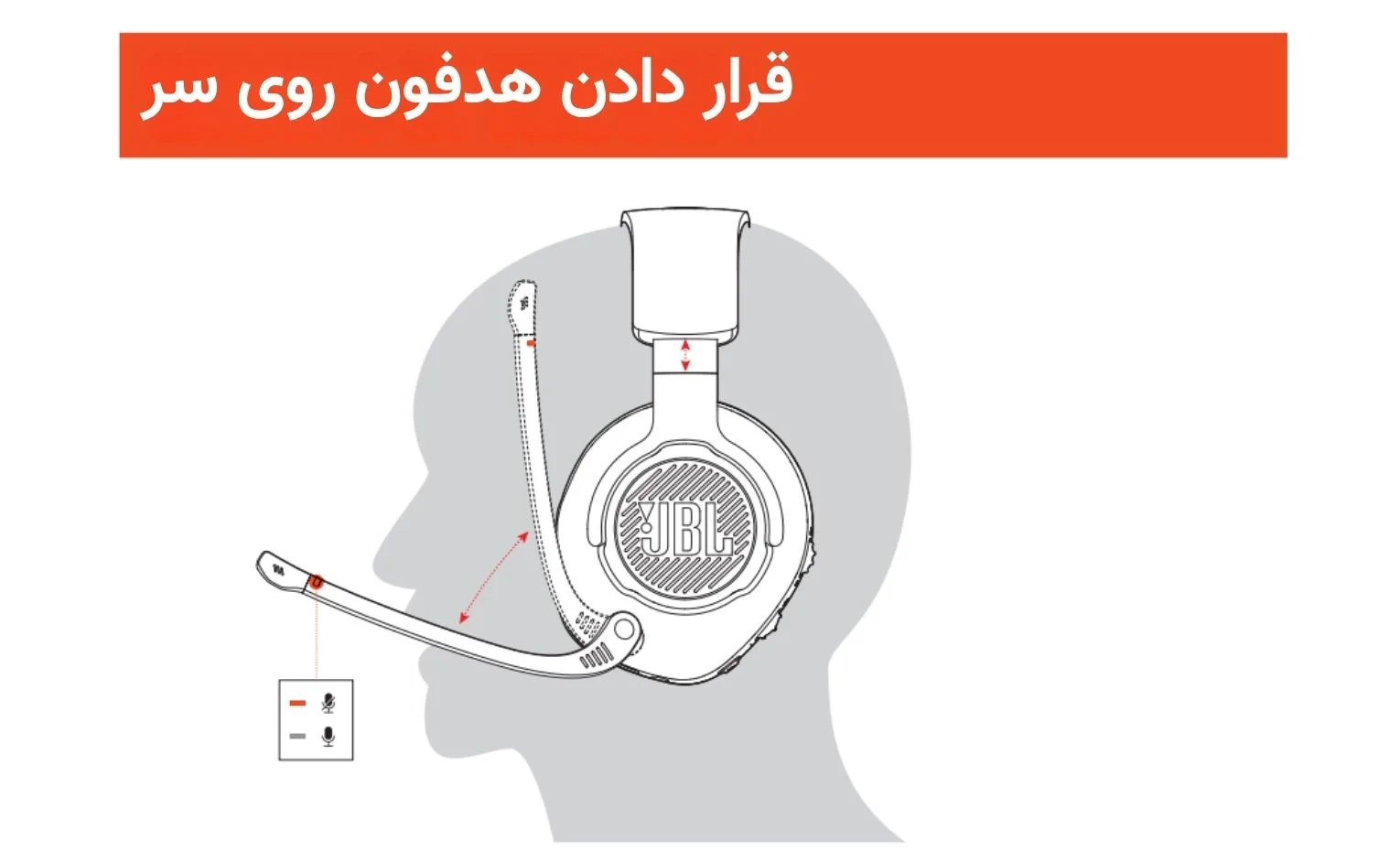
مطابق تصویر دفترچه، سمت دارای علامت L را روی گوش چپ و سمت دارای علامت R را روی گوش راست قرار دهید. سپس هدبند و پدهای گوشی را برای قرارگیری راحت تنظیم کنید و موقعیت میکروفون را متناسب با نیاز خود تغییر دهید.
در همان تصویر، حرکت میکروفون میان حالت بالا و پایین نشان داده شده است. هنگام آمادهشدن برای گفتوگو، وضعیت بازوی میکروفون را در کنار تنظیمات صوتی بررسی کنید؛ بالا بودن بازو در توضیحات محصول، فرمان بیصداکردن میکروفون است.
راهاندازی اولیه، مخصوص کامپیوتر
دفترچه برای دسترسی به امکانات نرمافزاری، JBL QuantumENGINE را معرفی کرده است. کاربردهای ذکرشده شامل کالیبراسیون هدست، تنظیم صدای سهبعدی متناسب با شنیدن کاربر، ساخت افکتهای نورپردازی RGB و تعیین نحوه عملکرد Sidetone میکروفون هستند.
Sidetone در این راهنما به شنیدن صدای خودتان در هدفون هنگام صحبت مربوط است. این قابلیت را با صدایی که همتیمیها دریافت میکند یکسان ندانید؛ دفترچه برای نشنیدن صدای خودتان و نرسیدن صدا به همتیمیها، دو مسیر عیبیابی جدا ارائه کرده است.
نیازمندیهای نرمافزار در دفترچه
در ورژن ارسالی، Windows 7 و Windows 10 ورژن 64 بیتی و 500 مگابایت فضای خالی برای نصب ذکر شدهاند. همچنین QuantumSURROUND و DTS Headphone:X V2.0 فقط برای ویندوز و با نصب نرمافزار معرفی شدهاند. اینها اطلاعات همین ورژن دفترچه هستند؛ درباره ورژنهای دیگر ویندوز در این سند توضیحی ارائه نشده است.
تنظیم خروجی بازی، گفتوگو و ورودی میکروفون
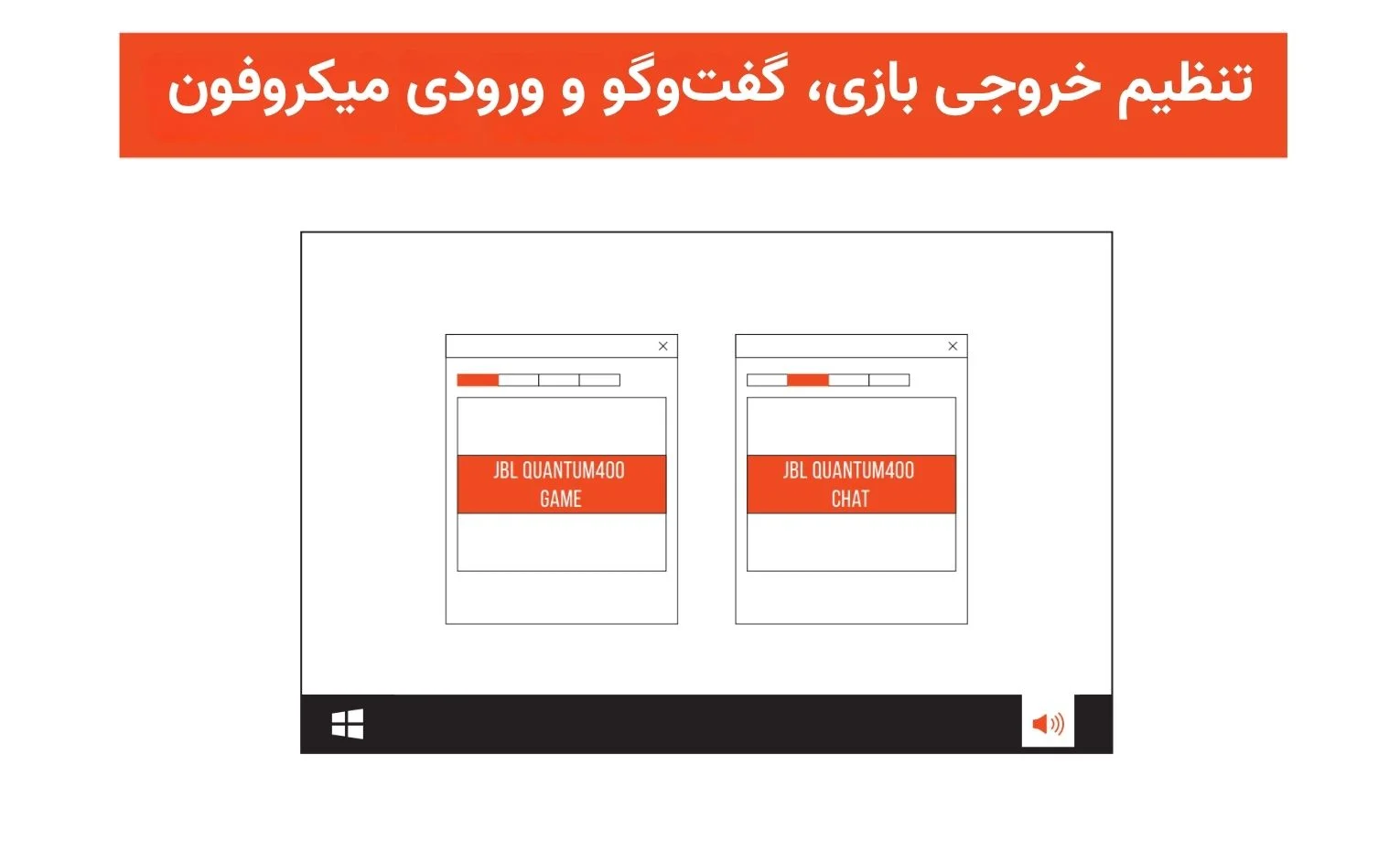
مراحل راهاندازی کامپیوتر در دفترچه به این ترتیب آمدهاند:
1. هدفون را با کابل USB به کامپیوتر وصل کنید.
2. وارد Sound Settings شوید و سپس Sound Control Panel را باز کنید.
3. در زبانه Playback، گزینه JBL QUANTUM400 GAME را انتخاب کنید. از Set Default، آن را روی Default Device قرار دهید.
4. در همان زبانه، JBL QUANTUM400 CHAT را انتخاب کنید. از Set Default، گزینه Default Communication Device را برای آن تعیین کنید.
5. به زبانه Recording بروید. JBL QUANTUM400 CHAT را انتخاب و از Set Default، آن را روی Default Device قرار دهید.
6. دستورهای روی صفحه را برای شخصیسازی تنظیمات صدا دنبال کنید.
نکته اصلی این است که گزینه CHAT در دو جای متفاوت انتخاب میشود: یکبار در Playback برای ارتباط صوتی و یکبار در Recording برای ضبط صدا. در مقابل، GAME بهعنوان دستگاه پیشفرض پخش تعیین میشود.
استفاده از هدفون
اتصال JBL Quantum 400 با USB
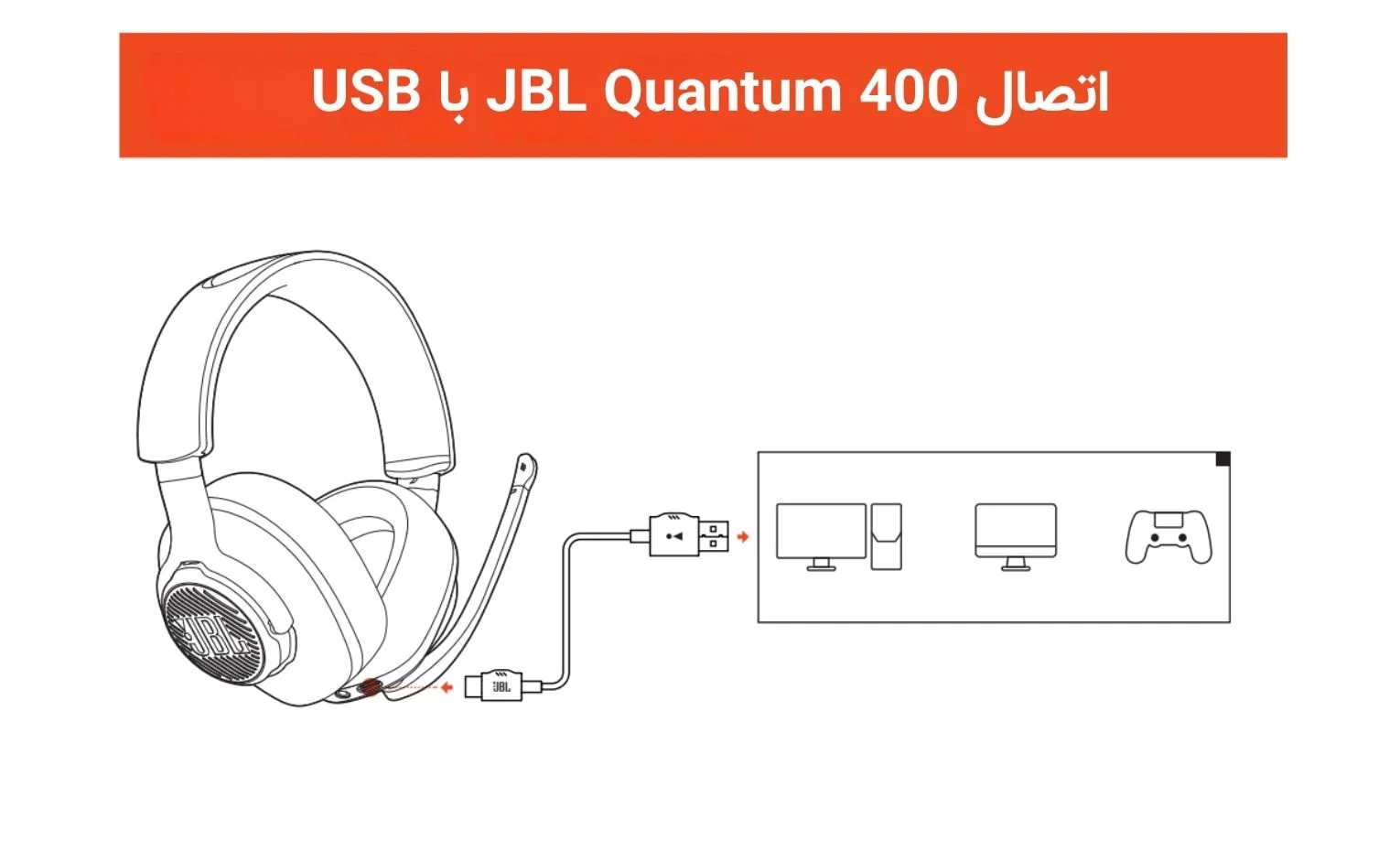
سر نارنجی کابل، یعنی USB-A، را به درگاه USB-A کامپیوتر، مک یا PS4 وصل کنید. سر مشکی کابل، یعنی USB-C، باید به درگاه USB-C روی هدفون متصل شود.
پس از اتصال، غلتک ولوم برای تنظیم صدای اصلی و غلتک Game/Chat برای تغییر نسبت بازی و گفتوگو استفاده میشود. دکمه میکروفون نیز با فشار کوتاه، صدا را قطع یا وصل میکند و با نگهداشتن بیش از پنج ثانیه، نور RGB را تغییر میدهد.
دفترچه امکان استفاده از کابل USB-C به USB-C را وابسته به پیکربندی دستگاه میداند. این کابل همراه محصول نیست و سازگاری USB-C با تمام دستگاهها تضمین نشده است؛ بنابراین صرف وجود درگاه همشکل، تأیید سازگاری کامل محسوب نمیشود.
اتصال با کابل صوتی 3٫5 میلیمتری
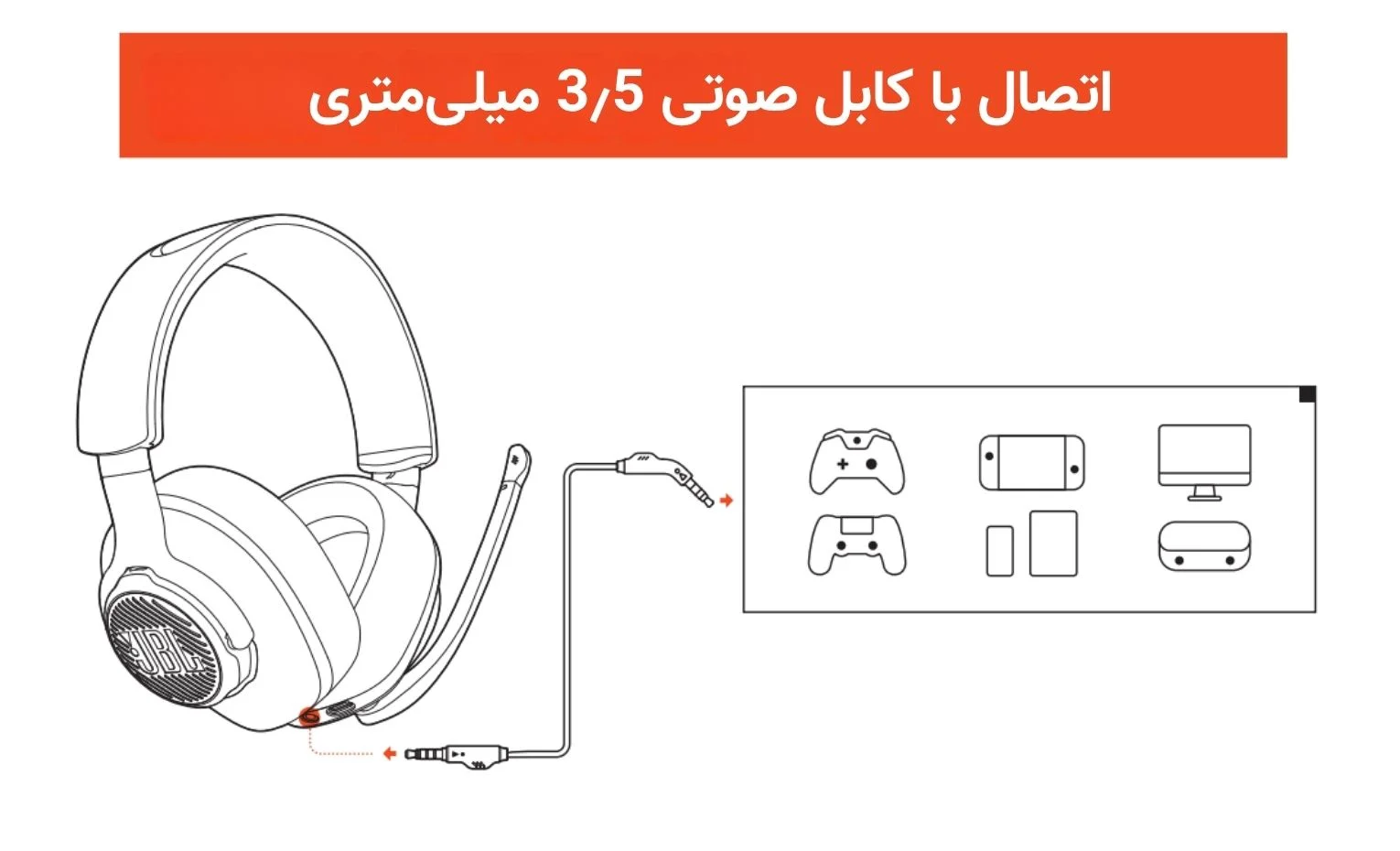
برای این روش، سر مشکی کابل صوتی را به هدفون و سر نارنجی را به جک 3٫5 میلیمتری دستگاه میزبان وصل کنید. دفترچه در این بخش، کامپیوتر، مک، موبایل و دستگاههای کنسول بازی را نام برده است.
در جدول عملکرد این اتصال، غلتک ولوم برای تنظیم صدای اصلی معرفی شده است. اما چراغ قطع و وصل میکروفون، دکمه میکروفون و لوگوی RGB در اتصال 3٫5 میلیمتری کار نمیکند. خاموشبودن این چراغها یا پاسخندادن دکمه در این حالت را بهتنهایی خرابی هدفون در نظر نگیرید.
این محدودیت را نیز دقیق بخوانید: متن این بخش درباره غیرفعالبودن دکمه، چراغ وضعیت و نورپردازی صحبت میکند؛ نه اینکه خاموشبودن چراغ، بهخودیخود نبود مسیر میکروفون را ثابت کند. برای بررسی نرسیدن صدا، بخش عیبیابی میکروفون را جدا دنبال کنید.
مقایسه دو روش اتصال
| مورد | اتصال USB | اتصال 3٫5 میلیمتری |
|---|---|---|
| کابل همراه | USB-A به USB-C | کابل صوتی 3٫5 میلیمتری |
| سر متصل به هدفون | مشکی، USB-C | مشکی، فیش صوتی |
| دستگاههای نامبرده در بخش اتصال | PC، مک و PS4 | PC، مک، موبایل و کنسول بازی |
| غلتک تنظیم ولوم | برای صدای اصلی | برای صدای اصلی |
| تنظیم Game/Chat | در جدول عملکرد USB توضیح داده شده است | در جدول عملکرد این اتصال ذکر نشده است |
| دکمه قطع و وصل میکروفون | فعال | غیرفعال |
| نور RGB | قابل روشن یا خاموشکردن با نگهداشتن دکمه | غیرفعال |
| چراغ وضعیت میکروفون | وضعیت بیصداشدن را نشان میدهد | غیرفعال |
تفاوتهای جدول بر اساس بخشهای اتصال USB و 3٫5 میلیمتری دفترچه هستند. بهویژه امکانات معرفیشده برای USB را بدون بررسی به اتصال آنالوگ تعمیم ندهید.
مشخصات فنی JBL Quantum 400
در دفترچه، مشخصات زیر درج شدهاند:
| مشخصه | مقدار اعلامشده |
|---|---|
| اندازه و نوع درایور | درایور داینامیک 50 میلیمتری |
| پاسخ فرکانسی هدفون | 20 هرتز تا 20 کیلوهرتز |
| پاسخ فرکانسی میکروفون | 100 هرتز تا 10 کیلوهرتز |
| حداکثر توان ورودی | 30 میلیوات |
| حساسیت هدفون | 98 دسیبل SPL در 1 کیلوهرتز و توان 1 میلیوات |
| حساسیت میکروفون | منفی 40 dBV در 1 کیلوهرتز بهازای یک پاسکال |
| امپدانس | 32 اهم |
| طول کابل صوتی 3٫5 میلیمتری | 1٫2 متر |
| طول کابل USB-C به USB-A | 3 متر |
| الگوی دریافت میکروفون | جهتدار |
| ابعاد میکروفون | 4 × 1٫5 میلیمتر |
| وزن | 274 گرم |
عدد 30 میلیوات در این جدول با عنوان حداکثر توان ورودی آمده است. همچنین پاسخ فرکانسی میکروفون و هدفون جداگانه درج شدهاند و نباید مشخصات این دو بخش را یکسان در نظر گرفت. سازنده در پایان جدول، امکان تغییر مشخصات فنی بدون اطلاع قبلی را ذکر کرده است.
عیبیابی JBL Quantum 400
دفترچه پیشنهاد میکند پیش از درخواست خدمات، موارد مربوط به نشانهای را که مشاهده میکنید بررسی کنید. سه وضعیت اصلی این بخش عبارتاند از نبود صدا یا کیفیت نامناسب، نرسیدن صدای شما به همتیمیها و نشنیدن صدای خودتان هنگام صحبت.
صدا پخش نمیشود یا کیفیت مناسبی ندارد
ابتدا بررسی کنید JBL QUANTUM400 GAME در تنظیمات صدای بازی دستگاه بهعنوان گزینه پیشفرض انتخاب شده باشد. سپس ولوم کامپیوتر، مک یا کنسول را تنظیم کنید. اگر روی کامپیوتر فقط صدای بازی یا فقط گفتوگو شنیده میشود، تعادل Game/Chat را نیز بررسی کنید.
در اتصال USB، محکم و کامل بودن اتصال کابل را کنترل کنید. دفترچه تصریح میکند که درگاه USB بعضی کنسولها ممکن است با JBL Quantum 400 سازگار نباشد و این وضعیت لزوماً خرابی محصول نیست. بنابراین سازگاری درگاه کنسول را از سلامت فیزیکی هدفون جدا در نظر بگیرید.
در اتصال 3٫5 میلیمتری، راهکار ذکرشده بررسی جاافتادن صحیح کابل صوتی است. این آزمون را با همان کابل و درگاه مربوط انجام دهید و انتظار روشنشدن RGB را معیار تأیید اتصال قرار ندهید، چون نورپردازی در این روش فعال نیست.
همتیمیها صدای شما را نمیشنوند
دو بررسی اصلی دفترچه، انتخاب JBL QUANTUM400 CHAT در تنظیمات صدای گفتوگو و اطمینان از بیصدا نبودن میکروفون هستند. این مسئله را با خروجی GAME یکی ندانید؛ در راهاندازی اولیه نیز CHAT برای ورودی ضبط انتخاب شده است.
وضعیت بازوی میکروفون را نیز بررسی کنید: بالا بردن آن میکروفون را بیصدا و پایین آوردن آن میکروفون را فعال میکند. در اتصال USB، دکمه و چراغ وضعیت میکروفون هم برای همین بررسی در دسترساند؛ محدودیت اتصال 3٫5 میلیمتری درباره دکمه و چراغ همچنان برقرار است.
هنگام صحبت، صدای خودتان را نمیشنوید
برای این وضعیت، دفترچه فعالکردن Sidetone از طریق JBL QuantumENGINE را پیشنهاد میکند تا صدای خودتان را روی صدای بازی بشنوید. این راهکار با انتخاب ورودی میکروفون برای ارسال صدا به دیگران تفاوت دارد.
بنابراین ابتدا مشخص کنید مشکل کدام است: دیگران صدای شما را دریافت نمیکند یا فقط خودتان صدای خود را در هدفون نمیشنوید؟ برای حالت اول، CHAT و وضعیت Mute را بررسی کنید؛ برای حالت دوم، تنظیم Sidetone مطرح است.
کلام آخر
برای استفاده از هدفون JBL Quantum 400، مهمترین قدم تشخیص روش اتصال و تنظیم درست مسیرهای GAME و CHAT است. در کامپیوتر، خروجی بازی، خروجی ارتباط صوتی و ورودی میکروفون را مطابق مراحل دفترچه انتخاب کنید و غلتک تعادل بازی و گفتوگو را با ولوم کلی اشتباه نگیرید.
فعال نبودن نور RGB، چراغ میکروفون و دکمه Mute در اتصال 3٫5 میلیمتری، محدودیت اعلامشده همین روش اتصال است. در صورت بروز مشکل، کابل، خروجی انتخابشده، تعادل Game/Chat و وضعیت میکروفون را بر اساس نشانهای که میبینید بررسی کنید؛ نرسیدن صدای شما به همتیمیها با نشنیدن Sidetone، یک مسئله نیست.


پاسخگوی سوالات شما هستیم
دیدگاهی وجود ندارد!