


آنچه خواهید خواند
قطع میکروفون Quantum 400 با حرکت بازو
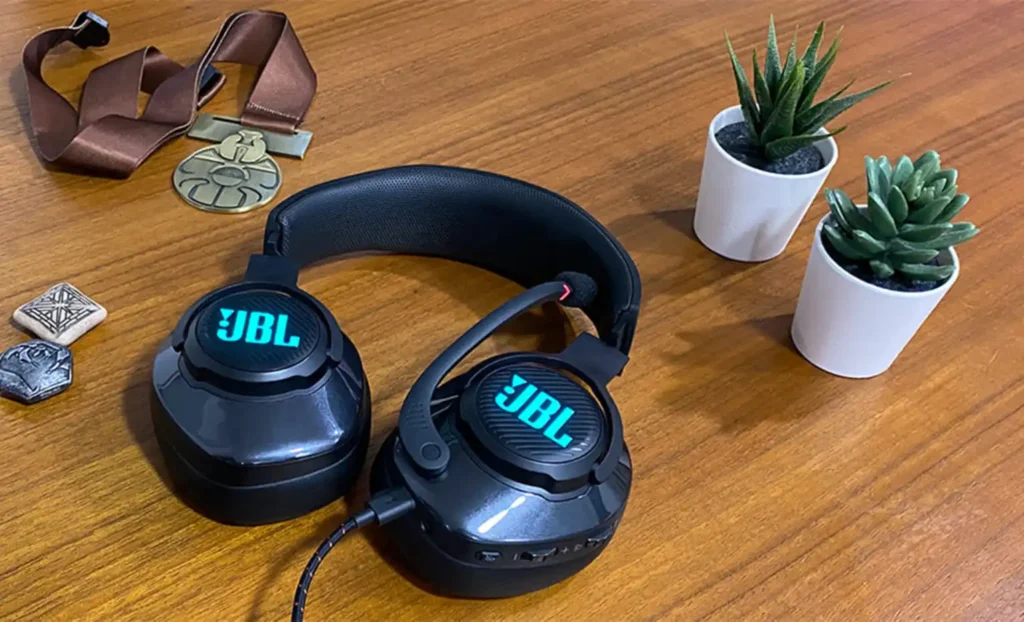
قطع میکروفون Quantum 400 را ابتدا با کنترلهای روی هدست بررسی کنید. اگر صدای همتیمی را دارید ولی او صدای شما را نمیشنود، بازوی میکروفون هدست و حالت قطع صدا را پیش از دستکاری تنظیمات چت بررسی کنید. در هدست جی بی ال Quantum 400 بالا بردن بازو برای قطع و پایین آوردن آن برای وصل کردن میکروفون در نظر گرفته شده است. چراغ کوچک میکروفون و نشانگر ورودی ویندوز دو بخش متفاوت زنجیره را نشان میدهند. با دیدن هر دو میتوانید مشخص کنید مشکل از کنترل روی هدست، انتخاب ورودی کامپیوتر یا تنظیم برنامه گفتوگو است و نیازی نیست برای هر بار سکوت همه تنظیمات را تغییر دهید.
پیشنهاد مطالعه
بازو و دکمه قطع صدا را جدا امتحان کنید
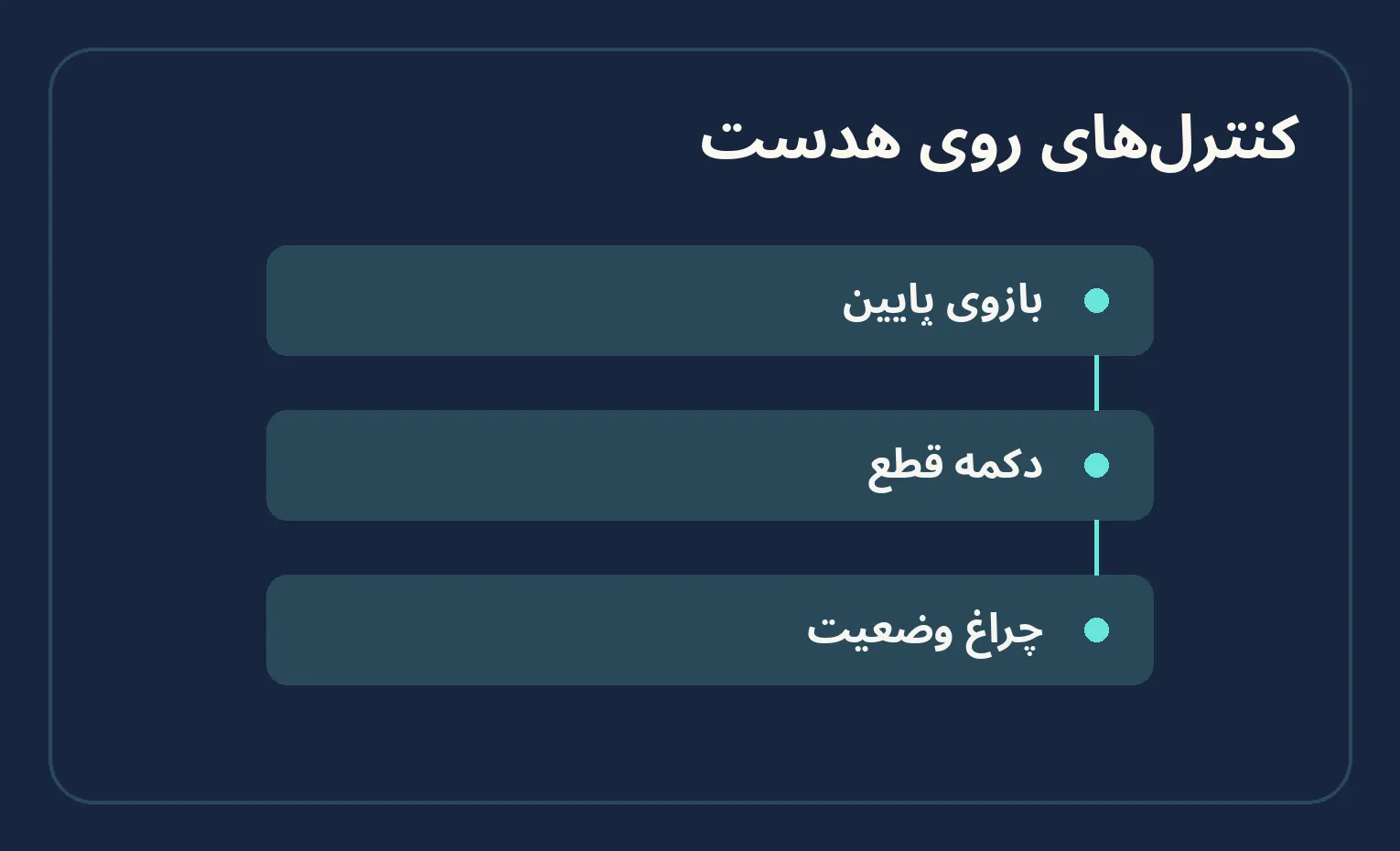
هدست را با کابل USB به کامپیوتر وصل کنید. پیش از باز کردن بازی، بازوی میکروفون را پایین بیاورید. بازو را در وضعیت معمول مکالمه بگذارید و توجه کنید چراغ کوچک قطع میکروفون چه وضعیتی دارد. بازو را بالا ببرید و واکنش چراغ را ببینید. سپس آن را پایین بیاورید و دوباره مقایسه کنید. طبق راهنمای هدست، چراغ وقتی میکروفون قطع است روشن میشود. برای مشاهده از آینه یا دوربین گوشی کمک بگیرید تا بهخاطر تغییر جای هدفون، موقعیت بازو را اشتباه ارزیابی نکنید.
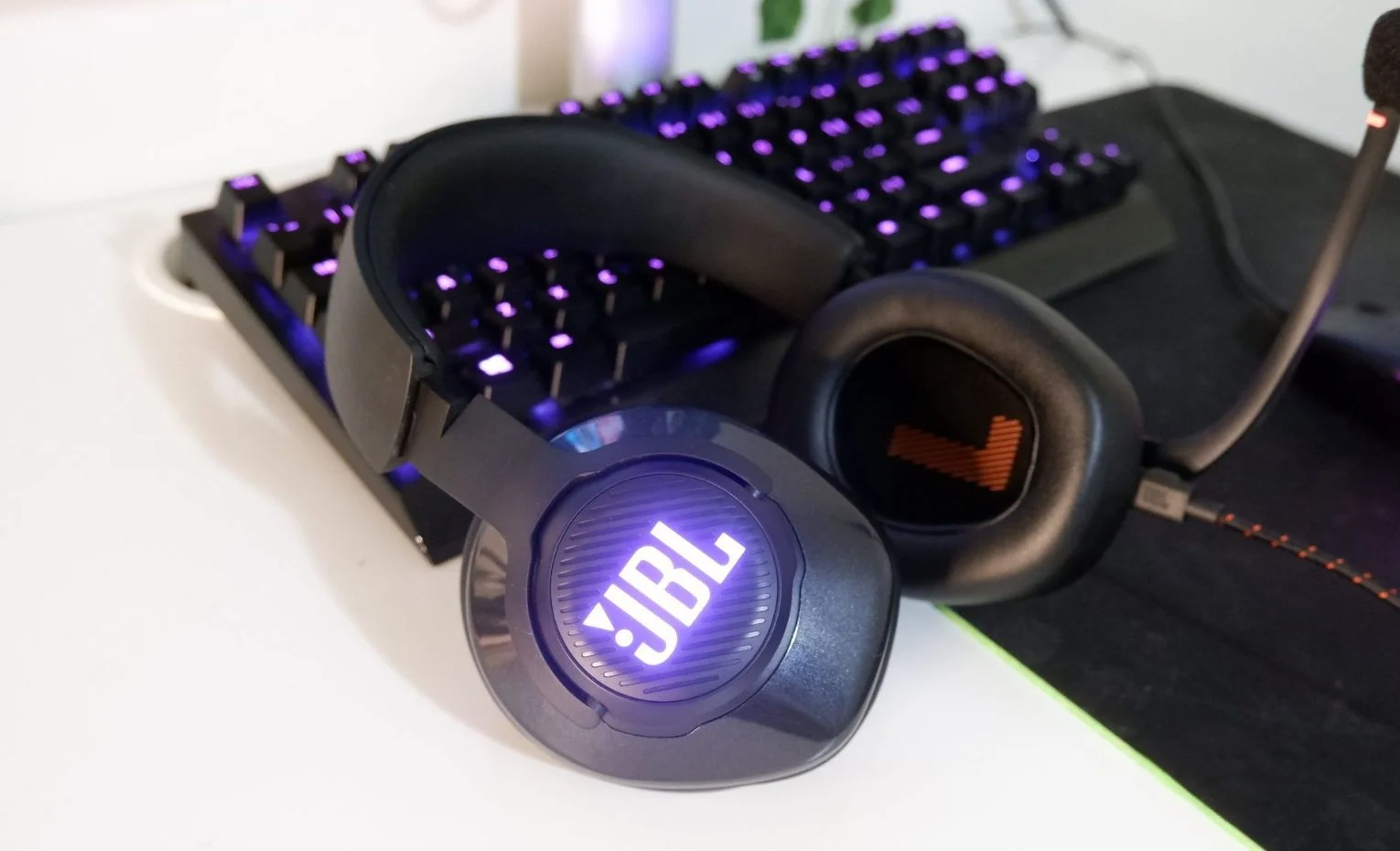
Quantum 400 دکمه جداگانه قطع میکروفون هم دارد. با بازو در وضعیت پایین، یک بار دکمه قطع را فشار دهید و تغییر چراغ را ببینید. دوباره دکمه را فشار دهید تا حالت قبلی برگردد. موقع اجرای هر آزمون فقط یک کنترل را تغییر دهید. اگر همزمان بازو را جابهجا کنید و دکمه را هم فشار دهید، نتیجه نشان نمیدهد کدام کنترل روی حالت نهایی اثر گذاشته است. چراغ تزیینی JBL روی کاپ هدست را هم با نشانگر کوچک میکروفون اشتباه نگیرید. برای این بررسی، رنگ یا روشنایی لوگوی بدنه معیار وضعیت ورودی نیست.
ورودی صدا را در ویندوز ببینید
در تنظیمات صدای ویندوز به بخش Input بروید و ورودی مرتبط با هدفون جی بی ال مدل Quantum 400 را انتخاب کنید. اسم دقیق دستگاه ممکن است با نحوه اتصال یا نمایش ویندوز تفاوت داشته باشد. وقتی گزینه انتخاب شد، یک جمله ثابت با صدای عادی بگویید و حرکت نشانگر ورودی را نگاه کنید. همان جمله را با بازوی بالا یا حالت قطع تکرار کنید. اگر نام ورودی درست است، تغییر بین دریافت و سکوت کمک میکند عملکرد کنترل روی هدست را جدا از تنظیمات بازی بسنجید.
با دو بار تکرار این مقایسه، میتوانید اختلاف بین سکوت واقعی و انتخاب اشتباه ورودی را تشخیص دهید. اگر بازو بالاست ولی نشانگر همچنان با حرف زدن حرکت میکند، ویندوز ممکن است میکروفون دیگری مثل میکروفون لپتاپ یا وبکم را گرفته باشد. با انتخاب ورودی درست دوباره بررسی کنید. اگر چراغ تغییر میکند و نوار ورودی هیچ واکنشی ندارد، ورودی انتخابشده، کابل و مجوز دسترسی برنامهها را کنترل کنید. برای مقایسه، اتصال USB را مستقیم به یک درگاه دیگر کامپیوتر امتحان کنید و بعد به وضعیت اولیه برگردید.
تنظیم برنامه چت را با ورودی سیستم مقایسه کنید
اگر نشانگر ویندوز صدا را میگیرد اما کسی در بازی نمیشنود، تنظیم ورودی خود برنامه چت یا بازی را باز کنید. بعضی برنامهها ورودی پیشفرض سیستم را میگیرند و بعضی آخرین دستگاه انتخابشده را نگه میدارند. ورودی را به دستگاه مربوط به هدست تغییر دهید و از پیشنمایش میکروفون یا تماس آزمایشی برنامه استفاده کنید. عضویت در کانال درست و خاموش بودن قطع میکروفون داخل برنامه را هم بررسی کنید. یک علامت میکروفون خطخورده در صفحه بازی با بالا و پایین کردن بازوی هدست لزوماً تغییر نمیکند.
اگر حالت Push to Talk روشن است، کلید تعیینشده برای صحبت را نگه دارید و همان جمله کوتاه را تکرار کنید. گاهی بازی و برنامه چت جداگانه کلید و سطح حساسیت دارند. برای آزمایش، یکی را باز نگه دارید و از نتیجه همان استفاده کنید. اگر ورودی در برنامه واکنش دارد و فقط شخص دیگر سکوت میشنود، وضعیت کانال، گفتوگوی گروهی و تنظیم دریافت صدای طرف مقابل را بررسی کنید. در این مرحله دوباره سراغ بازوی میکروفون نروید مگر نشانگر ورودی هم از حرکت افتاده باشد.
اتصال USB و کابل آنالوگ را قاطی نکنید
وقتی قطع میکروفون Quantum 400 را بررسی میکنید، برای هر نوبت آزمون نوع اتصال را یادداشت کنید. در اتصال USB کامپیوتر دستگاه صوتی را با نام مربوط به هدست میشناسد. در اتصال 3.5 میلیمتری ممکن است ورودی با نام کارت صدا یا جک میزبان نمایش داده شود. وجود میکروفون در مسیر آنالوگ به سوکت و نوع کابلی که استفاده میکنید هم بستگی دارد. انتقال نتیجه USB به جکی که فقط هدفون را پشتیبانی میکند ممکن است شما را به تشخیص نادرست درباره خرابی بازو برساند.
اگر مقصد شما یک دستگاه دیگر است، ابتدا اتصال برنده روی کامپیوتر را بهعنوان مبنا نگه دارید. روی مقصد دوم یک ضبط یا آزمون رسمی میکروفون اجرا کنید و ببینید آیا اصلاً ورودی دریافت میشود. تغییر همزمان کابل، نوع اتصال و برنامه مقایسه را سخت میکند. اگر USB روی کامپیوتر درست کار میکند، با همان مسیر یک بار دستگاه مقصد را بررسی کنید، بهشرط آنکه مقصد اتصال USB این هدست را پشتیبانی کند. اگر میخواهید از کابل آنالوگ استفاده کنید، مشخصات جک و ورودی میکروفون همان دستگاه را بررسی کنید.
نتیجه را مثل یک گزارش عیبیابی ثبت کنید
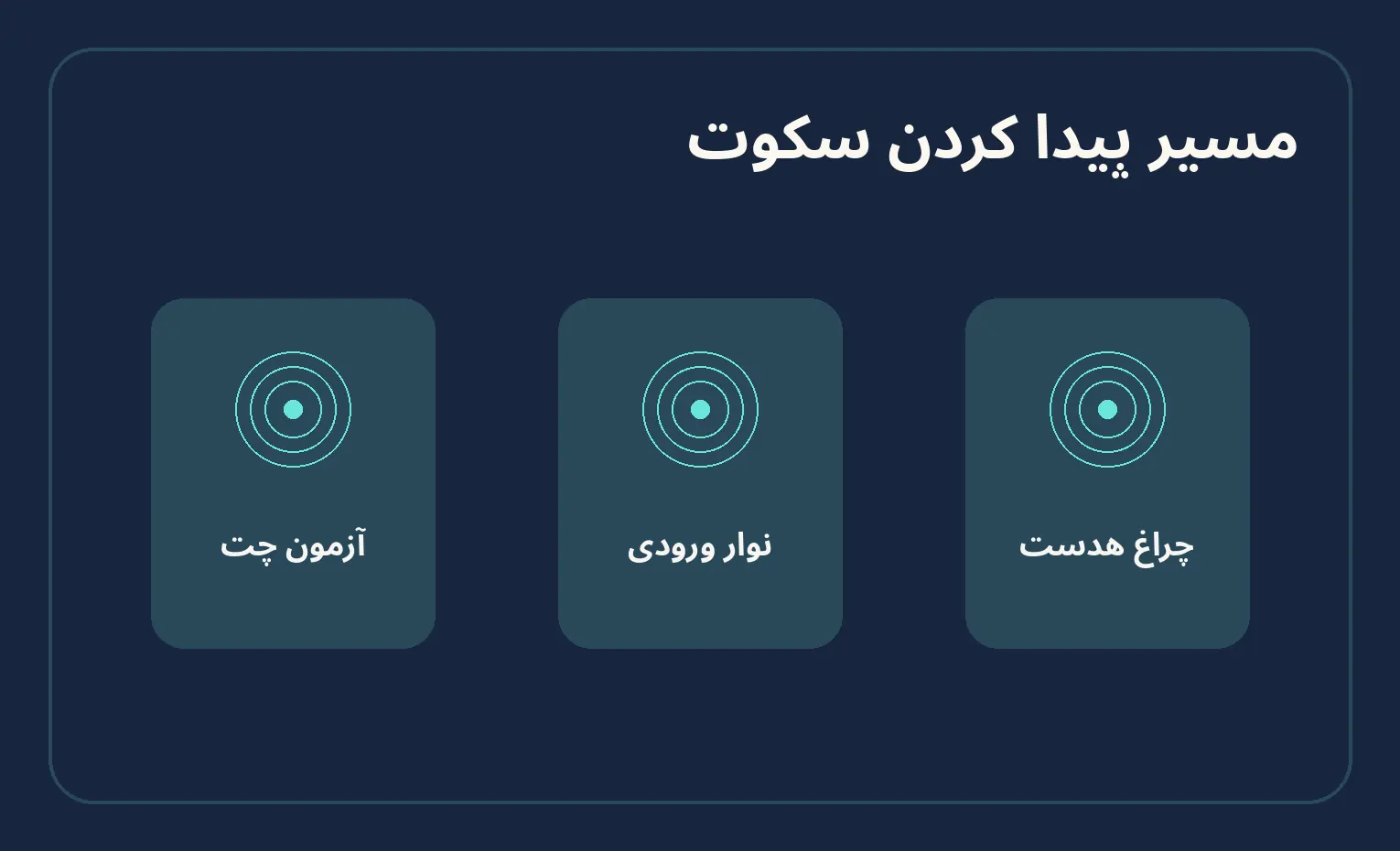
برای جداسازی قطع میکروفون Quantum 400 از قطع برنامه، سه مشاهده کافی است. وضعیت بازو، چراغ میکروفون و حرکت نوار ورودی را کنار هم بنویسید. اگر در حالت بازوی پایین نوار حرکت میکند و با بالا رفتن آن ساکت میشود، کنترل سختافزاری و ورودی کامپیوتر مطابق انتظار عمل کردهاند. اگر چراغ واکنش دارد ولی صدا باقی مانده، نام ورودی فعال را دوباره نگاه کنید. اگر نوار ویندوز حرکت میکند و ابزار آزمایش برنامه هم صدای شما را میگیرد، سکوت در یک کانال به بررسی تنظیمات همان گفتوگو نیاز دارد.
اگر با دو درگاه کامپیوتر و با تنظیم ورودی درست همچنان هیچ سیگنالی ندارید، نتیجه تست را همراه نوع اتصال ثبت کنید. پیش از مراجعه برای بررسی، با یک برنامه ساده ضبط روی همان کامپیوتر تأیید کنید که سکوت در برنامه دیگر هم تکرار میشود. یک فایل کوتاه قابل بازپخش برای مقایسه دقیقتر از توصیف کلی «کار نمیکند» است. صدای دیگران را برای ساخت این نمونه ضبط نکنید و فقط از جمله خودتان استفاده کنید. به این ترتیب وضعیت کنترل، نرمافزار و کابل هنگام بازبینی مشخص است.
کلام آخر
برای تشخیص سکوت Quantum 400 بازو را پایین بیاورید، چراغ قطع میکروفون را بررسی کنید و یک جمله ثابت بگویید. واکنش نوار ورودی ویندوز مسیر بعدی را روشن میکند. اگر ویندوز صدا را میگیرد، ورودی و وضعیت قطع صدای برنامه گفتوگو را بررسی کنید. با ثابت نگه داشتن نوع اتصال، نتیجه هر آزمون قابل مقایسه میماند.


پاسخگوی سوالات شما هستیم
دیدگاهی وجود ندارد!