


آنچه خواهید خواند
تنظیم Game و Chat در هدفون Quantum 400 با اتصال USB
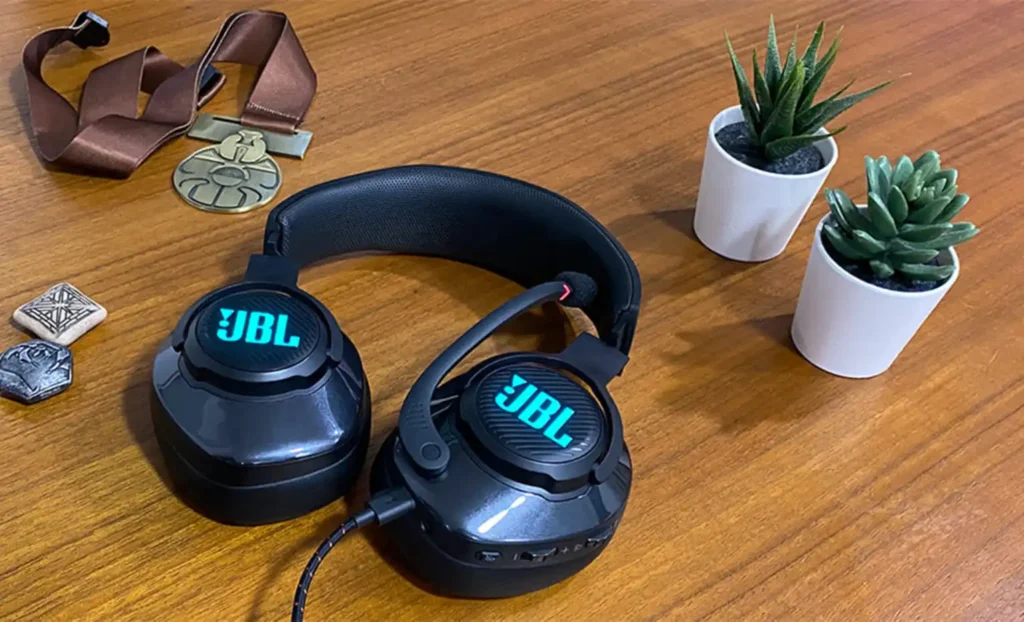
تنظیم Game و Chat در هدفون Quantum 400 وقتی نتیجه قابل پیشبینی دارد که صدای بازی و گفتوگو از دو خروجی درست هدست عبور کند. اگر با چرخاندن پیچ تعادل، هم بازی و هم صدای دوستان کم میشود یا هیچکدام تغییر نمیکند، ابتدا خروجی ویندوز و خروجی برنامه گفتوگو را جدا بررسی کنید. برای آزمون، هدست را با USB وصل کنید و از یک بازی و یک برنامه تماس مشخص استفاده کنید.
در هدفون جی بی ال مدل Quantum 400 پشتیبانی سازنده برای اتصال USB در کامپیوتر، خروجی Quantum 400 Game و بررسی وضعیت کنترل تعادل در QuantumENGINE را توضیح میدهد. این راهنما روی مسیر پخش متمرکز است. میکروفون هم باید در برنامه تماس درست انتخاب شود، اما عوض کردن ورودی میکروفون جای بررسی مقصد صدای گفتوگو را نمیگیرد.
پیشنهاد مطالعه
اول صدای بازی را جدا از تماس بشنوید
برنامه گفتوگو را ببندید و یک بازی یا صدای آزمون کوتاه را پخش کنید. در بخش Sound ویندوز، دستگاه پخش Quantum 400 Game را انتخاب کنید. در صورت نیاز، در فهرست دستگاههای Playback همان خروجی را بهعنوان پیشفرض قرار دهید. نام دستگاه را کامل بخوانید تا خروجی Game و Chat را با هم اشتباه نگیرید. اگر بازی خودش منوی خروجی دارد، مقصد را در همان منو نیز کنترل کنید.
یک صدای ثابت مانند موسیقی منوی بازی را انتخاب کنید. مطمئن شوید از هدست شنیده میشود و در خروجی بازی بیصدا نشده است. پیچ تعادل را برای شروع نزدیک مرکز بگذارید. اگر صدا از همین ابتدا ضعیف است، ولوم کلی و سطح خود بازی را بررسی کنید و بعد به سراغ ترکیب دو خروجی بروید.
خروجی برنامه گفتوگو را مشخص کنید
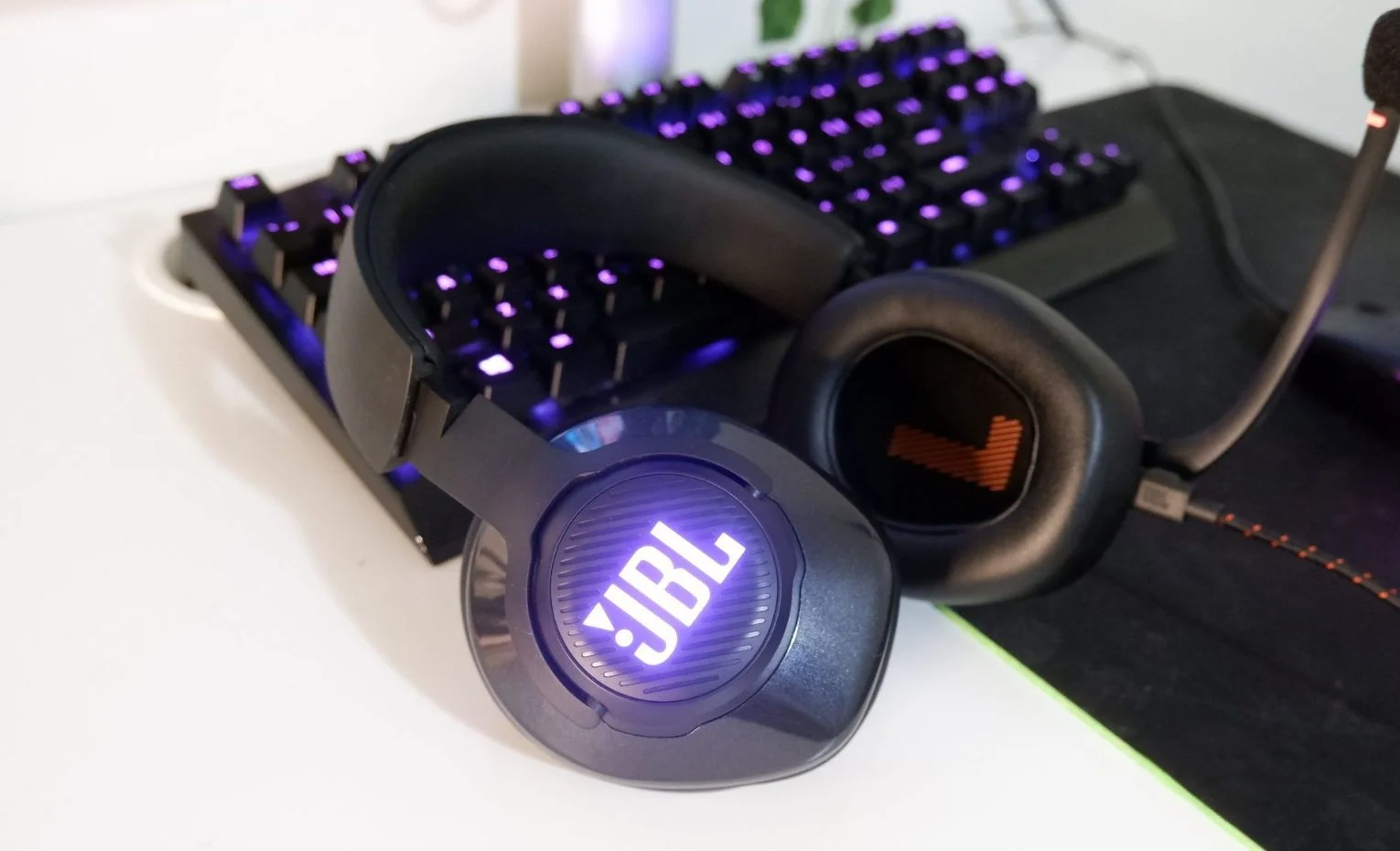
برنامه گفتوگو را باز کنید و در تنظیمات صدا، خروجی هدست برای Chat را در صورت نمایش انتخاب کنید. نام گزینه ممکن است با رابط و ورژن سیستم متفاوت نمایش داده شود. از یک مخاطب بخواهید چند جمله با شدت معمول بگوید. اگر بهجای انتخاب خروجی مشخص، برنامه روی Default باقی بماند، ممکن است صدای گفتوگو از همان مسیر بازی شنیده شود. برای آزمون، انتخاب مستقل خروجی روشنتر است.
ورودی میکروفون را هم جداگانه کنترل کنید. وقتی دوستتان صدای شما را نمیشنود، در خود برنامه نگاه کنید میکروفون انتخابشده به گفتار واکنش دارد یا خیر. این بررسی جهت ارسال صدا را مشخص میکند. اگر شما صدای مخاطب را نمیشنوید، دوباره از بخش خروجی شروع کنید و همزمان ورودی و خروجی را تغییر ندهید.
اثر پیچ تعادل را در دو جهت کنترل کنید
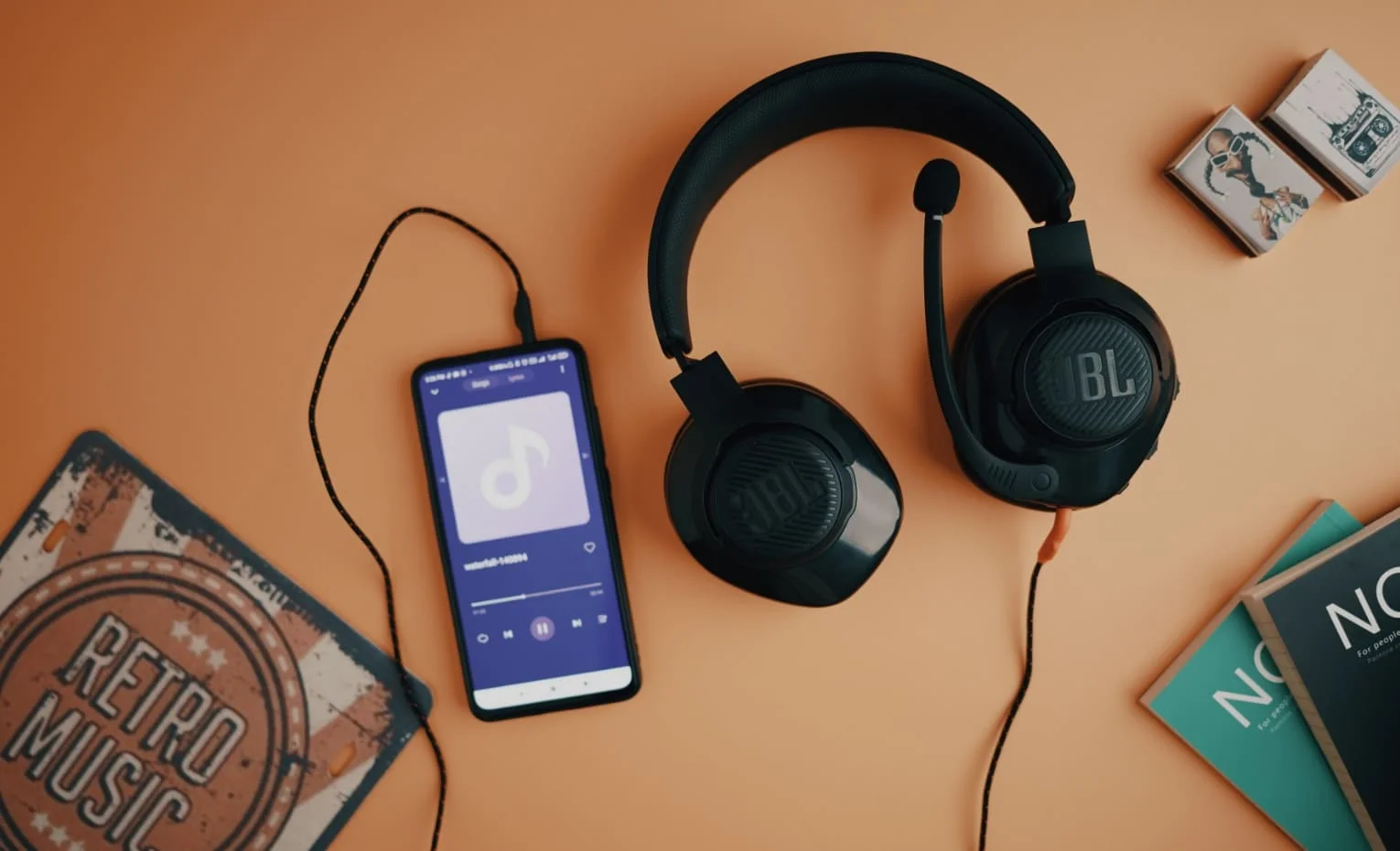
در حالی که موسیقی منوی بازی پخش است و مخاطب صحبت میکند، پیچ تعادل را کمی به سمت Game حرکت دهید. توجه کنید کدام صدا نسبت به دیگری کم میشود. سپس از مرکز به سمت Chat بروید و همان جمله و همان صدای بازی را دوباره مقایسه کنید. هدف، تغییر نسبت دو صداست. برای این آزمون لازم نیست ولوم اصلی را همراه پیچ تعادل بچرخانید.
اگر نتیجه در هر دو جهت یکسان است، یک بار بازی را ببندید و تنها تماس را امتحان کنید. بعد تماس را متوقف کنید و فقط بازی را بشنوید. بررسی جداگانه به شما نشان میدهد هر صدا از کدام خروجی عبور میکند. پس از تغییر مقصد در یک برنامه، در صورت نیاز برنامه را دوباره باز کنید تا همان خروجی تازه را به کار بگیرد.

نتیجه را برای بازی بعد ثبت کنید
نام خروجی بازی، خروجی گفتوگو و ورودی میکروفون را در یک یادداشت نگه دارید. اگر پس از جابهجا کردن درگاه USB یا باز کردن بازی دیگری رفتار فرق کرد، ابتدا همین سه نام را کنترل کنید. اگر QuantumENGINE وضعیت پیچ را نشان میدهد، آن را با جای فیزیکی کنترل تطبیق دهید و نتیجه را با پخش همزمان دو صدا تأیید کنید.
اگر تنها یک برنامه اجازه انتخاب Chat را میدهد، نخست آزمون را با همان برنامه کامل کنید. سپس برنامه دیگر را با تنظیم پیشفرض خودش بررسی کنید. به این ترتیب میتوانید رفتار محدود به یک برنامه را از اشکال ثابت در مسیر USB جدا کنید.
کلام آخر
در اتصال USB، مسیر بازی و گفتوگو را جدا انتخاب کنید. سپس با دو صدای همزمان، پیچ تعادل را از مرکز به هر دو جهت امتحان کنید و تغییر نسبت صداها را بسنجید.


پاسخگوی سوالات شما هستیم
دیدگاهی وجود ندارد!