


آنچه خواهید خواند
- کار نکردن اسپیکر آیفون و راه حلهای ساده برای رفع آن
- پیشنهاد مطالعه
- 1. بررسی تنظیمات اولیه صدا و بلوتوث
- 2. راهاندازی مجدد اجباری (Force Restart)
- 3. بهروزرسانی نرمافزار آیفون
- 4. تمیز کردن فیزیکی اسپیکرها
- 5. استفاده از قابلیت خروج آب (Water Eject)
- 6. بررسی تنظیمات Accessibility
- 7. بازنشانی تمام تنظیمات (Reset All Settings)
- 8. تشخیص مشکل سختافزاری
کار نکردن اسپیکر آیفون و راه حلهای ساده برای رفع آن
کار نکردن اسپیکر آیفون شما مشکلی رایج است که میتواند دلایل مختلفی داشته باشد. اگر در آیفون خود هنگام پخش ویدیو صدایی ندارید اما صدای زنگ آن کار میکند، این راهکارهای ساده به شما کمک میکنند تا مشکل اسپیکر پایینی آیفون خود را برطرف کنید.
پیشنهاد مطالعه
1. بررسی تنظیمات اولیه صدا و بلوتوث
قبل از هر اقدامی، ابتدا موارد ساده را بررسی کنید. مطمئن شوید که صدای دستگاه تا آخر زیاد شده است. اگر دکمههای ولوم برای تنظیم صدای زنگ تنظیم شدهاند، باید کنترل سنتر (Control Center) را باز کرده و صدای اسپیکر را از آنجا زیاد کنید. همچنین در کنترل سنتر، بررسی کنید که آیفون شما به هیچ دستگاه بلوتوثی متصل نباشد؛ در این صورت، صدا از اسپیکرهای گوشی پخش نخواهد شد.

2. راهاندازی مجدد اجباری (Force Restart)
اگر همچنان مشکل پابرجاست، یک راهاندازی مجدد اجباری میتواند بسیاری از باگهای نرمافزاری را برطرف کند. برای این کار، دکمه افزایش صدا را یک بار فشار داده و رها کنید، سپس دکمه کاهش صدا را فشار داده و رها کنید. در نهایت، دکمه کناری (Side Button) را نگه دارید تا لوگوی اپل را ببینید.

3. بهروزرسانی نرمافزار آیفون
اگر پس از راهاندازی مجدد مشکل حل نشد، باید بهروزرسانی نرمافزار آیفون خود را بررسی کنید. برای این کار به بخش Settings > General > Software Update بروید و در صورت وجود، ورژن جدید iOS را نصب کنید.

4. تمیز کردن فیزیکی اسپیکرها
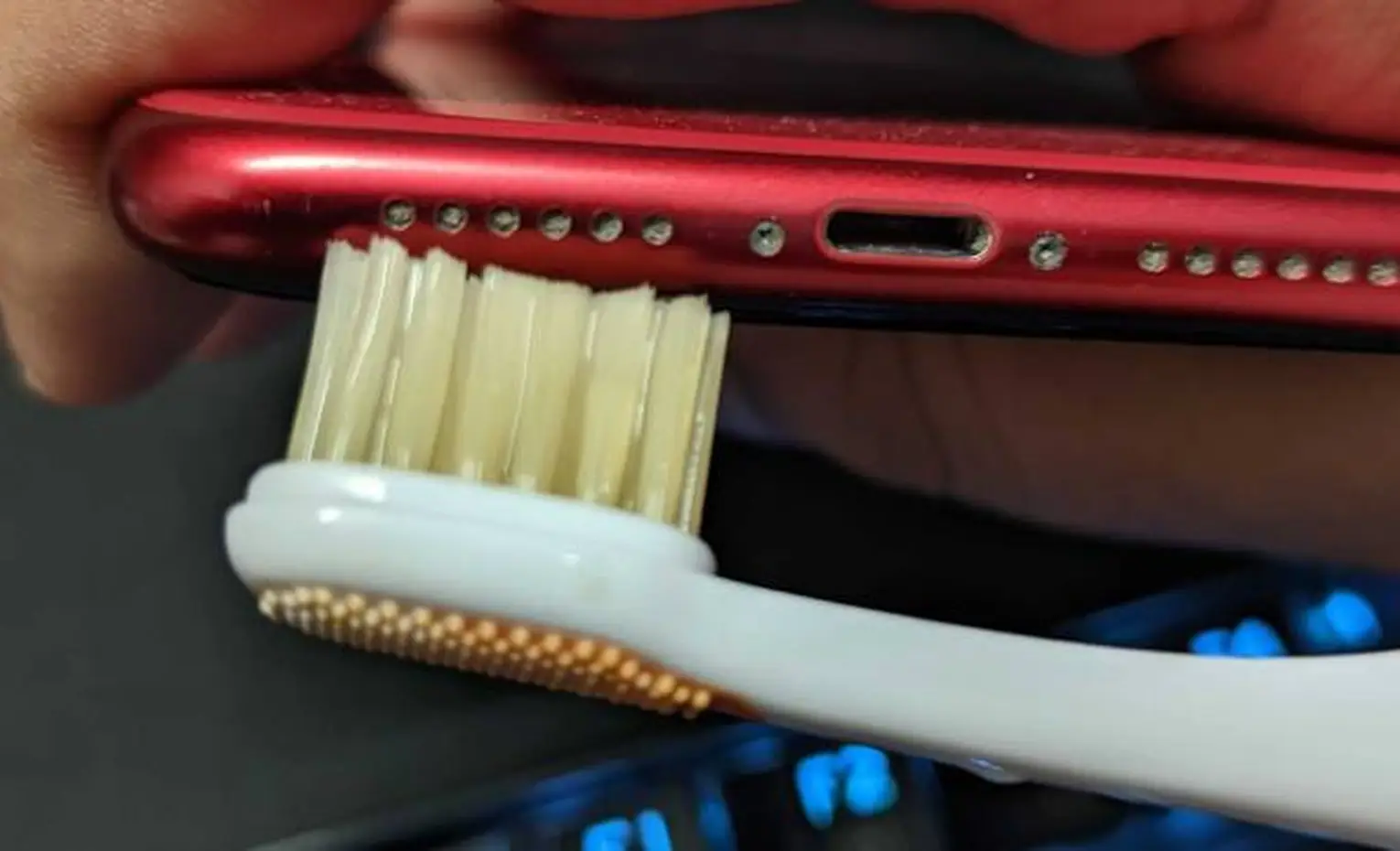
اگر مشکل صدا تنها در برخی اپلیکیشنها وجود دارد، بهتر است چند اپ دیگر را نیز امتحان کنید. اما اگر صدا همچنان پخش نمیشود یا احساس میکنید خفه یا ضعیف است، وقت آن رسیده که اسپیکرها را تمیز کنید.
- استفاده از برس نرم: با یک برس نرم (مانند مسواک)، اسپیکر بالایی و اسپیکر پایینی (سمت راست) را بهآرامی تمیز کنید.
- استفاده از خلال دندان: اگر گرد و غبار زیاد است، میتوانید با احتیاط از ابزاری مانند خلال دندان برای خارج کردن آن استفاده کنید.
- الکل ایزوپروپیل (IPA): بهترین راه، استفاده از الکل ایزوپروپیل است. یک پارچه تمیز و بدون پرز را به الکل آغشته کرده و روی توریهای اسپیکر فشار دهید تا گرد و غبار حل شود. از دمیدن هوای فشرده به داخل اسپیکرها خودداری کنید.
5. استفاده از قابلیت خروج آب (Water Eject)
پس از تمیز کردن اسپیکر با الکل ایزوپروپیل، میتوانید چند بار قابلیت خروج آب را اجرا کنید. برای این کار، کافی است از سیری (Siri) بخواهید تا آب را خارج کند («Eject Water»). با انتخاب گزینه Begin Water Ejection، اسپیکرها با لرزش، باقیمانده گرد و غبار را خارج میکنند. این روش به رفع مشکل اسپیکر آیفون پس از خیس شدن نیز کمک میکند.

6. بررسی تنظیمات Accessibility
اگر صدای دستگاه همچنان ضعیف است، به مسیر Settings > Accessibility > Audio & Visual بروید. در اینجا، مطمئن شوید که گزینه Mono Audio برای بالاترین کیفیت صدا غیرفعال باشد و نوار لغزنده Balance دقیقاً در وسط (عدد صفر) قرار گرفته باشد.

7. بازنشانی تمام تنظیمات (Reset All Settings)
اگر هیچکدام از روشهای بالا جواب نداد، آخرین راهحل نرمافزاری، بازنشانی تمام تنظیمات آیفون است. این کار به حل مشکل کمک میکند. برای این کار به مسیر General > Transfer or Reset iPhone > Reset > Reset All Settings بروید. توجه داشته باشید که پس از این کار، رمزهای Wi-Fi و چیدمان صفحه اصلی شما پاک خواهند شد.

8. تشخیص مشکل سختافزاری
اگر مشکل همچنان باقی است، احتمالاً با یک ایراد سختافزاری روبهرو هستید. میتوانید این موضوع را با استفاده از حالت تشخیص و تعمیر (Diagnostics) بررسی کنید. مراحل زیر را دنبال کنید:
- ابتدا آیفون خود را خاموش کنید.
- دکمههای افزایش و کاهش صدا را همزمان نگه دارید.
- در حالی که دکمهها را نگه داشتهاید، شارژر متصل به برق را به آیفون وصل کنید.
- دکمهها را تا زمان ظاهر شدن لوگوی اپل نگه دارید. پس از چند ثانیه، دستگاه وارد حالت Diagnostics میشود.
- گزینه Continue را انتخاب کرده و کابل را جدا کنید. سپس به Wi-Fi متصل شده و دستورالعملها را دنبال کنید.
- از منو، گزینه Audio را برای تست انتخاب کنید. دستگاه صداهای بلندی را از اسپیکرها پخش خواهد کرد.
این تست به شما نشان میدهد که آیا مشکل سختافزاری است یا خیر. اگر تست موفقیتآمیز بود، میتوانید دوباره بازنشانی تمام تنظیمات را امتحان کنید. اما اگر در تست صدا مشکلی وجود داشت، اسپیکر آیفون شما نیاز به تعمیر سختافزاری دارد.



پاسخگوی سوالات شما هستیم
دیدگاهی وجود ندارد!