


آنچه خواهید خواند
تنظیم بالانس صدا در INZONE H5 و اهمیت آن در تجربه گیمینگ
تنظیم بالانس صدا در INZONE H5 یکی از قابلیتهای کلیدی است که سونی برای گیمرهای حرفهای در نظر گرفته تا بتوانند به شکلی دقیق، تعادل میان صدای محیط بازی و صدای مکالمات همتیمیهای خود را کنترل کند. در بازیهای آنلاین و رقابتی، شنیدن جزئیترین صداهای محیطی مانند صدای پا میتواند تعیینکننده برنده و بازنده باشد، اما گاهی اوقات صدای بلند همتیمیها در دیسکورد یا چت داخلی بازی، مانع از تمرکز بر روی صداهای اصلی میشود. هدست سونی INZONE H5 با بهرهگیری از دو کانال خروجی مجزا برای بازی و چت، این امکان را فراهم کرده است که بدون نیاز به خروج از محیط بازی، این تعادل را برقرار کنید.
بسیاری از کاربران پس از اتصال هدست خود به سیستمعامل ویندوز، متوجه میشوند که دکمههای کنترلی روی بدنه هدست بهدرستی کار نمیکند یا تغییر سطح صدا باعث کاهش همزمان صدای هر دو بخش میشود. این مشکل معمولاً ناشی از تنظیمات نادرست خروجی صدا در ویندوز یا عدم هماهنگی نرمافزار مدیریت هدست است. در این راهنمای جامع، تمامی مراحل لازم برای پیکربندی صحیح و رفع مشکلات مربوط به بالانس صدا در هدست سونی مدل INZONE H5 محبوب را بررسی خواهیم کرد تا تجربهای بینقص از شنیدن صداهای چندلایه داشته باشید.
استفاده از کلید فیزیکی GAME/CHAT روی بدنه هدست
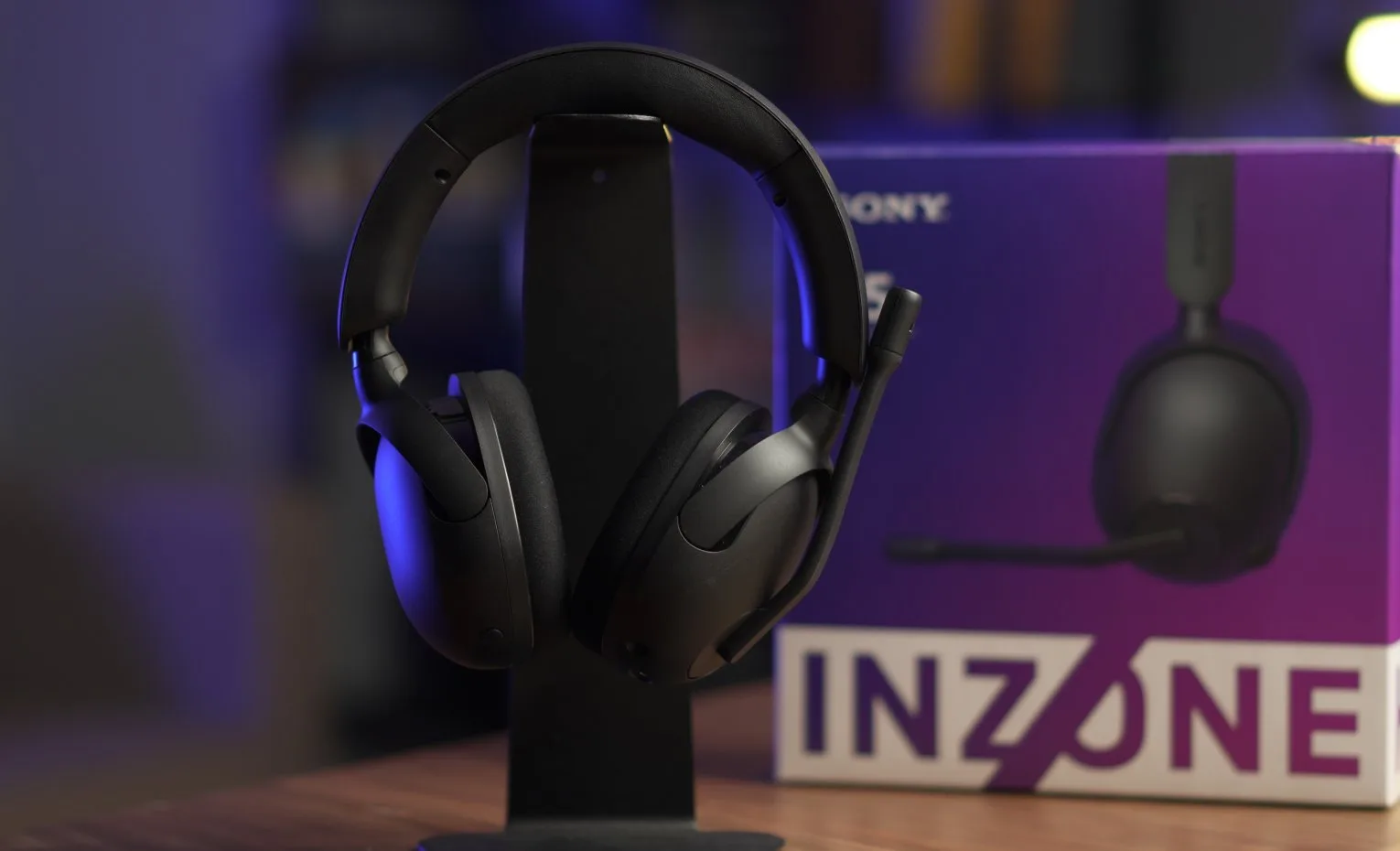
سادهترین و سریعترین راه برای تغییر سطح صدا، استفاده از دکمه فیزیکی تعبیه شده روی کاپ گوشی هدست INZONE H5 است. این دکمه که با نام GAME/CHAT BALANCE شناخته میشود، به شما اجازه میدهد تا با فشردن هر سمت آن، اولویت صوتی را تغییر دهید. اگر میخواهید صدای بازی کمتر شده و صدای دوستانتان را واضحتر بشنوید، باید سمت CHAT را فشار دهید و برای برعکس کردن این فرآیند، از سمت GAME استفاده کنید.
نکته مهم در استفاده از این دکمه، درک سازوکار پلهای آن است. با هر بار فشردن دکمه، صدای یکی از منابع تقویت و دیگری تضعیف میشود. اگر در هنگام استفاده از این دکمه تغییری در توازن صدا احساس نمیکنید، احتمالاً سیستمعامل ویندوز نمیتواند تشخیص دهد که کدام صدا مربوط به «چت» و کدام مربوط به «بازی» است. این موضوع به تنظیمات Audio Endpoint در ویندوز بازمیگردد که در بخشهای بعدی به تفصیل آن را اصلاح خواهیم کرد.

تنظیمات حیاتی خروجی صدا در کنترل پنل ویندوز
ریشه اصلی اکثر مشکلات در تنظیم بالانس صدا در INZONE H5، عدم انتخاب صحیح دستگاههای خروجی (Output Devices) در ویندوز 10 یا 11 است. هنگامی که دانگل USB هدست را به کامپیوتر متصل میکنید، ویندوز دو دستگاه صوتی مجزا را شناسایی میکند: یکی با نام INZONE H5 Game و دیگری با نام INZONE H5 Chat. برای عملکرد صحیح قابلیت بالانس، باید تنظیمات را مطابق مراحل زیر انجام دهید:
- منوی Start را باز کرده و عبارت Sound Settings را جستجو کنید.
- در بخش خروجی (Output)، گزینه INZONE H5 Game را به عنوان دستگاه پیشفرض (Default Device) انتخاب کنید. این کانال برای پخش موسیقی، افکتهای صوتی بازی و صدای محیطی سیستم در نظر گرفته شده است.
- در تنظیمات پیشرفته صدا (Sound Control Panel)، به تب Playback بروید. روی گزینه INZONE H5 Chat راستکلیک کرده و آن را به عنوان Default Communication Device انتخاب کنید.
با این تفکیک، ویندوز متوجه میشود که صدای نرمافزارهای ارتباطی مانند دیسکورد، اسکایپ یا تیماسپیک باید از مجرای Chat عبور کند و صدای موتور بازی از مجرای Game. تنها در این صورت است که دکمه روی هدست میتواند تفاوت میان این دو منبع را تشخیص داده و بالانس را برقرار کند.
مدیریت بالانس صدا از طریق نرمافزار INZONE Hub
سونی یک نرمافزار اختصاصی به نام INZONE Hub برای مدیریت کامل محصولات سری اینزون ارائه داده است. اگر در تنظیم بالانس صدا در INZONE H5 با کلیدهای فیزیکی راحت نیستید، این نرمافزار یک رابط گرافیکی دقیق در اختیار شما قرار میدهد. پس از نصب و اجرای برنامه، به بخش Sound Settings بروید. در اینجا یک اسلایدر افقی مشاهده میکنید که در یک سمت آن واژه Game و در سمت دیگر Chat نوشته شده است.
با حرکت دادن این اسلایدر به سمت چپ یا راست، میتوانید با دقت 1 درصد، سطح توازن را تغییر دهید. همچنین در این بخش میتوانید اکولایزر هدست را نیز تنظیم کنید تا صدای چت شفافتر شده یا صدای بیس بازی تقویت شود. استفاده از این نرمافزار به شما کمک میکند تا مطمئن شوید سفتافزار (Firmware) هدست شما به آخرین ورژن آپدیت شده است، زیرا گاهی باگهای نرمافزاری در ورژنهای قدیمی مانع از عملکرد صحیح سیستم بالانس صدا میشوند.
پیکربندی بالانس صدا در پلی استیشن 5
اگرچه تمرکز اصلی این راهنما بر روی ویندوز است، اما هدست INZONE H5 هماهنگی فوقالعادهای با کنسول PS5 دارد. در کنسول سونی، تنظیم بالانس صدا بسیار سادهتر است. شما میتوانید از همان دکمه فیزیکی روی هدست استفاده کنید و به محض تغییر سطح صدا، یک نشانگر بصری روی صفحه تلویزیون ظاهر میشود که میزان تمایل صدا به سمت بازی یا چت را نشان میدهد.
در صورتی که با کنسول به مشکل برخوردید، به منوی Settings و سپس Sound بروید. در بخش Audio Output، اطمینان حاصل کنید که خروجی روی USB Headset (INZONE H5) تنظیم شده باشد. قابلیت Tempest 3D AudioTech نیز در این حالت به بهترین شکل کار میکند و تداخلی با سیستم بالانس صدا نخواهد داشت. توجه داشته باشید که در کنسول، نیازی به تفکیک دستی کانالها مانند ویندوز نیست و سیستم به صورت خودکار این کار را مدیریت میکند.
جدول عیبیابی سریع مشکلات صوتی
| مشکل احتمالی | علت اصلی | راه حل پیشنهادی |
|---|---|---|
| دکمه بالانس کار نمیکند | تنظیم نبودن Default Communication Device | تغییر تنظیمات خروجی در Control Panel ویندوز |
| صدای بازی بسیار ضعیف است | اسلایدر بالانس کاملاً روی سمت Chat است | فشردن سمت Game دکمه یا تنظیم در INZONE Hub |
| نرمافزار هدست را نمیشناسد | عدم اتصال صحیح دانگل USB | اتصال مستقیم به پورت اصلی مادربورد و آپدیت درایور |
نکات تکمیلی برای بهینهسازی صدا
برای اینکه تنظیم بالانس صدا در INZONE H5 به بهترین شکل عمل کند، همیشه نرمافزارهای چت خود را چک کنید. به عنوان مثال در دیسکورد، به منوی Voice & Video بروید و در بخش Output Device، به جای حالت Default، به صورت دستی گزینه INZONE H5 Chat را انتخاب کنید. این کار باعث میشود حتی اگر تنظیمات ویندوز به دلایلی تغییر کرد، دیسکورد همچنان صدای خود را از کانال مخصوص چت ارسال کند.
همچنین، دقت کنید که در حالت اتصال با جک 3.5 میلیمتری، قابلیت بالانس صدا فعال نخواهد بود. این ویژگی مخصوص اتصال بیسیم از طریق دانگل 2.4 گیگاهرتزی است. استفاده از دانگل باعث میشود پهنای باند کافی برای انتقال دو استریم صوتی مجزا فراهم شود، در حالی که کابل آنالوگ تنها یک استریم صوتی را منتقل میکند و تفکیک در آن لایه امکانپذیر نیست.
کلام آخر
تنظیم بالانس صدا در INZONE H5 با تفکیک صحیح خروجیهای Game و Chat در ویندوز و استفاده از نرمافزار INZONE Hub بهسادگی امکانپذیر است. این قابلیت با ایجاد تعادل هوشمندانه میان صدای محیط بازی و مکالمات تیمی، تمرکز و تسلط شما را در رقابتهای آنلاین افزایش میدهد. با رعایت تنظیمات ذکرشده، تجربهای حرفهای و باکیفیت از صدای گیمینگ خواهید داشت.


پاسخگوی سوالات شما هستیم
دیدگاهی وجود ندارد!