


آنچه خواهید خواند
تنظیم VoiceAware در هدفون جی بی ال Tune 780NC هنگام تماس
تنظیم VoiceAware در Tune 780NC به شما امکان میدهد مقدار صدای خودتان را که هنگام تماس در هدفون میشنوید تغییر دهید. اگر صدای خودتان بیش از حد برجسته یا کمرنگ است، اول همین تنظیم را با یک تماس کوتاه امتحان کنید. اگر مخاطب میگوید صدای شما کم است، از او بخواهید نتیجه را جدا گزارش کند. صدایی که در هدفون خودتان میشنوید و صدایی که طرف مقابل دریافت میکند دو معیار جدا هستند.
در هدفون جی بی ال مدل Tune 780NC راهنمای سازنده VoiceAware را بهعنوان یکی از امکانات تماس معرفی میکند. برای آزمون، یک گوشی سازگار، برنامه JBL Headphones و یک مخاطب برای تماس کوتاه آماده کنید. بهتر است در آغاز از یک اتاق آرام و مسیر بلوتوث ثابت استفاده کنید تا تغییرات محیط با اثر تنظیم اشتباه نشود.
پیشنهاد مطالعه
یک تماس با دو معیار مشخص بگیرید
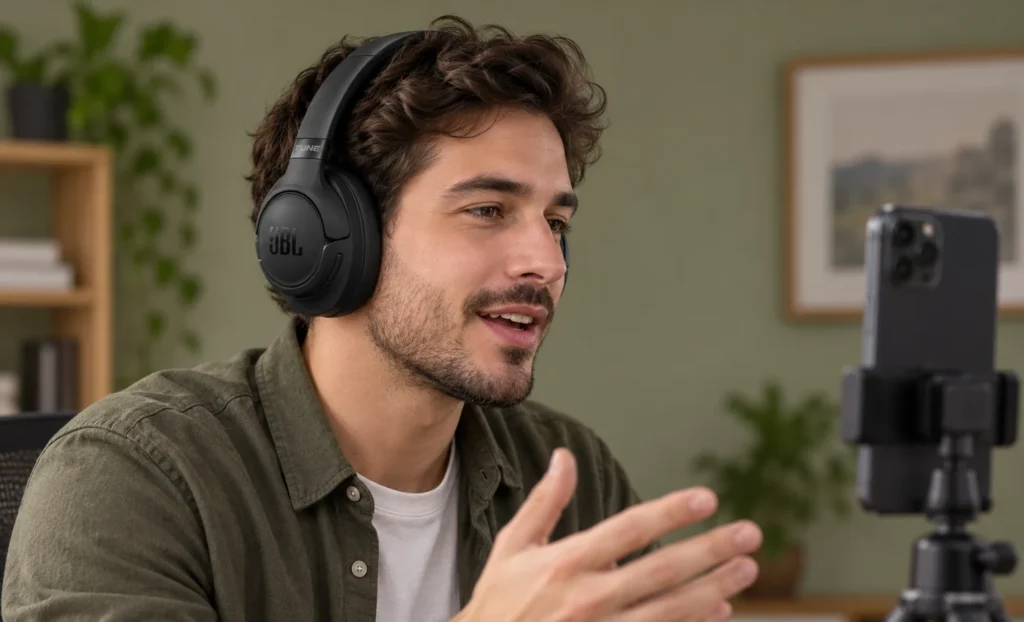
هدفون را به گوشی متصل کنید و مطمئن شوید مسیر صدای تماس روی هدفون است. یک جمله کوتاه و ثابت انتخاب کنید که بتوانید با شدت طبیعی تکرارش کنید. در دور اول ابتدا بگویید صدای خودتان در هدفون چقدر واضح است. سپس از مخاطب بخواهید فقط درباره بلندی و وضوح صدایی که از شما میشنود نظر بدهد. این دو نتیجه را جدا یادداشت کنید.
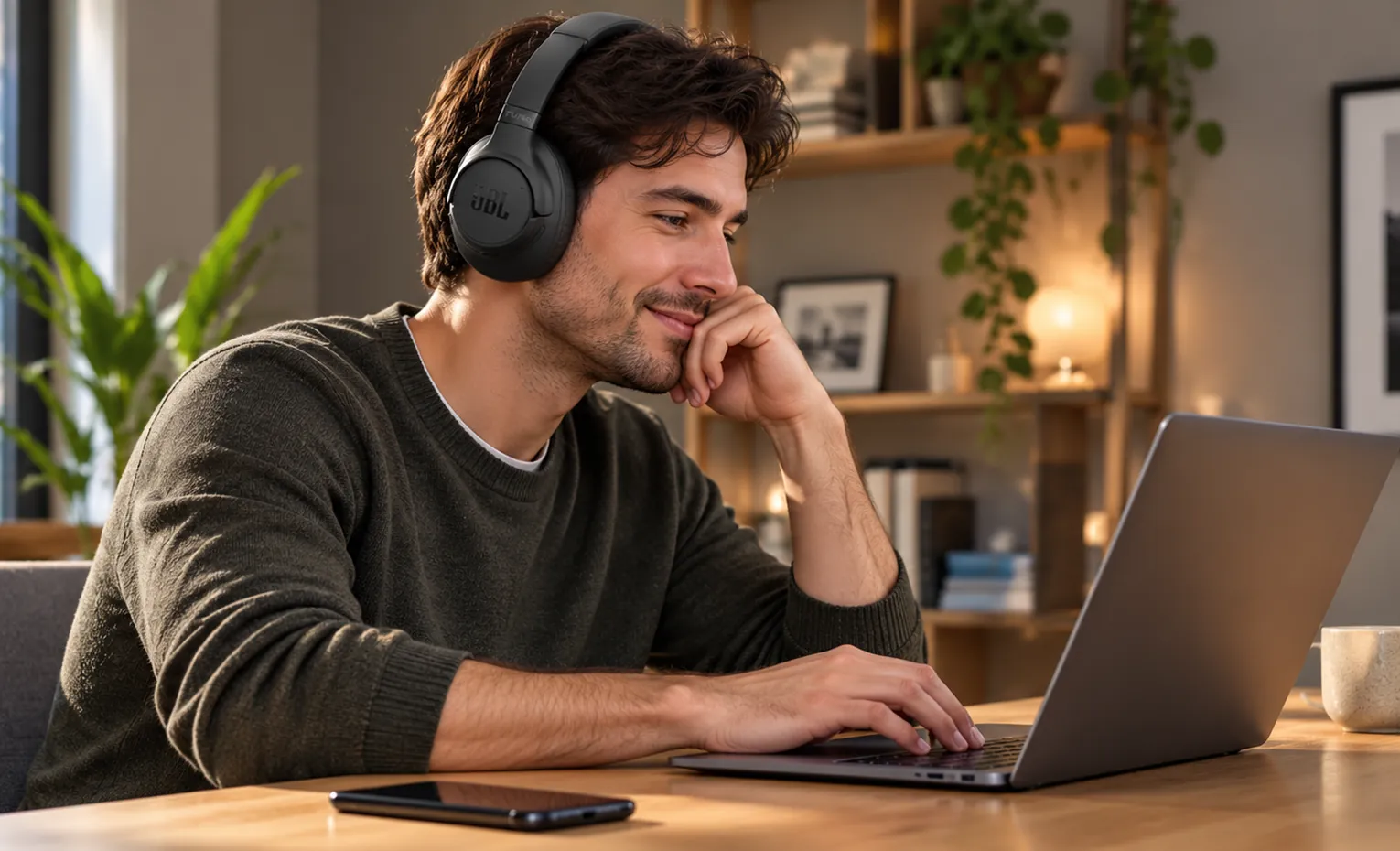
اگر هدفون همزمان به لپتاپ وصل است و مسیر تماس روشن نیست، برای آزمون اول اتصال لپتاپ را موقتاً قطع کنید. این کار کمک میکند نمونه اولیه را در یک مسیر بگیرید. پس از اینکه تفاوت تنظیم را شنیدید، میتوانید آزمایش را در چیدمان روزمره تکرار کنید.

VoiceAware را با یک تغییر امتحان کنید
برنامه JBL Headphones را باز کنید و صفحه همان مدل را انتخاب کنید. در بخش مربوط به تماس دنبال VoiceAware بگردید. مقدار اولیه را یادداشت کنید. یک پله آن را تغییر دهید و دوباره همان جمله را بگویید. اگر امکان تغییر در همان تماس وجود ندارد، تماس دوم را با همان مخاطب و در همان شرایط انجام دهید.
در این مرحله بلندی کلی تماس، حالت نویز کنسلینگ و فاصله خود از گوشی را ثابت نگه دارید. اگر صدای خودتان در هدفون تغییر میکند اما مخاطب تفاوت مشخصی گزارش نمیکند، تنظیم را بر اساس راحتی خودتان انتخاب کنید. اگر نتیجه مبهم است، مقدار اول را برگردانید و یک بار دیگر همان جمله را تکرار کنید. رفت و برگشت بین دو مقدار قابل مقایسه از تغییر پیاپی چند گزینه روشنتر است.

اگر مخاطب هنوز صدای شما را کم میشنود
در این حالت ابتدا مسیر میکروفون را در برنامه تماس بررسی کنید. اگر برنامه یا دستگاه گزینه انتخاب ورودی دارد، مطمئن شوید همان ورودی مورد نظر استفاده میشود. یک تماس دیگر با همان گوشی و یک برنامه متفاوت هم میتواند نشان دهد مشکل فقط در یک مسیر رخ میدهد یا در هر دو تکرار میشود. نتیجه را با گفته مخاطب بسنجید.
اگر تماس عادی درست است اما تماس روی کامپیوتر مشکل دارد، تنظیمات همان کامپیوتر و برنامه را جداگانه بررسی کنید. به جای بالا بردن VoiceAware برای جبران، اول معلوم کنید کدام میکروفون فعال است. وقتی مسیر ورودی مشخص شد، دوباره راحتی شنیدن صدای خود را جدا از کیفیت ارسال ارزیابی کنید.

تنظیم نهایی را در موقعیت واقعی بسنجید
بعد از انتخاب مقدار مناسب، یک تماس کوتاه در موقعیتی شبیه استفاده روزمره بگیرید. اگر محیط شلوغتر است، نتیجه را جدا از آزمون اتاق آرام یادداشت کنید. معیار انتخاب این است که بتوانید طبیعی صحبت کنید و مکالمه را راحت دنبال کنید. لازم نیست فقط به دلیل شنیدن صدای کمتر یا بیشتر از خودتان، همه تنظیمات تماس را عوض کنید.
اگر تنظیم در برنامه پیدا نمیشود، اول صفحه مدل هدفون را با نام دستگاه در تنظیمات بلوتوث تطبیق دهید. پس از اتصال، راهنمای همان ورژن اپ را بررسی کنید. تا وقتی گزینه درست را پیدا نکردهاید، از تغییر چند حالت صوتی برای حدس زدن نتیجه خودداری کنید.
کلام آخر
VoiceAware را با جمله ثابت و دو نتیجه جدا آزمایش کنید. یکی مقدار صدای خودتان در هدفون و دیگری صدایی است که مخاطب دریافت میکند. برای مشکل دریافت مخاطب، مسیر میکروفون و برنامه تماس را بررسی کنید.




پاسخگوی سوالات شما هستیم
دیدگاهی وجود ندارد!