



آنچه خواهید خواند
کرش GTA 6 در PS5؛ از بهروزرسانی تا عیبیابی
کرش GTA 6 در PS5 برای برخی بازیکنان با خطای CE-108255-1 و اختلال در ادامه بازی همراه شده است. برای پیگیری این مشکل، ابتدا بهروزرسانی بازی را بررسی کنید و سپس نوع اتفاقی را که روی کنسول رخ میدهد مشخص کنید. بستهشدن برنامه، اجرا نشدن بازی و خاموششدن کامل دستگاه علامتهای یکسانی نیستند. این تفاوت تعیین میکند کدام مرحله عیبیابی به وضعیت شما مربوط است و چه زمانی باید سراغ پشتیبانی بروید.
پیشنهاد مطالعه
بهروزرسانی جدید راکاستار چه چیزی را تغییر داده است؟
راکاستار در یادداشت رسمی بهروزرسانی 23 نوامبر 2026 از برطرفشدن چند مشکل عامل کرش خبر داده است. رفع اشکال ذخیره خودکار نیز در همین فهرست قرار دارد. بنابراین، پیش از صرف زمان برای نصب دوباره بازی، بررسی کنید تازهترین بهروزرسانی در دسترس روی کنسول نصب شده باشد. راهنماییای که پیش از این بهروزرسانی منتشر شده است، لزوما وضعیت فعلی بازی شما را توصیف نمیکند.
فهرست اصلاحات به همین دو مورد محدود نیست. مشکل ثابتماندن طولانی وضعیت آبوهوا، اجرا نشدن بعضی تماسهای تلفنی مرتبط با پیشرفت داستان یا بازشدن محتوا، برطرف نشدن سطح تعقیب، استفاده نشدن از میله ددلیفت در باشگاه و تحویل ندادن کیف توسط همراهان نیز در آن آمده است. این جزئیات نشان میدهد بسته جدید چند بخش مختلف بازی را هدف گرفته است؛ بااینحال، نام خطای CE-108255-1 بهطور مشخص در یادداشت رسمی دیده نمیشود. از این فهرست نمیتوان نتیجه گرفت تمام حالتهای بستهشدن بازی روی همه دستگاهها برطرف شدهاند.

خطای CE-108255-1 چه معنایی دارد؟
پلیاستیشن این کد را به بروز خطا در بازی یا برنامه نسبت میدهد و در صفحه پشتیبانی آن، بهروزرسانی بازی را پیشنهاد میکند. خود کد بهتنهایی مشخص نمیکند مشکل از کدام فایل، بخش داستان یا قطعه سختافزاری است. بنابراین، دیدن آن مجوز نتیجهگیری فوری درباره خرابی کنسول نیست. کد کامل را یادداشت کنید؛ شباهت ظاهری شماره خطاها به معنای یکسانبودن راهنمای رفع آنها نیست.
برای عیبیابی منظم، بنویسید بازی هنگام بازشدن بسته میشود یا پس از مدتی اجرا. مشخص کنید آیا به صفحه اصلی PS5 برمیگردید، تصویر ثابت میماند یا خود دستگاه خاموش میشود. همچنین زمان تقریبی، محل وقوع در بازی و تغییرهای اخیر را ثبت کنید. اگر هر بار پس از یک اقدام مشخص به خطا میرسید، همان ترتیب را در گزارش بیاورید. چنین توضیحی از عبارت کلی «بازی خراب است» کاربردیتر است و مقایسه نتیجه مراحل بعدی را آسان میکند.
آپدیت بازی و بازیابی لایسنس را از کجا انجام دهیم؟
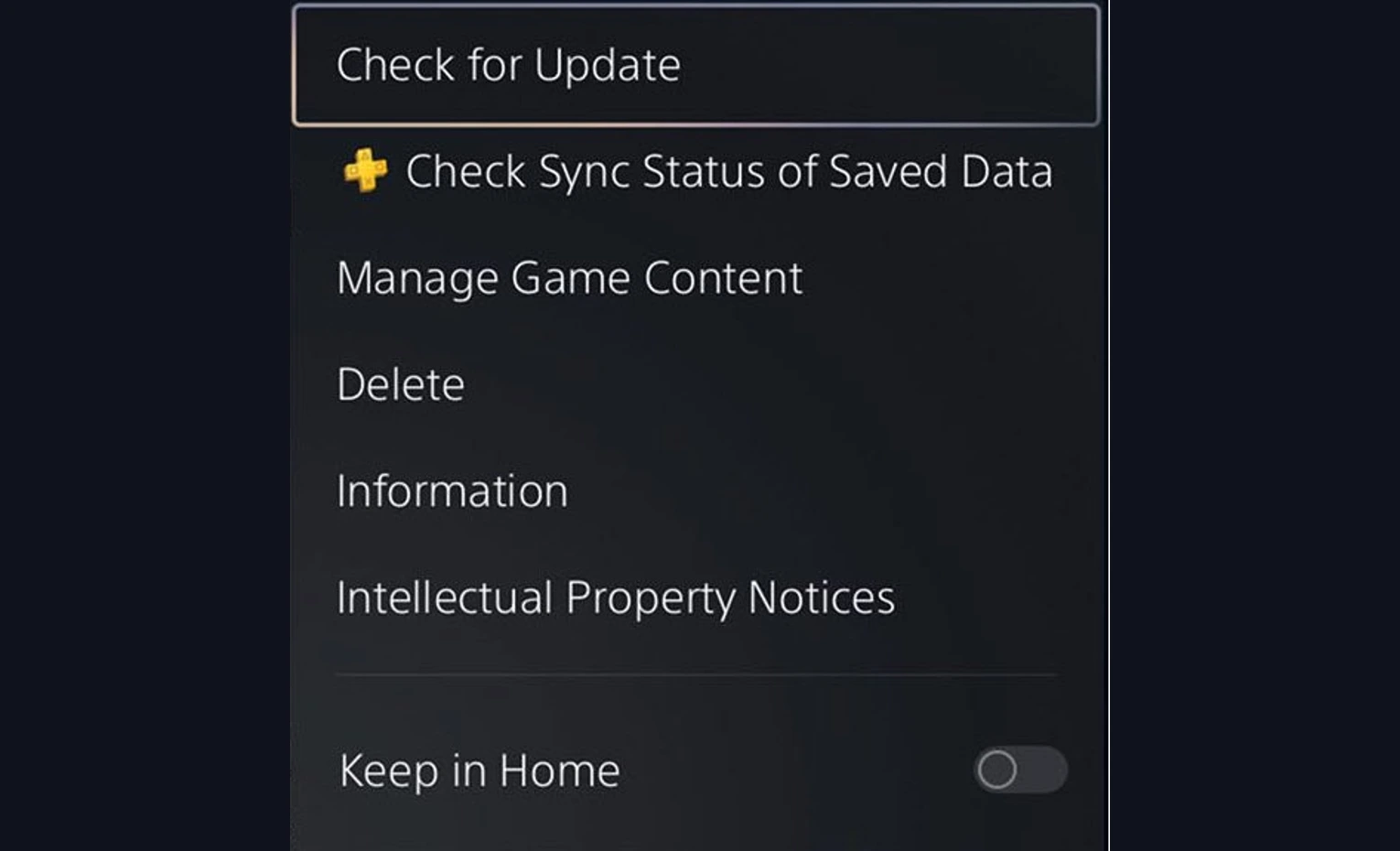
روی آیکون GTA 6 در صفحه بازیها بروید، دکمه Options کنترلر را فشار دهید و Check for Update را انتخاب کنید. اگر بستهای وجود دارد، اجازه دهید نصب کامل شود. در ورژن دیجیتال، وضعیت دریافت و نصب را هم از Options، سپس Information و Download Status بررسی کنید. در دسترس بودن دکمه اجرا نباید باعث شود بررسی کاملشدن دانلود را کنار بگذارید. پس از نصب بهروزرسانی، نتیجه را دوباره ارزیابی کنید و ورژن بازی را برای گزارش احتمالی نگه دارید.
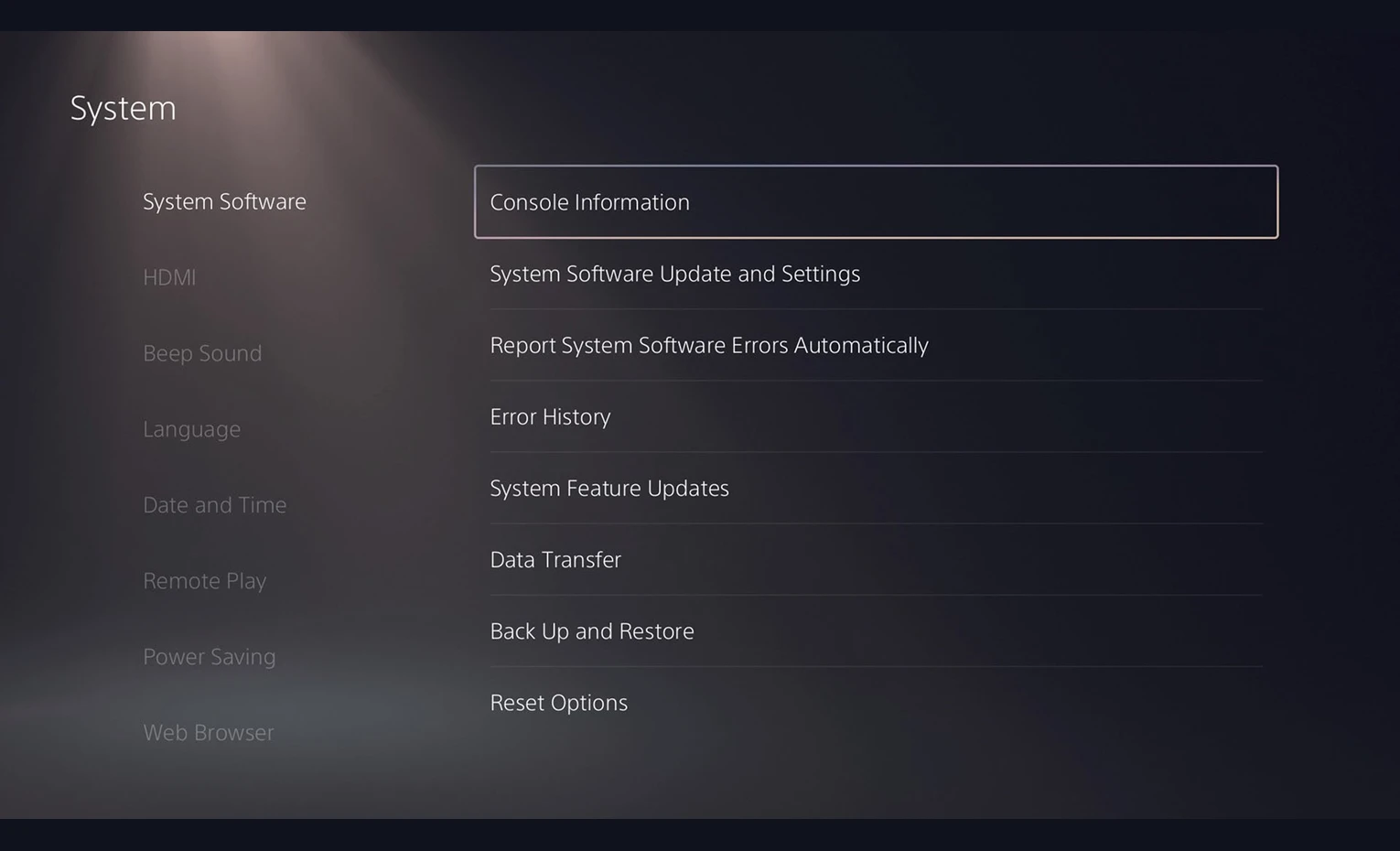
بهروز بودن بازی با بهروز بودن نرمافزار سیستم فرق دارد. برای بررسی ورژن سیستم، به Settings، سپس System، System Software و Console Information بروید. در این صفحه میتوانید ورژن نصبشده و وضعیت بهروز بودن آن را ببینید. اگر نصب آپدیت بازی انجام نمیشود، اتصال اینترنت را بررسی و کنسول را راهاندازی مجدد کنید. این مرحله برای حل مشکل دریافت بهروزرسانی است؛ کیفیت اتصال اینترنت را بدون شواهد، علت همه کرشهای بخش داستانی در نظر نگیرید.
برای بازیابی مجوزها، مسیر Settings، سپس Users and Accounts، Other و Restore Licenses را باز کنید و مجوز مربوط را انتخاب کنید. در منوی Options خود بازی نیز ممکن است Restore License در دسترس باشد. طبق راهنمای پلیاستیشن، این کار روی دادههای شما اثر نمیگذارد و برای بعضی مشکلات اجرا، قفل کنار بازی یا کرش قابل بررسی است. بااینحال، بازیابی لایسنس یک روش عمومی عیبیابی است و موفقیت آن برای همه موارد کرش GTA 6 در PS5 تأیید نشده است.
پاککردن کش و بازسازی پایگاه داده چه تفاوتی دارند؟
اگر مراحل اولیه نتیجه نداد، Safe Mode امکانات بیشتری برای عیبیابی دارد. کنسول را خاموش کنید و پس از خاموششدن، دکمه روشنکردن را نگه دارید تا صدای بوق دوم را بشنوید. سپس کنترلر را با کابل USB متصل کنید و دکمه PS را بزنید. در این محیط، Clear Cache and Rebuild Database شامل دو انتخاب متفاوت است. Clear System Software Cache برای مشکلات بعضی قابلیتهای سیستم یا افت عملکرد مطرح میشود. Rebuild Database فضای ذخیرهسازی را بررسی میکند و پایگاه داده محتوای سیستم را دوباره میسازد.
این گزینهها را با Reset PS5 اشتباه نگیرید؛ بازنشانی کنسول دادههای کاربر را حذف میکند و نصب دوباره نرمافزار سیستم نیز اقدامی جداگانه است. پیش از کار با گزینههای دارای خطر حذف اطلاعات، از دادههای مهم ورژن پشتیبان بگیرید. پاکسازی کش یا بازسازی پایگاه داده هم نباید بهعنوان درمان تضمینی یک باگ خاص معرفی شود. اگر نتیجهای نگرفتید، تکرار بیوقفه همین مراحل اطلاعات تازهای به عیبیابی اضافه نمیکند.
از ذخیره بازی چگونه محافظت کنیم؟
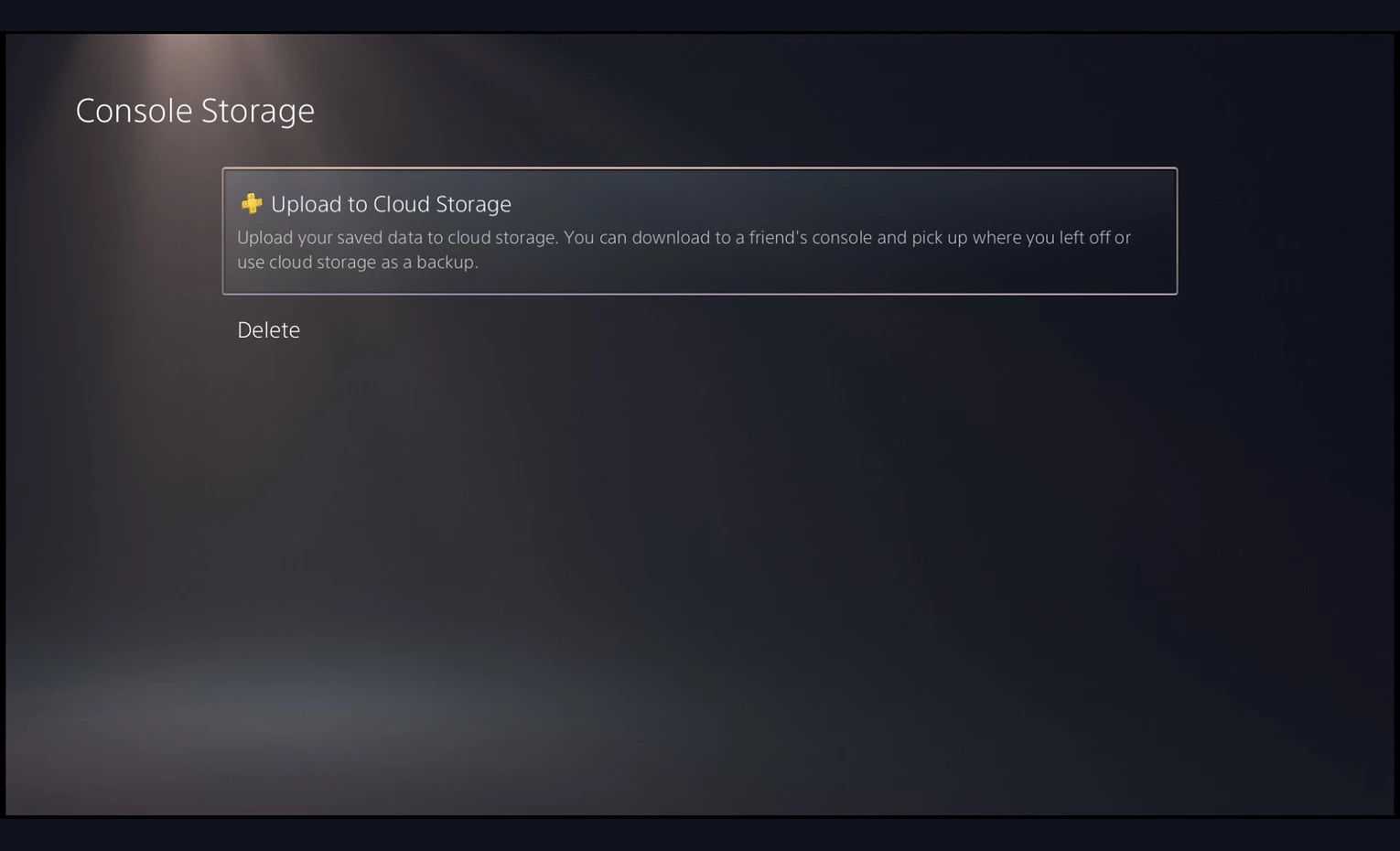
در زمان بررسی کرش GTA 6 در PS5، وضعیت فایل ذخیره را جدا از فایل نصب بازی دنبال کنید. از موفقیت یک نوبت اجرا نتیجه نگیرید که پیشرفت بازی حتما ثبت شده است. پس از پایان جلسه، زمان آخرین ذخیره در دسترس را بررسی کنید. اگر اشتراک فعال PlayStation Plus دارید، امکانات ذخیره ابری میتواند برای نگهداری دادههای ثبتشده به کار بیاید؛ اما همگامسازی ابری جای ذخیرهکردن پیشرفت داخل خود بازی را نمیگیرد و بخش ثبتنشده را بازسازی نمیکند.
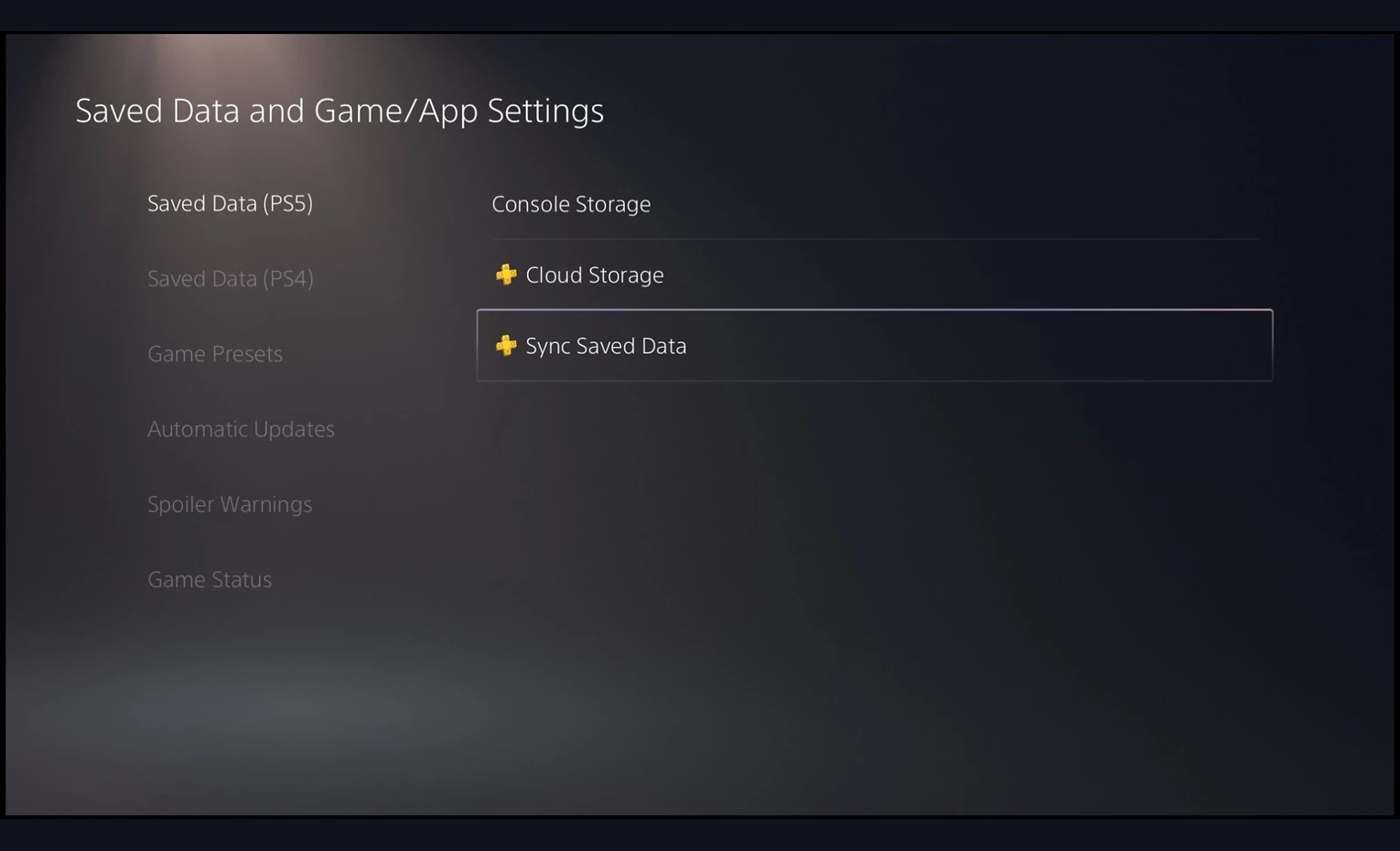
برای بررسی همگامسازی، در Settings وارد Saved Data and Game/App Settings شوید، Saved Data (PS5) را انتخاب کنید و وضعیت Sync Saved Data را ببینید. گزینه View Sync Status وضعیت بازیها را نشان میدهد. پیش از دانلود یک فایل ابری روی حافظه کنسول، زمان ورژنها را مقایسه کنید تا ناخواسته داده قدیمیتر را جایگزین نکنید. اگر رفتار ذخیره غیرعادی است، همان مورد را همراه ورژن بازی به پشتیبانی گزارش دهید؛ این موضوع را با بستهشدن برنامه در یک گزارش مبهم ادغام نکنید.
چه زمانی نصب مجدد یا پشتیبانی را بررسی کنیم؟
اگر با کاملشدن دانلود و نصب بهروزرسانی هنوز مشکل ادامه دارد، حذف و نصب مجدد خود بازی از مراحل عمومی پیشنهادی پلیاستیشن است. پیش از شروع، وضعیت ذخیرهها و ورژن پشتیبان را بررسی کنید و میان حذف برنامه و حذف داده ذخیره تفاوت بگذارید. برای ورژن دیسکی، تمیزبودن سطح دیسک و نصب صحیح آن را هم بررسی کنید. اگر چند بازی مستقل روی دستگاه با مشکل روبهرو هستند، این نکته را حتما در گزارش بیاورید؛ دامنه عیبیابی در این حالت فراتر از یک عنوان است.
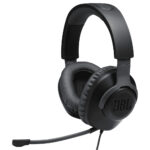
در گزارش پشتیبانی، کد خطا، ورژن بازی، شرح مراحل منتهی به مشکل و در صورت امکان تصویر یا ویدیو را بفرستید. تغییر همزمان چند تنظیم، تشخیص اثر هرکدام را دشوار میکند؛ هر مرحله را جدا انجام دهید و نتیجه را ثبت کنید. اگر فقط صدا از هدفون شنیده نمیشود ولی بازی و کنترلر پاسخ میدهند، علامت متفاوتی دارید و باید مسیر خروجی صدا را جداگانه بررسی کنید. انتخاب هدست باسیم مانند هدفون جی بی ال مدل Quantum 100 برای استفاده صوتی است و راهکار رفع کرش نرمافزاری محسوب نمیشود.
کلام آخر
برای پیگیری کرش GTA 6، نصب بهروزرسانی جدید و ثبت دقیق علامت خطا را در اولویت بگذارید. سپس مراحل مرتبط با همان وضعیت را جداگانه انجام دهید و از ذخیرهها محافظت کنید. اگر مشکل باقی ماند، کد خطا، ورژن بازی و نتیجه بررسیها را به پشتیبانی ارائه دهید تا پیگیری بر اساس اطلاعات مشخص انجام شود.


پاسخگوی سوالات شما هستیم
دیدگاهی وجود ندارد!