


آنچه خواهید خواند
صدای رباتیک هدست گیمینگ JBL Quantum 400 در بازی و نقش پردازش فضایی
صدای رباتیک هدست گیمینگ JBL Quantum 400 در بازی را با یک صحنه تکرارپذیر و یک مسیر پردازش سوراند بررسی کنید. در ویندوز با اتصال USB، ابتدا صدای بازی را در حالت استریو بشنوید. بعد فقط یکی از پردازشهای فضایی را فعال کنید و همان صحنه را دوباره پخش کنید. اگر صدای قدم یا گفتار پس از فعال شدن یک تنظیم خاص حالت فلزی یا توخالی پیدا میکند، آن تنظیم را جداگانه بررسی کنید. اختلاف بین خروجی بازی و گفتوگو را هم در یادداشت نگه دارید.
پیشنهاد مطالعه
صدای رباتیک Quantum 400 در بازی را بازسازی کنید
یک بخش قابل تکرار از بازی انتخاب کنید، مثلاً منوی آموزش یا مکانی که صدای قدم و گفتار بدون تغییر زیاد قابل شنیدن است. ارتباط صوتی گروه را موقتاً قطع کنید تا صدای طرف مقابل با صدای بازی مخلوط نشود. هدست را با USB وصل کنید و در تنظیمات ویندوز خروجی مربوط به بازی را انتخاب کنید. ولوم، جای شخصیت و جهت دوربین را ثابت بگذارید. برای نخستین نوبت پردازش فضایی برنامه JBL و پردازش فضایی ویندوز یا بازی را غیرفعال کنید و بنویسید صدا در استریو چگونه شنیده میشود.
در صدای رباتیک هدفون جی بی ال مدل Quantum 400 در بازی، صدای استریو را بهعنوان مبنا نگه دارید. در بازیهایی که بهطور جداگانه گزینه «هدفون»، «استریو» یا «صدای Spatial» دارند، اسم گزینه فعلی را پیش از آزمایش ثبت کنید. ممکن است دو گزینه از نظر بلندی با هم فرق داشته باشند. ابتدا ولوم گفتار یا حرکت را در دو حالت به سطح شنیداری نزدیک برسانید و بعد به محل قرار گرفتن صدا گوش کنید. یک صدای بلندتر لزوماً جهت روشنتری ندارد. برای تمرین، رویدادی انتخاب کنید که هم از سمت مشخصی شنیده شود و هم بتوانید آن را چند بار در موقعیت یکسان تکرار کنید.
یک پردازش را بهتنهایی اضافه کنید
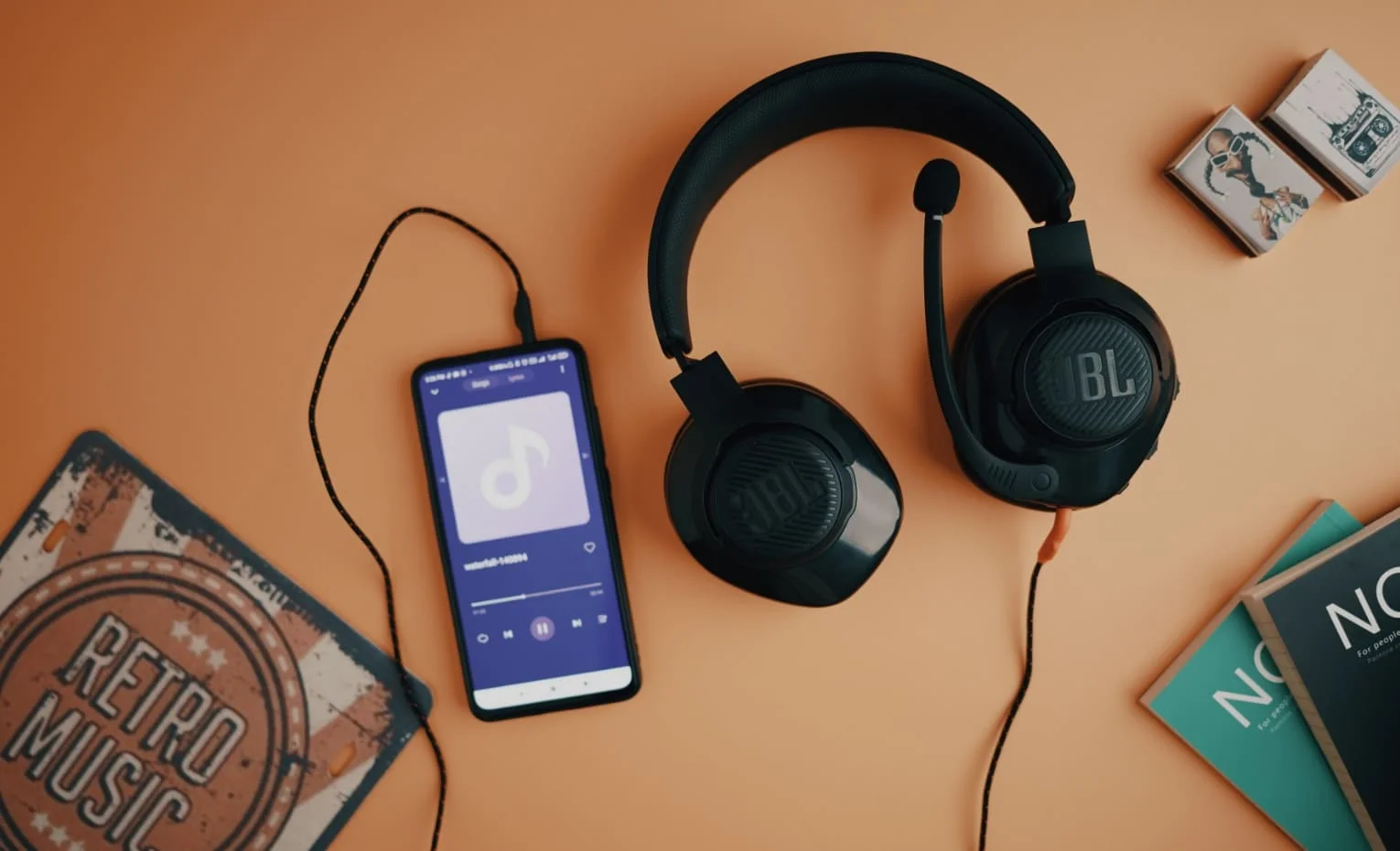
اگر از JBL QuantumENGINE استفاده میکنید، پس از ثبت نمونه استریو یکی از حالتهای فضایی در دسترس هدست را فعال کنید. گزینههای فضایی دیگر را در ویندوز و بازی خاموش بگذارید. همان صحنه را گوش دهید و تمرکز را روی جهت قدم، وضوح جمله و شکل صدا در لحظه شلوغی بگذارید. بعد به حالت پایه برگردید. اگر میخواهید صدای Spatial خود بازی را ارزیابی کنید، حالت قبلی را خاموش کنید و این بار فقط تنظیم بازی را فعال بگذارید. هر خروجی را با استریوی اولیه بسنجید.

دو پردازش فضایی روی هم چه نشانهای دارند؟
وقتی بازی خودش برای هدفون خروجی فضایی تولید میکند و یک لایه دیگر دوباره آن را تغییر میدهد، ممکن است محل صدا مبهم شود یا گفتار حالت غیرطبیعی پیدا کند. این نتیجه به بازی و تنظیمات بستگی دارد. برای تشخیص، به جای تغییر اکولایزر، یکی از لایهها را خاموش کنید و همان بخش را تکرار کنید. اگر شکل صدا بهتر شد، ترکیب پردازشها در آن بازی برایتان مناسب نبوده است. اگر هر حالت بهتنهایی هم همان مشکل را دارد، از پخش محلی یا یک بازی دیگر برای آزمون مسیر استفاده کنید.
یک مورد مهم این است که خروجی ویندوز پس از باز کردن برنامه بازی یا تماس عوض نشود. با شروع آزمون نام خروجی را یادداشت کنید و بعد از ظاهر شدن صدای غیرعادی دوباره همان فهرست را ببینید. اگر برنامه روی خروجی دیگری قرار گرفته است، ابتدا آن را برگردانید و صدای استریو را دوباره بررسی کنید. بعد از تثبیت خروجی، تنظیم فضایی را عوض کنید. این ترتیب از برداشت اشتباه جلوگیری میکند که هر تغییر رنگ صدا ناشی از جلوه سوراند است، در حالی که خود مسیر انتخابی تغییر کرده است.
صدای چت را مستقل از بازی گوش کنید
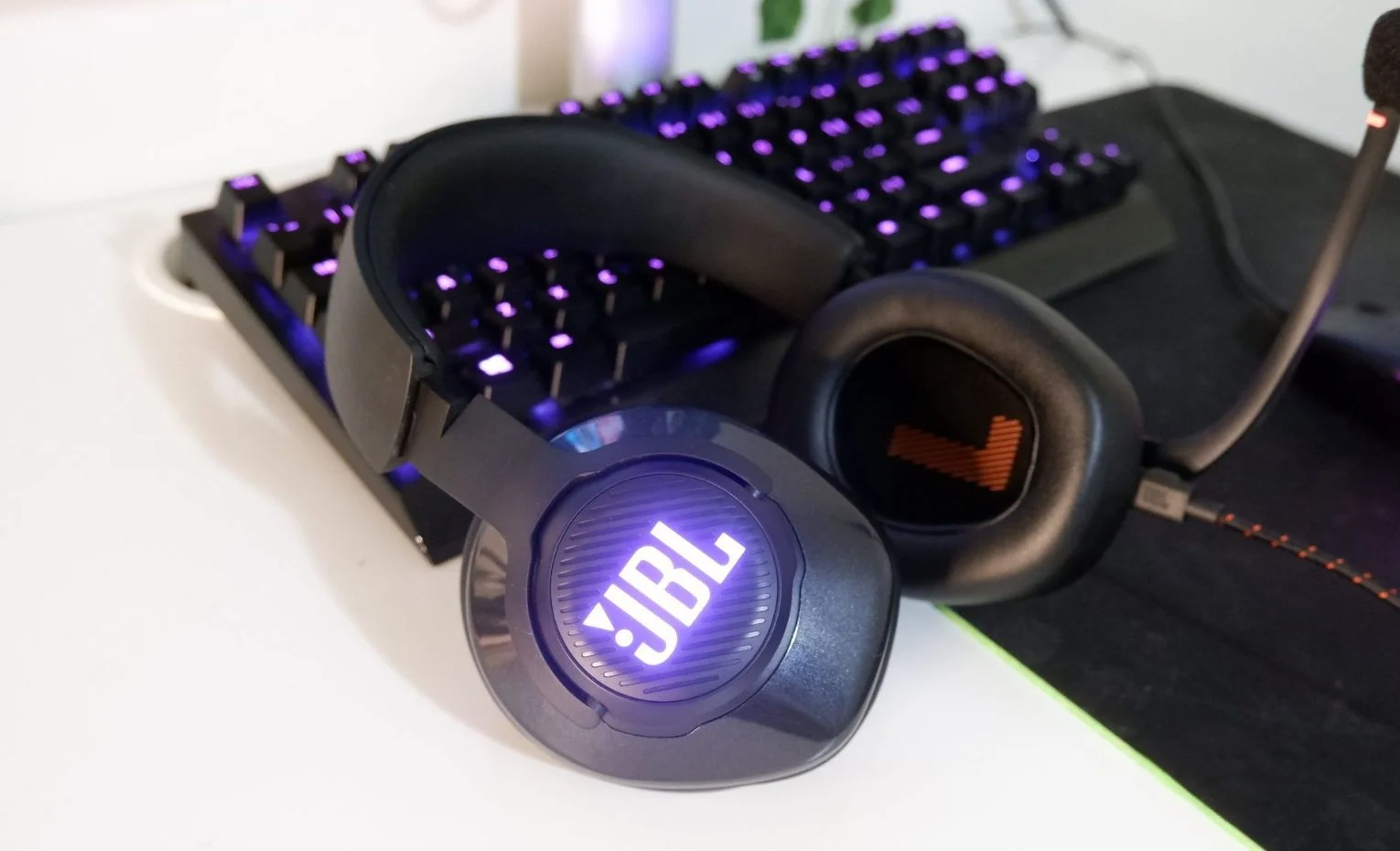
اگر تنها صدای اعضای گروه رباتیک است، موسیقی و صدای محیط بازی را موقتاً کم کنید. از یک نفر بخواهید یک جمله ثابت تکرار کند یا یک نمونه گفتار محلی پخش کنید. خروجی برنامه تماس را با خروجی بازی مقایسه کنید و تنظیمات ارتباطی را جدا ثبت کنید. وقتی گفتار محلی سالم و صدای گروه خراب است، نوسان شبکه یا تنظیم برنامه گفتوگو نیز میتواند در نتیجه دخیل باشد. در این شرایط تغییر حالت سوراند بازی الزاماً صدای تماس را اصلاح نمیکند.
اگر در یک بازی مشکل دارید ولی در نمونههای دیگر نه، همان صحنه را با حالت پایه ثبت کنید و نام بازی، منو و تنظیم خروجی آن را بنویسید. وقتی صحنه با چند منبع صدا شلوغ میشود، روی یک نشانه قابل تشخیص مثل یک جمله یا حرکت از سمت مشخص تمرکز کنید. اگر مشکل همزمان با افت ارتباط صوتی همتیمیها رخ میدهد، نتیجه بازی و چت را جدا بنویسید. وقتی خطا در یک بازی محدود است، برای تصمیم روزمره میتوانید پروفایل همان بازی را با حالت پایدار نگه دارید.

تنظیم مناسب هر بازی را نگه دارید
در پایان یک بار صحنه شلوغتر را با تنظیم منتخب امتحان کنید. اگر جهتها قابل تشخیصاند و گفتار واضح میماند، همان تنظیم را برای آن بازی یادداشت کنید. در بازی دیگری که موتور صوتی متفاوت دارد، آزمایش را از استریو شروع کنید. دو دقیقه مقایسه روی یک صحنه ثابت از تعویض چندباره تنظیم در میانه مسابقه اطلاعات دقیقتری میدهد. برای آزمون هدفون پیش از خرید هم این سؤال را مشخص کنید که هدف، تشخیص جهت در بازی است یا جلوه فضایی در فیلم.
ابتدا کابل USB را به درگاه دیگری روی کامپیوتر وصل کنید و فقط همان صحنه را دوباره گوش دهید. اگر فایل محلی و بازی هر دو روی همان خروجی شکل صدا را تغییر میدهند، تنظیمات خروجی ویندوز، اکولایزر و برنامههای پردازش دیگر را یکییکی بررسی کنید. اگر مشکل با تغییر بازی از بین میرود، نام بازی و گزینه صوتی داخل آن را در گزارش بنویسید. این اطلاعات برای تکرار آزمون روی کامپیوتر دیگری مفید است. در یادداشت مشخص کنید کدام حالت به هدفون داده شده و آیا منبع بازی در همان لحظه تغییر کرده است.

کلام آخر
صدای رباتیک Quantum 400 در بازی را با استریو و تنها یک لایه پردازش فضایی مقایسه کنید. همان صحنه، جهت دوربین و خروجی بازی را ثابت نگه دارید و صدای چت را جدا بسنجید. اگر مشکل با یک تنظیم تکرار شد، نام بازی و آن گزینه را ثبت کنید تا برای هر بار بازی به حالت قابلاعتماد برگردید.


پاسخگوی سوالات شما هستیم
دیدگاهی وجود ندارد!