


آنچه خواهید خواند
وقتی هدفون USB از هاب صدا ندارد، از کجا شروع کنیم؟
اگر هدفون USB از هاب صدا ندارد، آن را ابتدا مستقیم به یک درگاه سازگار کامپیوتر وصل کنید و در تنظیمات صدا دنبال نام خروجی بگردید. همان فایل را در اتصال مستقیم و از طریق هاب پخش کنید. اگر هدفون مستقیم هم شناسایی نمیشود، بررسی سازگاری و انتخاب خروجی بر آزمون هاب مقدم است. اگر مستقیم درست کار میکند، هاب را بدون نمایشگر، حافظه و لوازم دیگر امتحان کنید. با این ترتیب میتوان تفاوت میان شناسایی دستگاه، انتخاب مسیر صدا در برنامه و مشکلی را که فقط هنگام اتصال چند وسیله رخ میدهد مشخص کرد.
پیشنهاد مطالعه
اتصال مستقیم را بهعنوان نتیجه پایه ثبت کنید
برنامه پخش را باز کنید و هدفون را مستقیم وصل کنید. در تنظیمات سیستم، خروجی هدفون را انتخاب کنید و سپس فایل مشخصی را پخش کنید. اگر هدفون میکروفون دارد، ورودی را جدا انتخاب کنید و یک جمله ضبط کنید. ممکن است سیستم هدفون را برای پخش بشناسد، در حالی که برنامه جلسه هنوز از میکروفون لپتاپ استفاده میکند. نام ورودی و خروجی منتخب را یادداشت کنید. اگر دستگاه مبدل دارد، این مرحله را با همان مبدل سازگار انجام دهید. نتیجهای که تنها روی یک درگاه به دست آمده را با نتیجه درگاه دوم مخلوط نکنید.

درگاه مناسب هاب را پیدا کنید
هاب را به کامپیوتر وصل کنید و فقط هدفون را به یکی از خروجیهای داده آن بزنید. بعضی هابها درگاه USB-C مخصوص ورود برق دارند. شکل درگاه شبیه درگاه داده است، اما نقش یکسانی ندارد. نوشته روی بدنه و راهنمای مدل را بررسی کنید. چند ثانیه صبر کنید و سپس فهرست دستگاههای صوتی را دوباره ببینید. اگر هدفون دیده میشود ولی صدا از کامپیوتر میآید، آن را در خود برنامه هم بهعنوان خروجی انتخاب کنید. در برنامه تماس این کار را برای میکروفون جداگانه انجام دهید.
سایر وسایل را یکییکی برگردانید
پس از اینکه صدا در هاب خالی برقرار شد، لوازم روزمره را یکییکی وصل کنید. بعد از هر اضافه کردن، چند ثانیه به فایل ثابت گوش دهید و در صورت نیاز یک جمله کوتاه ضبط کنید. اگر هنگام اضافه شدن حافظه یا نمایشگر، صدا لحظهای قطع میشود، نگاه کنید آیا نام هدفون از فهرست هم حذف میشود یا فقط برنامه مسیرش را تغییر داده است. حذف شدن نام دستگاه میتواند نیاز به بررسی اتصال هاب و کابل بالادست را نشان دهد. برای هابی که منبع برق اختیاری دارد، فقط روش تغذیه تعیینشده برای همان مدل را امتحان کنید.

مشکل برنامه را جدا از اتصال تشخیص دهید
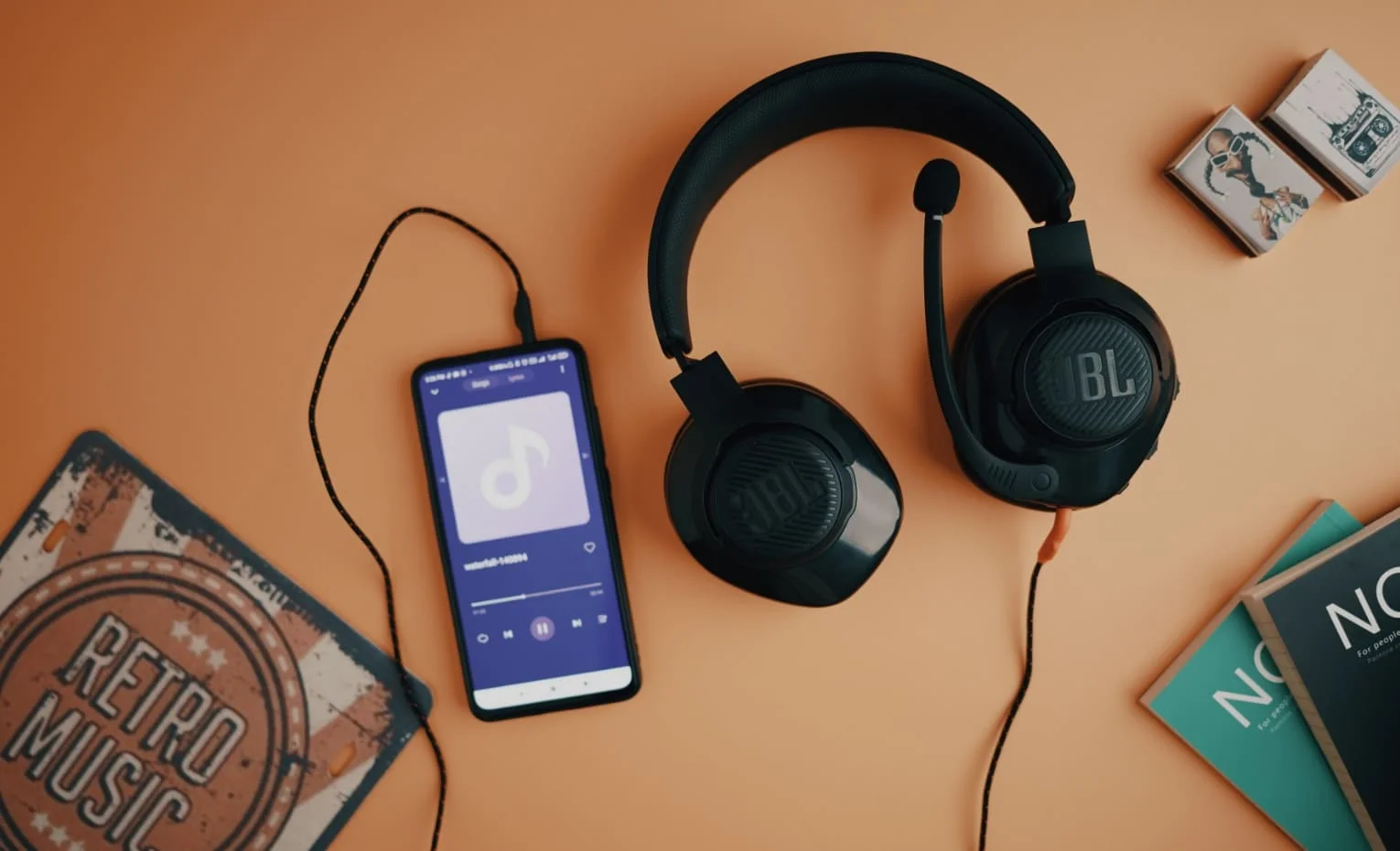
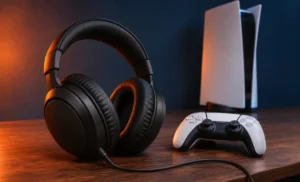
اگر صدای موسیقی برقرار است اما برنامه مکالمه هدفون را نمیبیند، در برنامه دیگری یک فایل ضبط کنید. ضبط موفق نشان میدهد کامپیوتر در آن لحظه از میکروفون استفاده میکند. مجوز میکروفون، خروجی پیشفرض برنامه و انتخاب دستی ورودی در تنظیمات جلسه را بررسی کنید. بعد از تغییر درگاه ممکن است برنامه لازم باشد نام ورودی را دوباره انتخاب کند. هدفون جی بی ال مدل Quantum 400 نمونهای برای بررسی مسیر USB و امکانات هدست در صفحه محصول است. قبل از خرید، کابل همراه و روش اتصال مورد نیاز دستگاه را تطبیق دهید، بهویژه اگر بخشی از مسیر از طریق یک هاب یا مبدل انجام میشود.
چیدمان پایدار را برای استفاده روزانه یادداشت کنید
اگر از چند درگاه فقط یکی نتیجه پایدار دارد، آن را برای هدفون نگه دارید و چیدمان را در حالت معمول کار دوباره آزمایش کنید. یک بار کامپیوتر را از حالت خواب بیدار کنید و ببینید برنامه همان خروجی را استفاده میکند یا دوباره به اسپیکر برگشته است. برای جلسه مهم، ضبط کوتاه پیش از تماس راه سریعی برای تأیید ورودی است. اگر مشکل با چند هاب و چند کامپیوتر تکرار شد، فهرستی از درگاهها، دستگاهها و نتیجه اتصال مستقیم بنویسید. این فهرست برای جدا کردن محدودیت سازگاری و خرابی احتمالی مفید است.
در لپتاپ دوم یا درگاه دوم، همان فایل و همان برنامه را دوباره باز کنید. عوض شدن همزمان دستگاه و برنامه نتیجه مقایسه را مبهم میکند.
کلام آخر
ابتدا اتصال مستقیم و انتخاب ورودی و خروجی صدا را بررسی کنید. سپس هاب را با هدفون تنها آزمایش کنید و وسایل را یکییکی برگردانید. با ثبت لحظه قطع و وضعیت فهرست دستگاهها روشنتر میشود که مشکل در شناسایی USB، مسیر انتخابی برنامه یا ترکیب لوازم متصل به هاب رخ میدهد.



پاسخگوی سوالات شما هستیم
دیدگاهی وجود ندارد!