


آنچه خواهید خواند
خروجی صدای هر برنامه در ویندوز را جدا تنظیم کنید
خروجی صدای هر برنامه در ویندوز را میتوان از بخش Volume Mixer در ورژنهای سازگار مدیریت کرد. برای نمونه، میتوانید صدای مرورگر را از اسپیکر بشنوید و صدای بازی را در هدست نگه دارید. ابتدا باید نام هر خروجی را در فهرست صدا پیدا کنید و برنامهها را به حالت پخش فعال برسانید. اگر یکی از برنامهها در خود تنظیمات صوتی دارد، مسیر انتخابشده در همان برنامه را هم بررسی کنید. پیش از تغییر ورودی میکروفون، با یک فایل کوتاه مطمئن شوید مشکل واقعاً به خروجی مربوط است.
پیشنهاد مطالعه
نام خروجیها را قبل از تغییر یادداشت کنید
هدست و اسپیکر را به روش سازگار وصل کنید. سپس در تنظیمات صدا، نام خروجیهایی را که سیستم نمایش میدهد ببینید. بعضی هدستهای USB بیش از یک مسیر صوتی در اختیار سیستم میگذارند و انتخاب نام اشتباه میتواند صدای برنامه را به خروجی هدف دیگری بفرستد. اگر اسپیکر از طریق نمایشگر صدا میگیرد، ممکن است نام نمایشگر یا کارت گرافیک در فهرست آن ظاهر شود. برای تشخیص، هر خروجی را بهطور موقت بهعنوان خروجی اصلی امتحان کنید و از یک محتوای ثابت استفاده کنید.
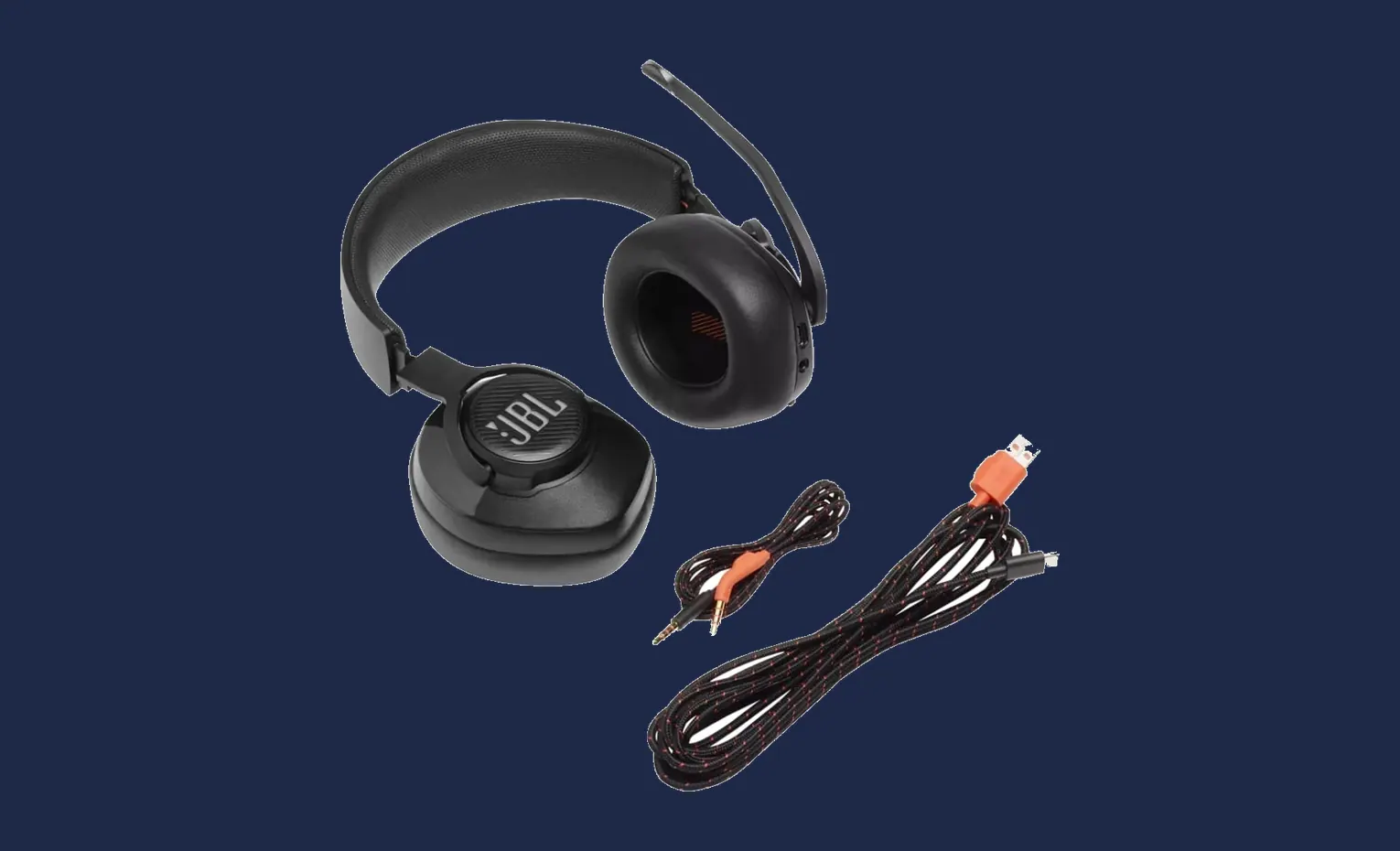
وقتی مشخص شد هر نام به کدام دستگاه مربوط است، یادداشت را نگه دارید. اگر هدست را بعداً از درگاه دیگری وصل کردید و نام تازهای ظاهر شد، نتیجه را دوباره بررسی کنید. در این مرحله میکروفون را عوض نکنید. انتخاب ورودی برای گفتوگو مسئله جداگانهای است و ممکن است به تنظیمات همان برنامه وابسته باشد.
ابتدا دو منبع صوتی را عملاً پخش کنید
در مرورگر یک فایل کوتاه پخش کنید و سپس وارد منوی بازی یا برنامه دوم شوید که صدای قابل شنیدن دارد. بعضی برنامهها تنها پس از ایجاد جریان صوتی در فهرست میکسر ظاهر میشوند. در ویندوز 11 بخش تنظیمات صدا و Volume Mixer را باز کنید و برنامههای فعال را پیدا کنید. برنامهها ممکن است با نام مرورگر یا پردازش اصلی دیده شوند. جدا کردن صدای دو زبانه در همان مرورگر به این قابلیت وابسته نیست و ممکن است بدون راهکاری در خود برنامه ممکن نباشد.
اگر برنامه دوم هنوز دیده نمیشود، یک بار از همان برنامه صدایی پخش کنید و فهرست را دوباره بررسی کنید. بستن و باز کردن برنامه بعد از وصل کردن هدست گاهی کمک میکند خروجی تازه شناسایی شود. در اولین دور فقط روی یک برنامه تغییر اعمال کنید. نتیجه موفق زمانی است که همان برنامه در خروجی انتخابی شنیده شود و پخش برنامه دیگر در همان مسیر قبلی باقی بماند.
تنظیم درون برنامه را با میکسر هماهنگ کنید
اگر بازی یا برنامه تماس انتخاب خروجی مستقل دارد، ابتدا ببینید آن را روی پیشفرض سیستم گذاشتهاید یا روی نام یک دستگاه. گزینه پیشفرض معمولاً مسیر سیستم را دنبال میکند، در حالیکه انتخاب دستی درون برنامه ممکن است رفتار متفاوتی داشته باشد. یک تنظیم را عوض کنید و سپس دوباره صدای همان منو یا نمونه گفتار را بررسی کنید. اگر برنامه خروجی جدید را قبول نمیکند، آن را از نو اجرا کنید و فهرست خروجی را در هر دو محل ببینید. تغییر مکرر چند گزینه در یک نوبت پیدا کردن علت را دشوار میکند.
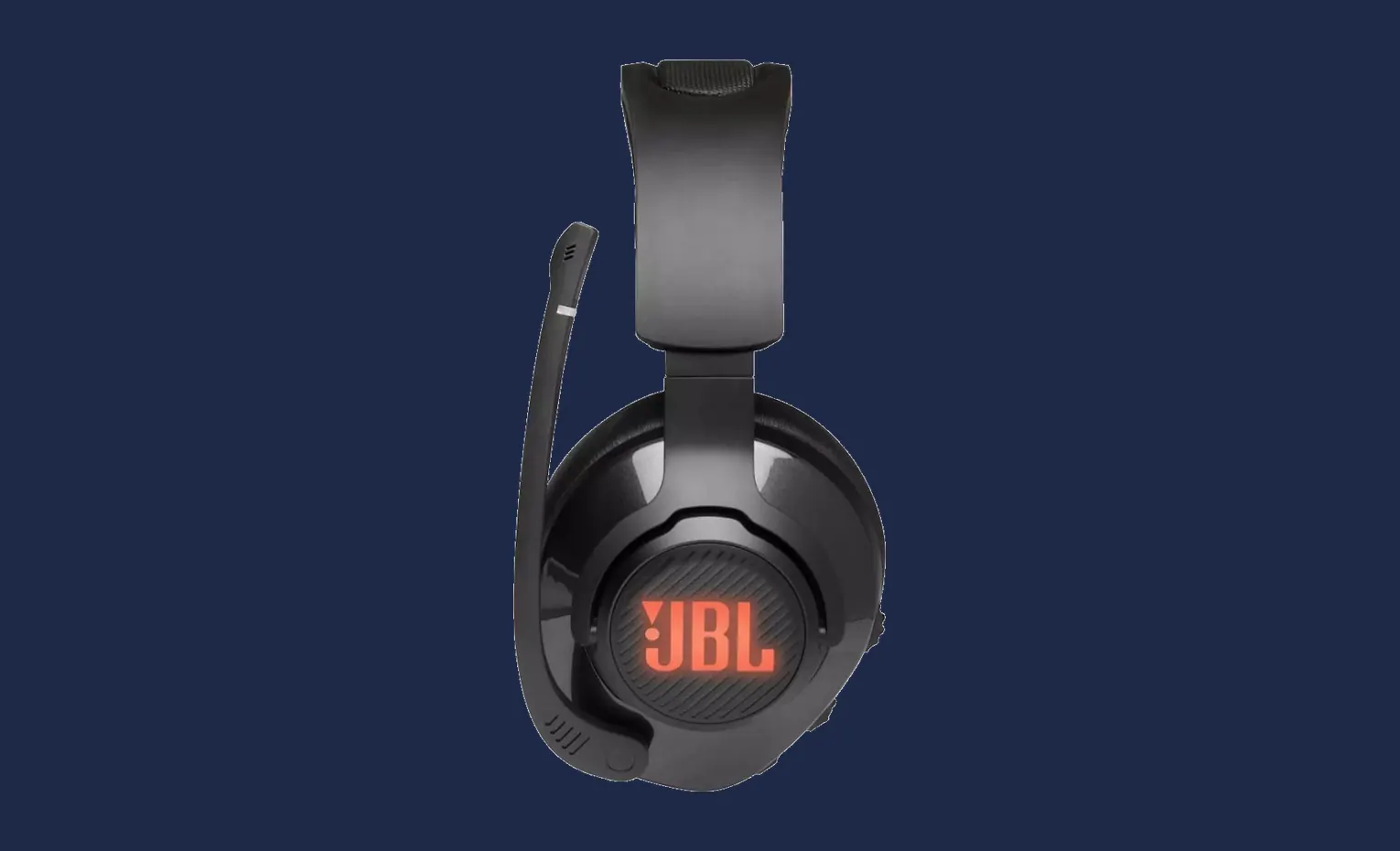
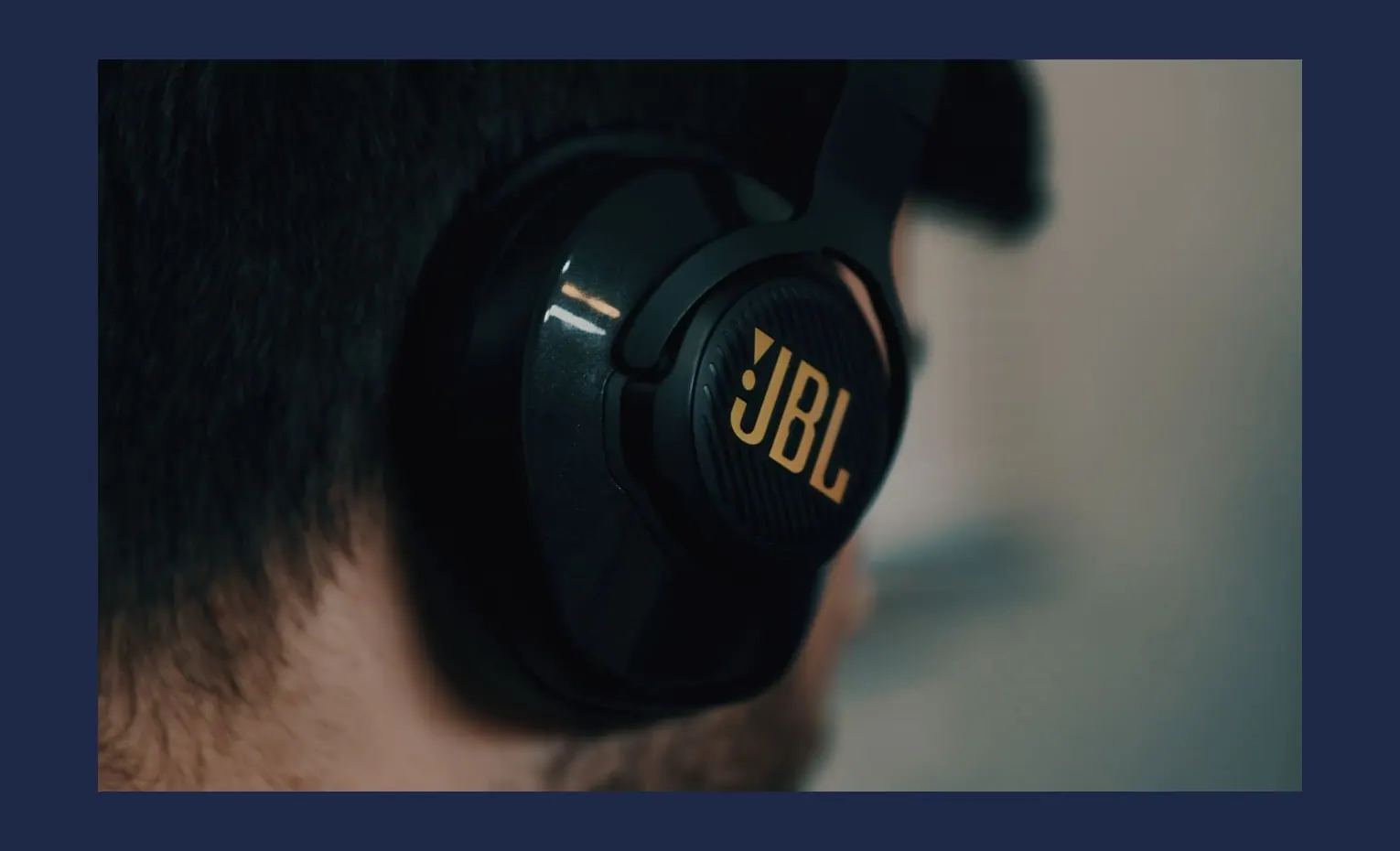
در هدستی مانند هدفون جی بی ال مدل Quantum 400، میتوانید مسیر اتصال USB و کنترلهای مربوط به صدا را در صفحه محصول بررسی کنید. اگر نامهای Game و Chat در فهرست قابل مشاهدهاند، هدف هر مسیر را با راهنمای همان مدل تطبیق دهید. تفکیک کاربرد Game و Chat با فرستادن صدای مرورگر به اسپیکر و بازی به هدست یک کار واحد نیست. برای دومی باید انتخاب خروجی برنامه را مستقل کنترل کنید.
پس از اتصال دوباره و خروج از حالت خواب آزمایش کنید
پس از تعیین خروجی صدای هر برنامه در ویندوز، پخش را متوقف کنید و هدست را طبق روال روزمره جدا و وصل کنید. ببینید برنامه پس از باز شدن هنوز مسیر انتخابی را نگه میدارد یا به پیشفرض برگشته است. یک بار بعد از بیدار شدن کامپیوتر از حالت خواب هم نتیجه را بررسی کنید. این آزمون قبل از جلسه یا بازی گروهی مفید است، چون تغییر مسیر صدا در لحظه شروع کمتر قابل تشخیص خواهد بود.
برای محیطی که افراد دیگری در اتاق حضور دارند، قبل از پخش بلند با یک نمونه کمصدا تأیید کنید صدا واقعاً از دستگاه دلخواه میآید. اگر بهطور همزمان در گفتوگوی تیمی هستید، مسیر میکروفون و صدای اعلان را جدا بسنجید تا پخش بازی یا تماس ناخواسته از اسپیکر بلند نشود.
وقتی تنها یک برنامه بیصداست چه چیزی را ثبت کنید؟
اگر صدای سیستم شنیده میشود ولی یک برنامه ساکت است، در میکسر به وضعیت بیصدا، ولوم همان برنامه و دستگاه مقصد نگاه کنید. اگر دستگاه هدف موقتاً جدا شده است، برنامه را روی خروجی فعال قرار دهید و دوباره امتحان کنید. همچنین ببینید صدا در یک فایل محلی هم قطع است یا مشکل تنها در تماس زنده رخ میدهد. تفاوت این دو به پیدا کردن مرحله بعد کمک میکند. یک تصویر از نام خروجیها و یادداشت نتیجه پخش آزمایشی برای پیگیری بعدی از توضیح کلی «ویندوز صدا ندارد» دقیقتر است.
پس از انتخاب تنظیم پایدار، از یک مسیر پیشفرض برای حالت عادی استفاده کنید و فقط برنامههایی را که نیاز روشن دارند تغییر دهید. خروجی صدای هر برنامه در ویندوز زمانی مفید است که بتوانید با یک نمونه مشخص نتیجه را بازبینی کنید و در صورت جدا شدن تجهیزات، سریع به حالت معمول برگردید.
اگر کاربر دیگری هم از همان کامپیوتر استفاده میکند، هنگام تحویل دستگاه برنامهای را که مسیر جداگانه دارد بررسی کنید. برای آزمون، یک فایل گفتار کوتاه را در برنامه دارای تنظیم مستقل پخش کنید و از تاریخی که این چینش ثبت شده یادداشت بگذارید. اگر کامپیوتر بعد از بهروزرسانی یا نصب هدست دیگری رفتار متفاوتی نشان میدهد، ابتدا همین مسیر را با نامهای جدید فهرست صدا مقایسه کنید.
کلام آخر
نام خروجی هدست و اسپیکر را ابتدا با یک فایل ثابت پیدا کنید. سپس در Volume Mixer فقط مقصد یک برنامه را تغییر دهید و تنظیم داخلی همان برنامه را بررسی کنید. نتیجه را بعد از جدا و وصل کردن هدست تکرار کنید تا مطمئن شوید صدا در استفاده روزمره به مسیر انتخابی برمیگردد.



پاسخگوی سوالات شما هستیم
دیدگاهی وجود ندارد!