


آنچه خواهید خواند
اشتراک صدای تب در گوگل میت را چطور آزمایش کنیم؟
اشتراک صدای تب در گوگل میت وقتی مهم میشود که شرکتکنندهها تصویر ویدیو را میبینند و صدای آن را نمیشنوند. در ورژن کامپیوترای، تب مرورگر را بهعنوان منبع ارائه انتخاب کنید و گزینه اشتراک صدای همان تب را بررسی کنید. سپس از یک نفر بخواهید صدای ویدیو را جدا از صدای میکروفون تأیید کند. این آزمون کمک میکند صدایی که خودتان در هدفون میشنوید با صدایی که واقعاً به جلسه میرسد یکی فرض نشود. قبل از کلاس، یک فایل کوتاه بدون محتوای خصوصی آماده کنید تا آزمون در زمان جلسه اصلی وقت نگیرد.
پیشنهاد مطالعه
اول صدای خود ویدیو را جدا از جلسه تأیید کنید
ویدیو را در یکی از تبهای مرورگر باز کنید و چند ثانیه از بخش گفتاری آن را پخش کنید. کنترل صدای داخل پخشکننده، وضعیت بیصدا بودن تب و خروجی کامپیوتر را ببینید. اگر خودتان آن را نمیشنوید، همین مسیر محلی را پیش از ورود به تنظیمات ارائه درست کنید. اگر چند تب مشابه باز است، عنوان یا نشانی تب درست را از قبل مشخص کنید. در طول آزمون، صفحه ویدیوی دیگری را همزمان پخش نکنید تا صدای هر تب قابل تشخیص بماند.
اگر با ایرباد جی بی ال مدل Tune 305C USB کار میکنید، نام دستگاه خروجی محلی را قبل از جلسه در تنظیمات صدا نگاه کنید. هندزفری سیمی برای شنیدن جلسه و کنترل اینکه کدام صدای محلی را میشنوید مفید است. مسیر صدای ارائه از انتخاب تب و وضعیت اشتراک آن کنترل میشود. به همین دلیل، تغییر هدفون به اسپیکر لپتاپ معمولاً روش مناسبی برای فهمیدن اینکه مخاطب صدای ویدیو را دریافت کرده نیست. از هر خروجی سازگاری که دارید استفاده کنید و دستگاه خروجی را در طول آزمون اول ثابت نگه دارید.


گزینه ارائه تب و صدای آن را با هم ببینید
در پنجره جلسه، کنترل ارائه را باز کنید. در مرورگر و محیطی که امکان انتخاب تب را نشان میدهد، همان تب ویدیو را انتخاب کنید. طبق راهنمای گوگل، برای اشتراک صدای ارائه از مسیر تب، گزینه اشتراک صدای تب هم باید فعال باشد. نام گزینه ممکن است بسته به زبان رابط فرق داشته باشد. انتخاب یک پنجره که تب مورد نظر داخل آن است با انتخاب خود تب یکی نیست. برای این آزمون مشخص، مسیر تب را نگه دارید تا وضعیت کلید مربوط به صدا روشن باشد.
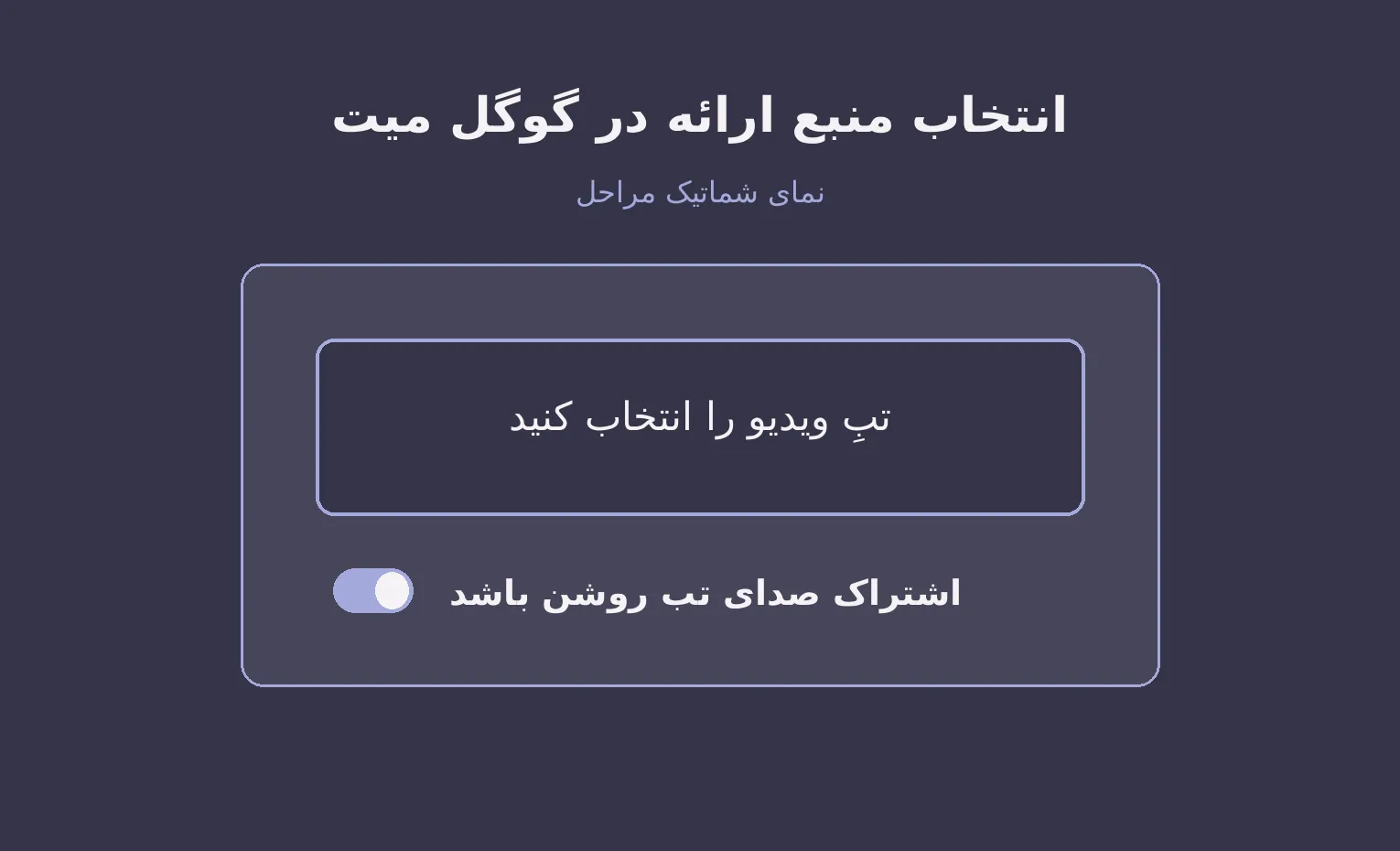
بعد از آغاز ارائه، در تب ویدیو به زمان شروع نمونه برگردید و یک جمله کوتاه پخش کنید. از یکی از اعضای جلسه بخواهید همان جمله را تکرار کند یا تأیید کند آن را واضح شنیده است. اگر نمونه موسیقی است، فرد میتواند زمان شروع و قطع آن را بگوید. دیده شدن تصویر، علامت اشتراک صفحه یا شنیدن صدای خودتان هیچکدام جای این تأیید را نمیگیرد. لازم نیست کل ویدیو را پخش کنید. چند ثانیه با شروع و پایان واضح برای تأیید مسیر کافی است.
صدای میکروفون را از صدای خود تب جدا کنید
برای یک نمونه کوتاه، میکروفون جلسه را موقتاً بیصدا کنید و به مخاطب بگویید صرفاً صدای تب را بررسی کند. در یک آزمون دوم ویدیو را متوقف کنید و با میکروفون یک جمله بگویید. این دو مشاهده مشخص میکنند کدام مسیر درست کار میکند. قبل از جلسه اصلی وضعیت میکروفون را به حالت مورد نیاز برگردانید. اگر مخاطب در مرحله اول صدای ویدیو را نمیشنود اما در مرحله دوم صدای شما را دریافت میکند، در اولویت اول انتخاب تب، گزینه صدا و خود پخشکننده را دوباره نگاه کنید.
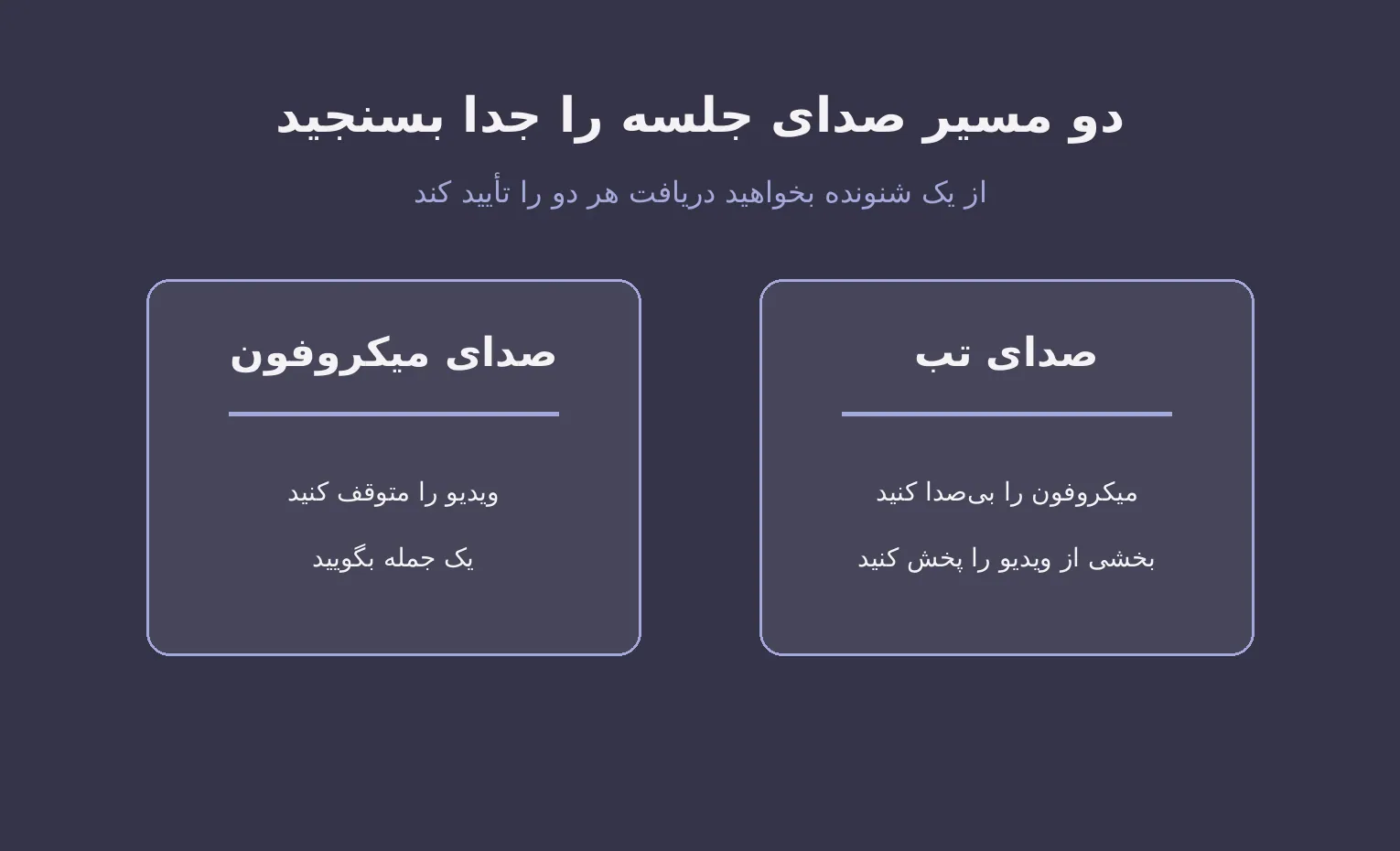
ممکن است با اسپیکر لپتاپ، میکروفون خود دستگاه هم کمی از صدای ویدیو را بگیرد. چنین صدایی برای مخاطب میتواند دور، کمجان یا همراه اختلال باشد. اگر صدای پخش فقط هنگام باز بودن میکروفون شنیده میشود، دوباره آزمون را با میکروفون بیصدا انجام دهید. هدف این است که مسیر مستقیم ارائه را تأیید کنید. اگر با دستگاه دوم جلسه را آزمایش میکنید، آن را در اتاق دیگر بگذارید یا از یک شنونده دیگر کمک بگیرید تا دو میکروفون و دو اسپیکر نزدیک نتیجه را خراب نکنند.
برای تب دوم اشتراک قبلی را بازبینی کنید
اشتراک صدای تب در گوگل میت را زمانی دوباره بررسی کنید که ارائه را از یک تب به تب دیگری میبرید. اگر رابط گزینه نمایش این تب را پیشنهاد میدهد، پس از تغییر، صدای نمونه جدید را هم تأیید کنید. اگر گزینهای پیدا نمیکنید، ارائه قبلی را متوقف کنید و از نو تب درست و صدای آن را انتخاب کنید. حرکت به یک تب جدید در مرورگر لزوماً همان تب را به جلسه منتقل نمیکند. پیش از اشتراک جدید، ببینید اعلانها، صفحات شخصی یا تبهای اضافی وارد ارائه نشوند.
اگر صدا فقط روی یک ویدیو شنیده نمیشود، نمونه دوم را از همان تب یا یک تب مشخص دیگر پخش کنید. فایل را از همان نقطه بررسی کنید و ببینید مشکل با خود محتوا تکرار میشود یا با همه موارد. اگر کنترل اشتراک صدا در رابط شما پیدا نمیشود، مرورگر، نوع دستگاه و شکل ورود به جلسه را با راهنمای گوگل مقایسه کنید. در حالت همراه، تجربه استفاده از صدا و میکروفون با ورود عادی یکسان فرض نمیشود. یک یادداشت کوتاه از مرورگر و نوع جلسه نگه دارید.
قبل از کلاس یک روال یکدقیقهای داشته باشید
یک ویدیوی نمونه با گفتار ساده، صدای کوتاه و پایان مشخص آماده کنید. آن را در تب درست باز کنید، ارائه را آغاز کنید و تأیید بگیرید که شرکتکننده هم متن یا تصویر و هم صدا را دریافت میکند. اگر میخواهید روی ویدیو حرف بزنید، مرحله دوم را با میکروفون باز و بلندی معمول پخش ادامه دهید. با این ترتیب معلوم میشود صدای گوینده و صدای ویدیو هر دو قابل فهم هستند. پایان جلسه آزمایشی، ارائه را متوقف کنید و وضعیت میکروفون و تب را برای کلاس اصلی بررسی کنید.
کلام آخر
اشتراک صدای تب در گوگل میت را با یک کلیپ کوتاه و شنونده آزمایشی تأیید کنید. تب درست و گزینه صدای آن را بررسی کنید و یک بار ویدیو را با میکروفون بیصدا پخش کنید. بعد صدای گفتار خودتان را جداگانه بسنجید. وقتی تب ارائه عوض میشود، همان آزمون کوتاه را روی تب تازه هم تکرار کنید.



پاسخگوی سوالات شما هستیم
دیدگاهی وجود ندارد!