


آنچه خواهید خواند
نحوه اتصال گلکسی بادز به دستگاههای مختلف
نحوه اتصال گلکسی بادز به دستگاههای مختلف، موضوعی است که در این راهنمای دقیق به آن میپردازیم. این مطلب برای کاربرانی که برای اولین بار از این محصول استفاده میکنند یا قصد دارند هندزفری سامسونگ خود را به دستگاههای متفاوتی متصل کند، ایدهآل است.
سامسونگ گلکسی بادز را طوری طراحی کرده که تقریباً با تمام دستگاههای مدرن سازگار باشد. اما مراحل انجام این کار بسته به نوع دستگاهی که قصد اتصال به آن را دارید، متفاوت است و همین موضوع میتواند باعث سردرگمی شود. برای اتصال گلکسی بادز به دستگاه اندرویدی، آیفون یا کامپیوتر ویندوزی خود در چند دقیقه، دستورالعملهای گامبهگام زیر را دنبال کنید.


چکلیست پیش از اتصال
قبل از تلاش برای متصلکردن گلکسی بادز با هر دستگاهی، دو کار وجود دارد که باید برای اطمینان از آماده بودن آنها انجام دهید:
گلکسی بادز خود را شارژ کنید
باتری ضعیف میتواند باعث شکست در اتصال یا ایجاد اتصالات ناپایدار در طول فرآیند اتصال شود. چند دقیقه وقت گذاشتن برای شارژ کردن گلکسی بادز، در ادامه باعث صرفهجویی در وقت و جلوگیری از دردسر میشود.
- گلکسی بادز خود را در کیس شارژشان قرار دهید.
- کیس را به یک منبع برق متصل کنید.
- حداقل 5 دقیقه صبر کنید تا از شارژ کافی اطمینان حاصل شود.
گلکسی بادز خود را ریست کنید
ریست کردن گلکسی بادز، تمام اتصالات موجود و اشکالات نرمافزاری که ممکن است در فرآیند اتصال اختلال ایجاد کند را پاک میکند و یک شروع تازه را برایتان فراهم میآورد.
- هر دو ایرباد گلکسی بادز را در گوش خود قرار دهید.
- حسگرهای لمسی هر دو ایرباد را برای حدود 10 ثانیه فشار داده و نگه دارید تا صدای بوق بشنوید.
- آنها را دوباره در کیس قرار دهید و درب آن را ببندید.
- قبل از اقدام به اتصال، 30 ثانیه صبر کنید.
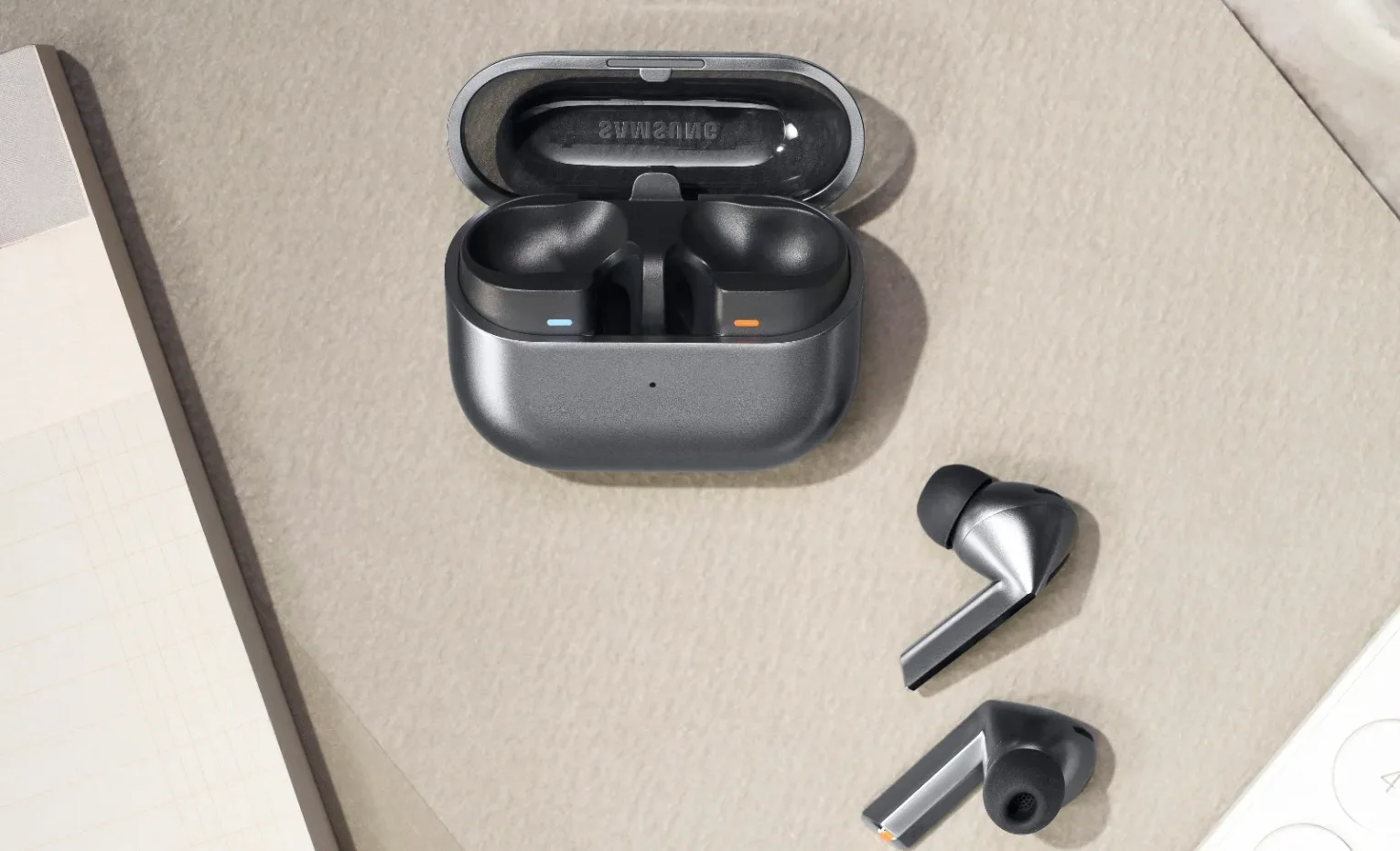
اگر از هندزفری سامسونگ مدل Galaxy Buds 3 یا هندزفری سامسونگ مدل Galaxy Buds 3 Pro استفاده میکنید، فرآیند ریست کردن کمی متفاوت است. کافی است درب کیس شارژ را باز کنید، دکمه آن را برای 10 ثانیه فشار داده و نگه دارید تا چراغ LED با رنگهای مختلف چشمک بزند، سپس پس از 3 ثانیه کیس را ببندید و دوباره باز کنید.
توجه داشته باشید که گلکسی بادز شما تنها حدود 3 دقیقه در حالت اتصال باقی میماند. اگر اتصال بیشتر طول کشید، درب کیس را ببندید و دوباره باز کنید تا حالت اتصال مجدداً فعال شود.

نحوه اتصال گلکسی بادز به دستگاههای اندرویدی
چه از دستگاههای سامسونگ استفاده کنید و چه نه، اندروید دو راه برای اتصال گلکسی بادز ارائه میدهد. روشی که به بهترین وجه با نیازهای شما مطابقت دارد را انتخاب کرده و مراحل زیر را دنبال کنید.
استفاده از اپلیکیشن Galaxy Wearable
اپلیکیشن Galaxy Wearable پتانسیل کامل بادز شما را آزاد میکند و به شما امکان دسترسی به ویژگیهای بیشتری مانند کنترل نویز، سفارشیسازی لمس و قابلیت «Find My Earbuds» را میدهد. بنابراین، اگرچه این روش به چند مرحله اضافی نسبت به روش بعدی نیاز دارد، اما ارزشش را دارد.
- اپلیکیشن Galaxy Wearable را از گوگل پلی استور دانلود کنید.
- بلوتوث گوشی خود را فعال کنید.
- کیس گلکسی بادز خود را نزدیک گوشی باز کنید.
- منتظر بمانید تا پاپآپ گلکسی بادز ظاهر شود. این به معنای اتصال موفقیتآمیز بادز شماست!
اگر هیچ پاپآپی ظاهر نشد، اپلیکیشن Galaxy Wearable را باز کرده و اجازه دهید تا بادز شما را اسکن کند. وقتی در لیست ظاهر شدند، روی آنها ضربه بزنید و «Pair» را انتخاب کنید.
مراحل اتصال بالا تنها در صورتی کار میکند که هیچ دستگاه دیگری را به اپلیکیشن Galaxy Wearable متصل نکرده باشید. برای کسانی که دستگاههای متصل دیگری دارند، برای اتصال گلکسی بادز، گزینه Add new device را از منوی برنامه (☰) انتخاب کنید.

از طریق اتصال دستی بلوتوث
اگر ترجیح میدهید از اپلیکیشنهای اضافی استفاده نکنید یا به یک اتصال سریع نیاز دارید، میتوانید گلکسی بادز خود را مستقیماً از طریق تنظیمات بلوتوث گوشی متصل کنید.
- بادز را داخل کیس خود قرار دهید، آن را ببندید و دوباره باز کنید تا حالت اتصال آغاز شود.
- بلوتوث را در بخش تنظیمات (Settings) دستگاه اندرویدی خود روشن کنید.
- منتظر بمانید تا گوشی شما گلکسی بادز را شناسایی کند، سپس روی نام آن ضربه بزنید تا متصل شود.

نحوه اتصال گلکسی بادز به آیفون یا آیپد
درست مانند اندروید، آیفونها نیز دو راه برای اتصال گلکسی بادز ارائه میدهند. اما از آنجایی که اپلیکیشن Galaxy Buds فقط با مدلهای خاصی کار میکند، اتصال دستی بلوتوث بهترین گزینه شماست.
از طریق اتصال دستی بلوتوث
در اینجا نحوه اتصال گلکسی بادز به آیفون از طریق تنظیمات بلوتوث آمده است:
- بادز را داخل کیس خود قرار دهید، آن را ببندید و دوباره باز کنید تا حالت اتصال آغاز شود.
- بلوتوث را در بخش تنظیمات (Settings) دستگاه خود روشن کنید.
- منتظر بمانید تا گوشی شما گلکسی بادز را شناسایی کند، سپس روی نام آن ضربه بزنید تا متصل شود.
استفاده از اپلیکیشن Galaxy Buds
اگر صاحب گلکسی بادز پلاس یا بادز لایو هستید، میتوانید از طریق اپلیکیشن رسمی آیفون به ویژگیهای اضافی دسترسی پیدا کنید.
- اپلیکیشن Samsung Galaxy Buds را باز کرده و روی Get Started ضربه بزنید.
- گلکسی بادز را در گوش خود قرار دهید و سپس حسگرهای ایربادها را فشار داده و نگه دارید تا زمانی که صدای زنگ را برای فعال شدن حالت اتصال بشنوید.
- گلکسی بادز خود را از لیست دستگاهها انتخاب کرده و منتظر بمانید تا فرآیند اتصال به پایان برسد. اگر پاپآپی ظاهر شد که از شما برای «ارسال اطلاعات تشخیصی» اجازه میخواهد، فعال کردن آن با انتخاب Agree میتواند به شناسایی مشکلات احتمالی ایربادهای شما کمک کند.

نحوه اتصال گلکسی بادز به کامپیوتر ویندوزی
اتصال گلکسی بادز به ویندوز در مقایسه با گوشیها به چند مرحله اضافی نیاز دارد. اما درست مانند سایر دستگاهها، دو راه برای انجام این کار وجود دارد:
استفاده از اپلیکیشن Galaxy Buds ویندوز
اپلیکیشن رسمی سامسونگ برای ویندوز، فرآیند اتصال را ساده کرده و دسترسی به تنظیمات و ویژگیهای اضافی را فراهم میکند. و درست مانند اپلیکیشن اندروید، این برنامه با هر مدل گلکسی بادز کار میکند.
- ایربادها را در گوش خود قرار دهید، سپس هر دو را فشار داده و نگه دارید تا صدای بوق را برای فعال شدن حالت اتصال بشنوید.
- اپلیکیشن Galaxy Buds برای ویندوز را باز کرده و روی Start کلیک کنید.
- گلکسی بادز خود را از لیست دستگاهها انتخاب کرده و فرآیند اتصال را تکمیل کنید.

از طریق اتصال دستی بلوتوث
اگر تمایلی به افزودن نرمافزار دیگری به کامپیوتر خود ندارید، در اینجا نحوه اتصال دستی گلکسی بادز به کامپیوتر آمده است:
- روی آیکون ویندوز کلیک کرده و به Settings > Bluetooth & Devices بروید.
- در صورت نیاز، بلوتوث را فعال کنید.
- روی Add device > Bluetooth کلیک کنید.
- کیس گلکسی بادز خود را نزدیک کامپیوتر باز کنید.
- منتظر بمانید تا کامپیوتر گلکسی بادز شما را شناسایی کند و بادز خود را از لیست دستگاههای موجود انتخاب کنید.

اگر گلکسی بادز شما نمایش داده نشد، کیس را ببندید، دوباره باز کنید و حسگرهای لمسی هر دو ایرباد را برای حدود 10 ثانیه فشار داده و نگه دارید.

نحوه اتصال گلکسی بادز به مک
هیچ اپلیکیشن اختصاصی گلکسی بادز برای کامپیوترهای مک وجود ندارد، بنابراین فقط میتوانید بادز خود را به صورت دستی متصل کنید. در اینجا نحوه انجام این کار آمده است:
- برای شروع حالت اتصال، بادز خود را در کیس قرار دهید، سپس آن را ببندید و دوباره باز کنید. همچنین میتوانید برای اطمینان از اتصال روان، بادز خود را از دستگاههای دیگر قطع کرده و با فشار دادن و نگه داشتن هر دو به مدت 10 ثانیه، ایربادها را ریست کنید.
- به System Settings > Bluetooth بروید.
- گلکسی بادز خود را در زیر بخش Devices پیدا کرده و روی Connect کلیک کنید.

پاسخ به سوالات متداول
هدف از خرید هدفونهای بیسیم، تجربه صوتی آسان و بدون دغدغه است، اما گاهی اوقات فرآیند اتصال یا استفاده از ویژگیهای پیشرفته میتواند کمی گیجکننده باشد. اگر شما هم از کاربران هدفونهای سری Galaxy Buds سامسونگ هستید، این راهنمای جامع برای رفع رایجترین مشکلات اتصال و شفافسازی انتظارات شما از این گجت در دستگاههای مختلف طراحی شده است.
در ادامه، به سه پرسش متداول و کلیدی درباره اتصال و سازگاری Galaxy Buds پاسخ میدهیم.
1. چرا Galaxy Buds من در لیست دستگاههای بلوتوث ظاهر نمیشود؟
یکی از متداولترین مشکلاتی که کاربران در هنگام اتصال (Pairing) اولیه یا اتصال مجدد با آن مواجه میشوند، عدم نمایش Galaxy Buds در لیست دستگاههای موجود است. معمولاً سه دلیل اصلی برای این اتفاق وجود دارد که خوشبختانه به راحتی قابل رفع هستند:
دلایل اصلی عدم نمایش هدفون:
- هدفونها در حالت اتصال نیستند: برای اینکه دستگاههای دیگر بتوانند هدفون شما را ببینند، Galaxy Buds باید به صورت دستی در حالت اتصال (Pairing Mode) قرار گیرند.
- شارژ باتری هدفونها کم است: اگر شارژ باتری هدفونهای شما بسیار کم باشد، ممکن است قابلیتهای بلوتوث به درستی کار نکنند و هدفون در لیست دستگاهها ظاهر نشود.
- نیاز به بازنشانی (Reset) دارند: گاهی اوقات یک اشکال نرمافزاری کوچک، ارتباط را مختل میکند و با یک بازنشانی ساده (Reset) مشکل حل میشود.
راه حل فوری: ورود به حالت اتصال
سریعترین راه برای حل این مشکل، اطمینان از قرار گرفتن هدفون در حالت اتصال است. سنسورهای لمسی روی هر دو Galaxy Buds را فشار داده و نگه دارید تا زمانی که صدای زنگ (Chime) را بشنوید. این صدا نشان میدهد که هدفونها آماده اتصال هستند.

2. آیا میتوانم Galaxy Buds را همزمان به چند دستگاه وصل کنم؟
پاسخ کوتاه خیر است. هدفونهای Galaxy Buds تنها میتوانند در یک زمان به یک دستگاه متصل باشید. این به معنای آن است که اگر هدفون شما در حال حاضر به گوشی هوشمندتان متصل است، نمیتوانید همزمان آن را به تبلت یا لپتاپ خود نیز وصل کنید.
نحوه جابهجایی سریع بین دستگاهها
برای جابهجایی بین دستگاهها، نیازی به طی کردن مراحل طولانی اتصال نیست:
- از دستگاه فعلی که Galaxy Buds به آن متصل است، اتصال بلوتوث را قطع کنید.
- به منوی بلوتوث دستگاه جدیدی که قصد استفاده از آن را دارید، بروید.
- هدفونهای Galaxy Buds خود را از لیست دستگاههای قبلاً متصل شده انتخاب کنید.
با این روش، اتصال به سرعت از دستگاه قدیمی به دستگاه جدید منتقل میشود.
3. استفاده از Galaxy Buds با دستگاههای غیر اندرویدی، انتظارات چیست؟
هدفونهای Galaxy Buds برای ارائه بهترین تجربه در اکوسیستم اندروید و به ویژه دستگاههای سامسونگ طراحی شدهاند. با این حال، استفاده از آنها با دستگاههای غیر اندرویدی مانند آیفون، مکبوک یا کامپیوترهای ویندوزی همچنان امکانپذیر است.
نکته کلیدی: هنگام اتصال به دستگاههای غیر اندرویدی، شما از قابلیتهای صوتی پایه مانند پخش موسیقی و کنترل تماسها (پاسخ/رد تماس و کنترل پخش) بهرهمند خواهید شد.
محدودیتهای مهم
توجه داشته باشید که برخی از ویژگیهای پیشرفته که تجربه کاربری شما را در دستگاههای اندروید ارتقا میدهند، ممکن است در دستگاههای غیر اندرویدی محدود یا غیرقابل دسترس باشید. این ویژگیها عبارتند از:
- جابهجایی یکپارچه (Seamless Switching): قابلیت اتصال خودکار و سریع به دستگاههای دیگر اکوسیستم سامسونگ.
- صدای 360 درجه (360 Audio): ویژگی صوتی پیشرفته که موقعیت صدا را هنگام حرکت سر، حفظ میکند.
- حالت بازی (Gaming Mode): حالتی که تأخیر صدا (Latency) را برای تجربهای بهتر در هنگام بازی به حداقل میرساند.
بنابراین، اگرچه Galaxy Buds با تمامی دستگاههای دارای بلوتوث کار میکند، اما برای استفاده از تمام ظرفیتهای آن، بهتر است از آنها در کنار دستگاههای اندرویدی استفاده کنید.




پاسخگوی سوالات شما هستیم