


آنچه خواهید خواند
- روش ایجاد افکت دوبله در PowerDirector
- اهمیت افکت دوبله در PowerDirector
- پیشنیازهای ایجاد افکت دوبله
- مرحله اول: راهاندازی پروژه در PowerDirector
- مرحله دوم: حذف صدای اصلی یا کم کردن آن
- مرحله سوم: ضبط مستقیم صدا در PowerDirector
- نکات کلیدی در ضبط مستقیم
- مرحله چهارم: وارد کردن فایل صوتی از پیش ضبطشده
- مرحله پنجم: تنظیمات افکت دوبله در PowerDirector
- مرحله ششم: کار با چندلایه صوتی
- مرحله هفتم: ویرایش نهایی و میکس صدا
- مرحله هشتم: ذخیره و خروجی گرفتن
- تکنیکهای پیشرفته برای ایجاد افکت دوبله
- مزایای استفاده از PowerDirector برای افکت دوبله
- اصلاحات صدا پس از پایان دوبله
- چالشهای رایج در ایجاد افکت دوبله
- نکات حرفهای برای طبیعیتر شدن دوبله
- پیشنهادهایی برای بهبود خروجی نهایی
- استفاده از زیرنویس برای تکمیل دوبله
- دلایل محبوبیت ایجاد افکت دوبله در PowerDirector
- کلام آخر
روش ایجاد افکت دوبله در PowerDirector
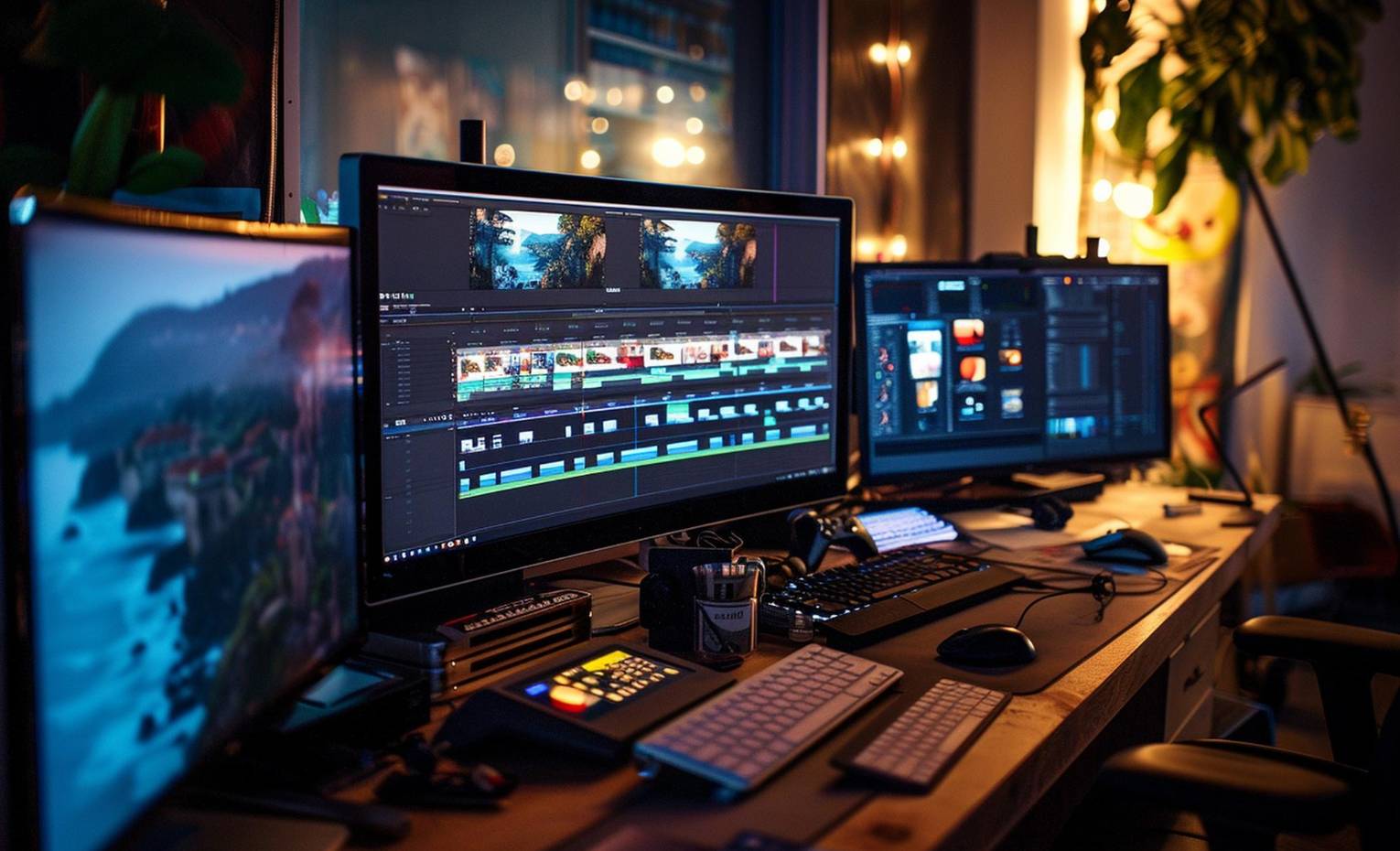
ایجاد افکت دوبله در PowerDirector روشی جذاب برای ارتقای کیفیت محتوای ویدیویی محسوب میشود. این نرمافزار قدرتمند امکاناتی گسترده برای ویرایش صدا، ترکیب دوبله ویدیویی و تنظیم دقیق زمانبندی ارائه میدهد. اجرای دوبله میتواند برای ساخت محتوای آموزشی، فیلمهای کوتاه، کلیپهای تبلیغاتی یا حتی پروژههای شخصی مفید باشد.

همچنین افکت دوبله در PowerDirector به شما کمک میکند تا با جایگزین کردن صدایی جدید روی ویدیوی اصلی، جنبهای تازه به آثار خود بیفزایند و مخاطبان را بیشازپیش تحت تأثیر قرار دهند. در این مقاله، قصد داریم قدمبهقدم مراحل ایجاد افکت دوبله در PowerDirector را توضیح دهیم و نکتههای مهم و کلیدی را نیز بررسی کنیم.
اهمیت افکت دوبله در PowerDirector
وقتی صحبت از ساخت محتوای باکیفیت میشود، صدا به اندازه تصویر اهمیت دارد. با استفاده از افکت دوبله در PowerDirector، میتوانید ویدیویی را که به زبان دیگری ضبط شده، با صدای جدید، گویا و متناسب با محتوای هدف جایگزین کنید.
همچنین برای ساخت کلیپهای تبلیغاتی، افکت دوبله میتواند پیام را روشنتر و تأثیرگذارتر سازد. این ویژگی، بهویژه در پروژههایی که نیاز به خلاقیت و تنوع صدایی دارند، بسیار کاربردی است. با تمرکز بر جزئیات صدا، گویندگی حرفهای و اجرای دقیق زمانبندی، دست شما در تولید محتوای چندزبانه کاملاً باز خواهد بود.

پیشنیازهای ایجاد افکت دوبله
1. نرمافزار PowerDirector: ابتدا باید اطمینان حاصل کنید که ورژنای از PowerDirector روی سیستم خود نصب دارید که از ویرایش صدا و مدیریت چندلایه پشتیبانی کند.
2. فایل ویدیویی اصلی: محتوایی که قصد دوبله آن را دارید باید کیفیت مناسبی داشته باشد تا خروجی نهایی نیز مطلوب شود.
3. فایل صوتی جدید یا ضبط مستقیم: برای ایجاد افکت دوبله در PowerDirector میتوانید صدای جدید را بهصورت جداگانه ضبط و وارد نرمافزار کنید یا مستقیماً با میکروفون در داخل برنامه صداگذاری نمایید.
4. هماهنگی متن و صدا: اگر پروژه نیاز به متن گویندگی دارد، بهتر است از قبل اسکریپت دقیقی تنظیم کرده باشید تا زمانبندی و انتخاب کلمات بهدرستی انجام شود.
مرحله اول: راهاندازی پروژه در PowerDirector
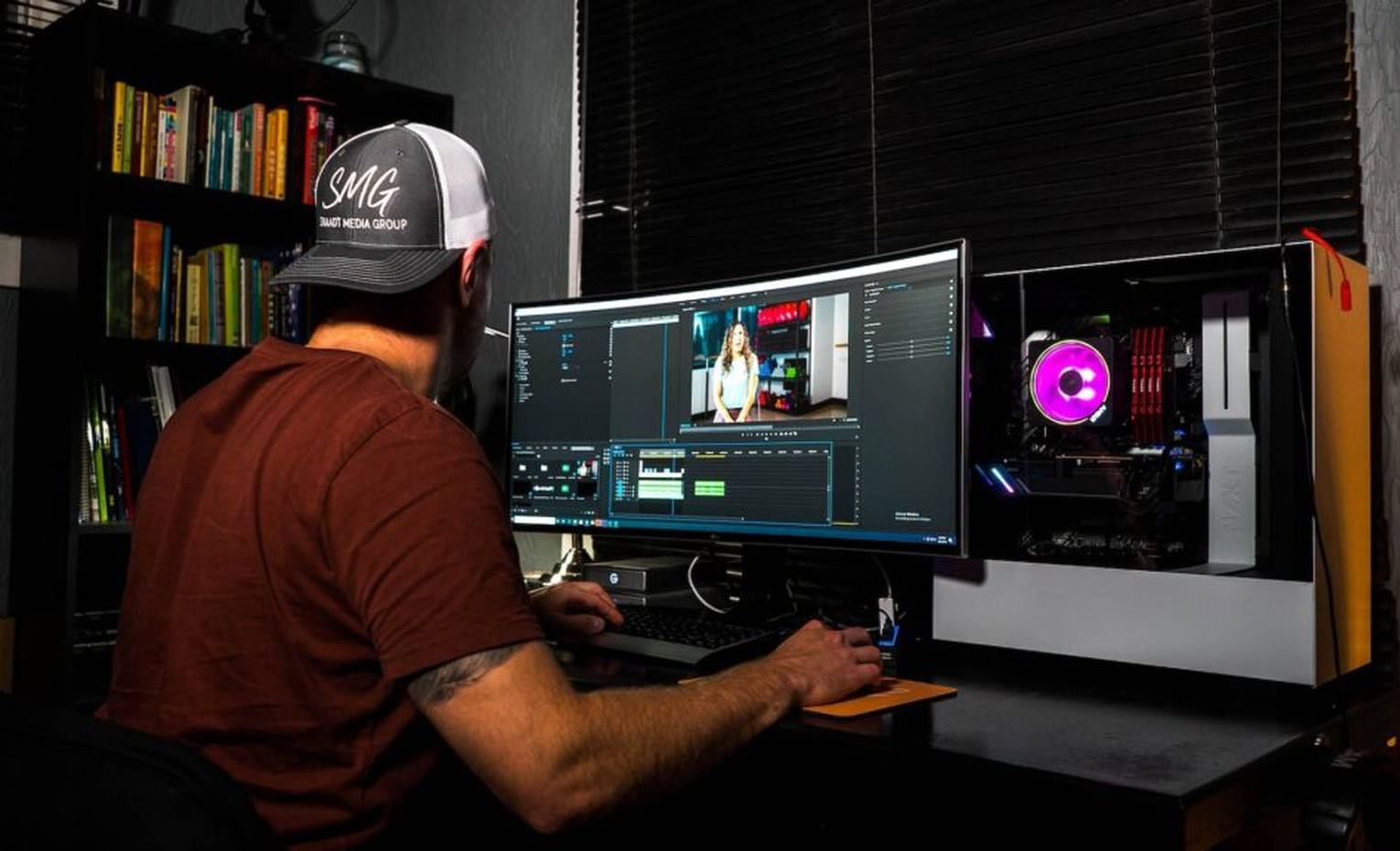
برای شروع، نرمافزار PowerDirector را باز کنید و یک پروژه جدید بسازید. در این مرحله:
- تنظیم رزولوشن و فریمریت: پروژه را با رزولوشن مناسب (مثلاً 1080p) و نرخ فریم درست (مثلاً 30 یا 60 فریم بر ثانیه) تنظیم کنید.
- وارد کردن فایلها: ویدیوی اصلی را وارد محیط نرمافزار کرده و در تایملاین قرار دهید. همچنین، اگر فایل صوتی از پیش ضبط شده دارید، آن را نیز در بخش رسانهها (Media) وارد کنید.
- دقت در ساختار پوشهها: پوشههای منظم برای نگهداری فایلهای صوتی و تصویری بسازید تا در طول کار بهراحتی به هر فایل دسترسی داشته باشید.

مرحله دوم: حذف صدای اصلی یا کم کردن آن
در بسیاری از پروژههای دوبله، نیاز دارید صدای اولیه ویدیوی اصلی را حذف یا دستکم کمحجم کنید تا صدای جدید شما بهوضوح شنیده شود. برای انجام این کار در PowerDirector:
1. انتخاب ترک صوتی ویدیوی اصلی: در تایملاین، ترک صدا را پیدا کنید و روی آن کلیک راست نمایید.
2. جدا کردن صدا از تصویر (Unlink): با انتخاب گزینه Unlink Video and Audio، میتوانید صدا را از تصویر جدا کنید. سپس ترک صوتی را حذف کنید یا بلندی صدا را کاهش دهید.
3. اهمیت حفظ افکتها: اگر بخشی از صدای محیط یا موسیقی پسزمینه برای ویدیوی شما ضروری است، میتوانید آن را جداگانه نگه دارید و تنها صدای گفتگوی اصلی را حذف کنید.
مرحله سوم: ضبط مستقیم صدا در PowerDirector
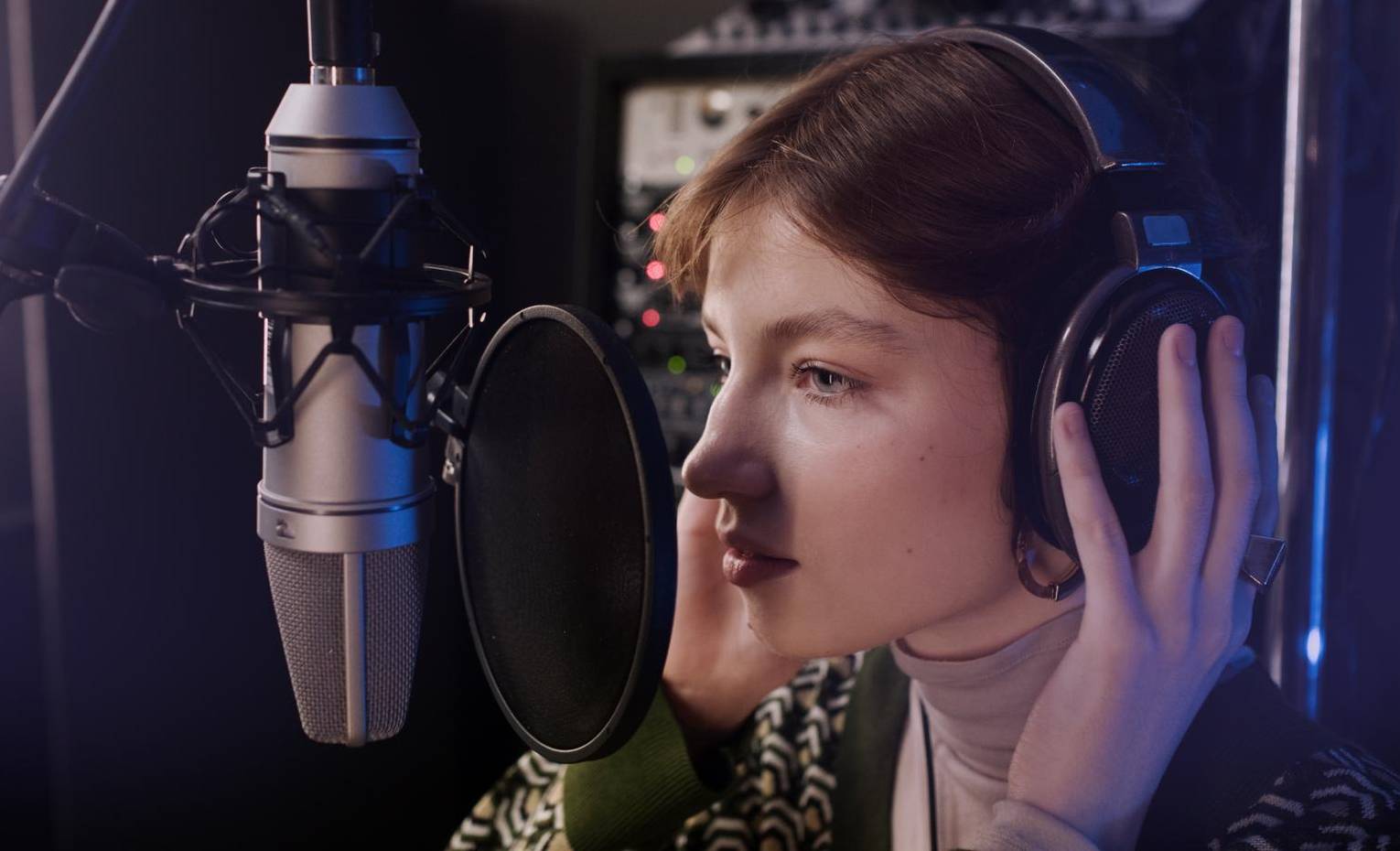
یکی از روشهای پرکاربرد برای ایجاد افکت دوبله در PowerDirector، ضبط مستقیم صدای جدید در داخل نرمافزار است. برای این کار:
- رفتن به بخش ضبط صدا (VoiceOver): از منوی ضبط (Record) گزینه VoiceOver را انتخاب کنید.
- تنظیمات ورودی صدا: از بخش Preferences، اطمینان حاصل کنید که میکروفون بهدرستی شناسایی شده و کیفیت ضبط روی حالت دلخواه (مانند 44.1 کیلوهرتز یا 48 کیلوهرتز) تنظیم شده است.
- مدیریت زمانبندی: هنگام ضبط، با دقت به ویدیو نگاه کنید تا همگامسازی کلام و تصویر بهخوبی صورت گیرد. زمانبندی دقیق در ایجاد افکت دوبله حرفهای اهمیت فراوانی دارد.

نکات کلیدی در ضبط مستقیم
نویزکنسلینگ محیطی: پیش از شروع ضبط، اطمینان حاصل کنید که محیط ضبط تاحدامکان ساکت است. صداهای اضافی و نویز میتوانند کیفیت خروجی را کاهش دهند.
- تمرین متن گویندگی: چند بار متن را مرور کنید تا از روان بودن گفتار اطمینان یابید.
- بررسی تنظیمات میکروفون: فاصله مناسب با میکروفون و حجم صدای منبع ضروری است.
- نمایشگر موج صوتی: در حین ضبط، به شکل موج صوتی نگاه کنید. اگر بسیار بلند یا بسیار کم باشد، برای داشتن بهترین خروجی، سطح صدا را تنظیم کنید.
مرحله چهارم: وارد کردن فایل صوتی از پیش ضبطشده
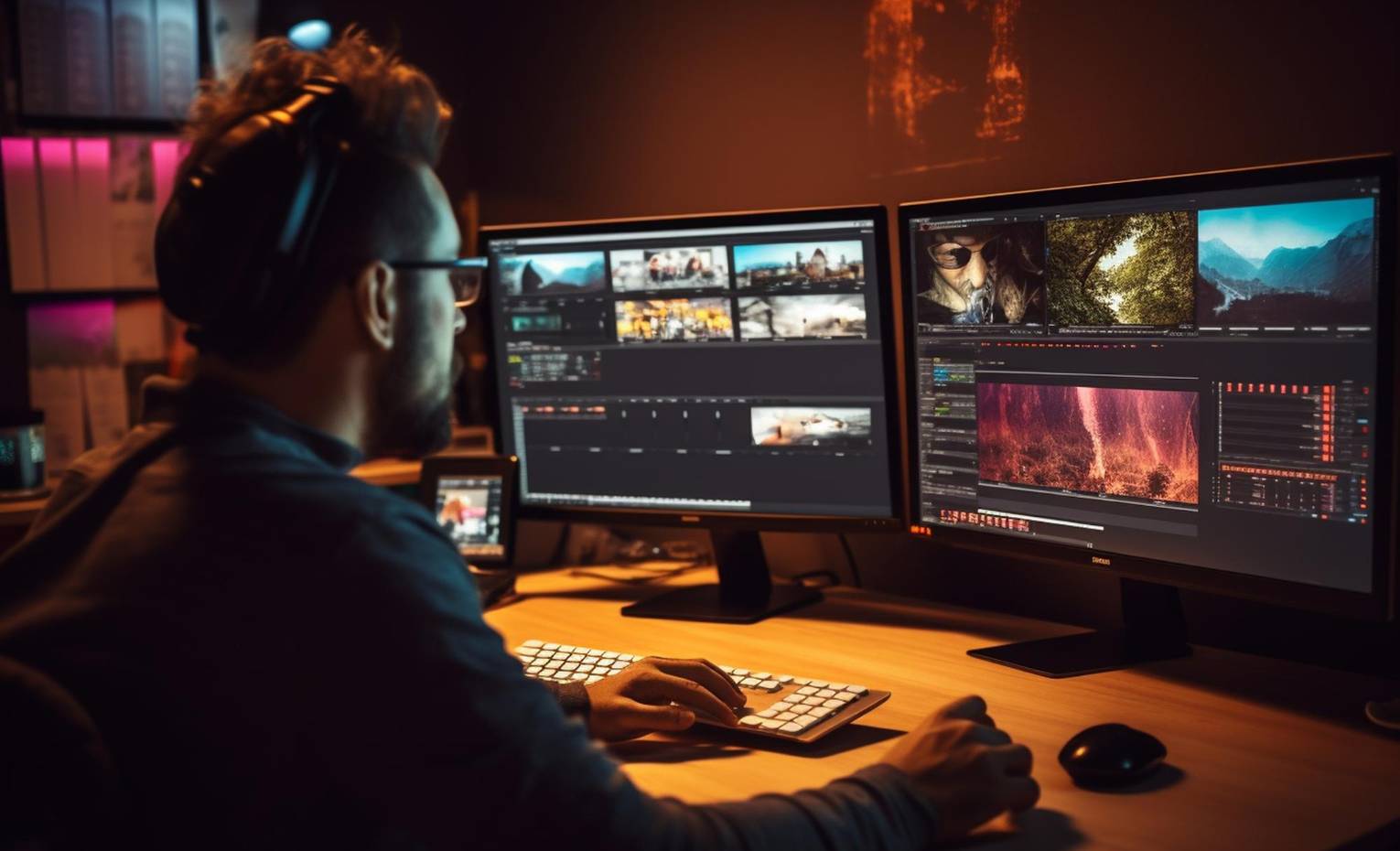
گاهی ممکن است فایل دوبله را در محیطی دیگر، با امکانات ضبط پیشرفتهتر، تهیه کرده باشید. در این صورت، با وارد کردن مستقیم آن به PowerDirector میتوانید مرحله ضبط داخلی را حذف کنید. برای این کار:
- Import فایل صوتی: در بخش رسانهها، روی Import کلیک کنید و فایل صوتی موردنظر را به پروژه بیفزایید.
- قرار دادن در تایملاین: فایل صوتی را به لایه صدای مجزا در تایملاین بکشید.
- تطبیق با ویدیو: با جابهجا کردن محل فایل صوتی در تایملاین، زمانبندی صدا را به تصویر هماهنگ کنید. اگر لازم است، از ابزار برش (Trim) برای حذف بخشهای اضافه یا سکوتهای طولانی استفاده کنید.
- تنظیم بلندی صدا: با کشیدن خط ولوم یا استفاده از پنل میکسر صدا، میزان بلندی دوبله را تنظیم و افکت دوبله در PowerDirector را شخصیسازی کنید.

مرحله پنجم: تنظیمات افکت دوبله در PowerDirector
برای اینکه صدای جدید طبیعیتر و حرفهایتر به نظر برسد، مجموعهای از تنظیمات در PowerDirector قابل استفاده است:
- افزودن فیلترهای صوتی: از منوی Voice Effects یا Audio Effects میتوانید فیلترهایی مانند Noise Reduction، EQ و Compressor اضافه کنید.
- همگامسازی لبها (Lip Sync): با دقت به حرکات دهان شخصیتها نگاه کنید و اگر لازم است، صدا را چند فریم جلو یا عقب ببرید تا هماهنگی ایجاد شود.
- نویزکنسلینگ پشتزمینه: با اعمال یک فیلتر Noise Reduction، نویزهای پسزمینه را کاهش دهید و صدای شفافتری داشته باشید.
- استفاده از Ducking: اگر قصد دارید موسیقی پسزمینه را همزمان با گفتار تضعیف کنید، از تکنیک Ducking استفاده نمایید تا هنگام شروع صحبت گوینده، صدای موسیقی کم شود.

مرحله ششم: کار با چندلایه صوتی
گاهی اوقات ایجاد افکت دوبله در PowerDirector تنها به صداگذاری مجدد روی گفتگوی اصلی محدود نمیشود. شما ممکن است بخواهید موسیقی زمینه، افکتهای صوتی و چند صدای دیگر را نیز ترکیب کنید. در این حالت، لایههای متعدد صوتی به کمکتان میآید.
- لایه گویندگی (Voice Layer): صدای دوبله را در یک لایه جدا قرار دهید.
- لایه موسیقی (Music Layer): موسیقی پسزمینه را در لایه مجزایی بگذارید تا کنترل بیشتری روی بلندی صدا و افکتها داشته باشید.
- لایه افکتهای ویژه (SFX Layer): اگر نیاز به صدای درها، قدمها و سایر جزئیات دارید، آنها را نیز در لایه ویژه قرار دهید.
- تراز کردن بلندی صدا (Audio Leveling): در بخش میکسر (Audio Mixing Room)، سطح هر لایه را طوری تنظیم کنید که تداخلی در شنیدن گویندگی ایجاد نشود.

مرحله هفتم: ویرایش نهایی و میکس صدا
وقتی تمام بخشهای صدا در جایگاه مناسب خود قرار گرفتند، زمان میکس نهایی و آمادهسازی خروجی فرا میرسد.
- تفکیک نویز و صدای نهایی: با استفاده از ابزار نویز کنسلینگ (Noise Reduction) و دیگر فیلترهای صوتی، کیفیت دوبله را بهبود دهید.
- تنظیم اکولایزر (EQ): اگر صدای گوینده بیشازحد بم یا تیز به نظر میرسد، از اکولایزر کمک بگیرید تا فرکانسهای زیر و بم را اصلاح کنید.
- استفاده از افکت Reverb (اگر لازم است): در بعضی پروژهها، کمی بازآوایی (Reverb) باعث میشود صدا در فضاهایی مانند سالن یا محیطهای بزرگ طبیعیتر به گوش برسد. البته در دوبلههای عادی چندان کاربردی نیست، اما بسته به نیاز خود میتوانید این افکت را اعمال کنید.
- کنترل نهایی بلندی (Mastering): با نگاه کردن به meters صدا در مرحله خروجی، مطمئن شوید که صدا دچار نویز (Clip) نشده و با بلندی مناسب ضبط شده است.

مرحله هشتم: ذخیره و خروجی گرفتن
پس از اتمام کار دوبله در PowerDirector، باید ویدیوی خود را با کیفیت بالا ذخیره کنید:
- انتخاب فرمت خروجی: فرمتهای متداول شامل MP4، MOV یا AVI است. بسته به نیاز پروژه و دستگاه مقصد، فرمت مناسب را انتخاب نمایید.
- تنظیم رزولوشن: اگر ویدیو را برای پخش آنلاین تهیه میکنید، رزولوشن 1080p یا 4K مناسب است.
- تنظیم نرخ بیت (Bitrate): برای حفظ کیفیت صدا و تصویر، نرخ بیت بالاتری در نظر بگیرید، هرچند حجم فایل نیز افزایش مییابد.
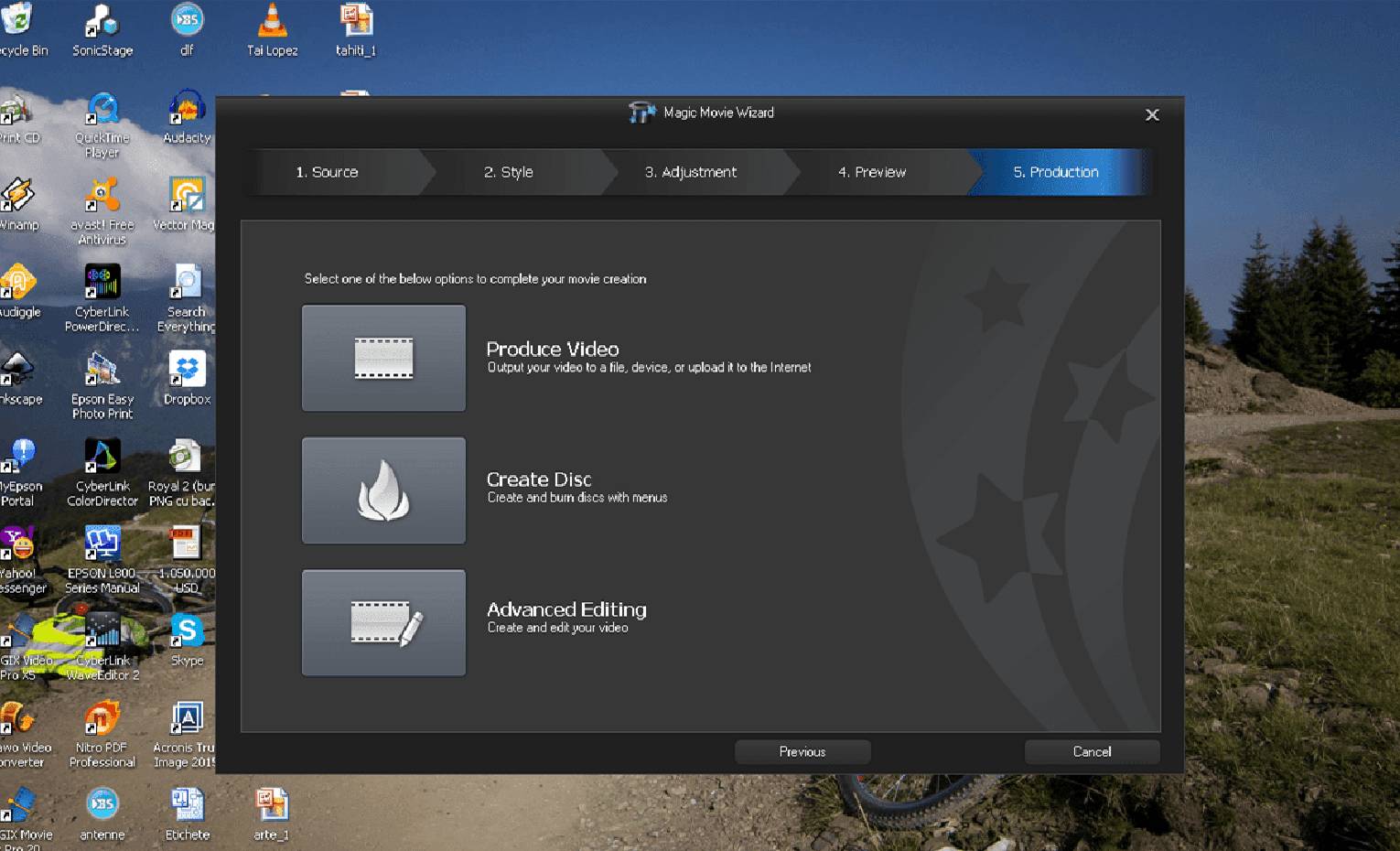
- پردازش نهایی (Produce): در بخش تولید (Produce) نرمافزار، تنظیمات خروجی را انتخاب کنید و منتظر بمانید تا روند رندر ویدیو تکمیل شود.
تکنیکهای پیشرفته برای ایجاد افکت دوبله
- Lip Sync حرفهای: برای پروژههای فیلمی، همگامسازی دقیق حرکت لب بازیگران با صدای دوبله اهمیت بالایی دارد. گاهی نیاز است از قابلیت FramebyFrame در PowerDirector استفاده کنید تا هر فریم را با دقت تنظیم نمایید.
- تنظیم سرعت پخش: اگر میان مدت زمان جملهها و ویدیوی اصلی تفاوت وجود دارد، میتوانید با استفاده از ابزارهای زمانبندی (Time Stretch) سرعت پخش ویدیو یا صدا را اندکی تغییر دهید.
- استفاده از چند گوینده: در پروژههای وسیع، میتوان از چند صدای مختلف برای شخصیتهای گوناگون استفاده کرد. در این حالت، لایههای صوتی بیشتری به کار میرود و مدیریت هر صدا به دقت بالاتری نیاز دارد.
- جداکردن دیالوگ اصلی از موسیقی: اگر امکان حذف کامل گفتار در صداهای ضبطشده ندارید، با EQ و فیلترهای جهتدار (Directional Filters) سعی کنید گفتار را تا حد ممکن پایین بیاورید ولی موسیقی یا افکتهای پسزمینه را نگه دارید.

مزایای استفاده از PowerDirector برای افکت دوبله
- محیط کاربرپسند PowerDirector: به خاطر رابط کاربری ساده و شهودیاش شناخته شده است، در نتیجه یادگیری تکنیکهای دوبله در آن پیچیدگی کمتری دارد.
- ابزارهای صوتی پیشرفته: این نرمافزار مجموعه گستردهای از فیلترهای صوتی، میکسر داخلی و امکان ضبط مستقیم صدا را فراهم میکند.
- سرعت رندر بالا: در مقایسه با برخی نرمافزارهای تدوین، PowerDirector از موتور سختافزاری ویژهای استفاده میکند که سرعت رندر بالاتری ارائه میدهد.
- هماهنگی با فرمتهای متنوع: اگر میخواهید پروژه خود را در پلتفرمهای مختلف منتشر کنید، PowerDirector خروجیهای گوناگونی در اختیار شما میگذارد.
اصلاحات صدا پس از پایان دوبله
اگر پس از ایجاد افکت دوبله در PowerDirector متوجه مواردی مانند اشتباه در گفتار، افکت کم یا زیاد، نویز ناخواسته یا عدم هماهنگی شدید، مراحل زیر را انجام دهید:
- بازنگری ضبطها: برای هر قسمت گفتار، دوباره به صدای ضبطشده گوش کنید و جاهایی را که نیاز به اصلاح دارند علامتگذاری کنید.
- ادیت نقطهای (Splitting): آن بخش از صدا را برش دهید و اگر لازم است با صدای جدیدی جایگزین کنید.
- تقویت یا تضعیف صدا: گاهی ممکن است صدای بعضی بخشها پایینتر یا بالاتر از حد طبیعی باشد. در میکسر صدا یا با ابزار Volume Leveling، بلندی هر قطعه را تنظیم کنید.
- حذف صداهای اضافی: اگر صداهایی مانند تنفس، تکسرفه یا نویز گذرا وجود دارد، آنها را با ابزارهای نویز کنسلینگ و حذف صداهای اضافی از بین ببرید.
چالشهای رایج در ایجاد افکت دوبله
- هماهنگی زمانبندی: یکی از مشکلات اساسی، عدم تطابق گفتار با حرکات لب کاراکتر است. برای رفع این مشکل میتوان از ابزارهای کشش زمانی یا برشهای دقیق استفاده کرد.
- کیفیت پایین میکروفون: در صورت استفاده از میکروفون نامناسب یا محیط پرسروصدا، ممکن است کیفیت دوبله کاهش یابد. برای حل این مسئله میتوان از فیلترهای نویز کنسلینگ بهره برد، ولی بهترین راه، ضبط مجدد در محیط مناسب است.
- مدیریت همزمان چند صدا: اگر پروژه شما بزرگ باشد و چند گوینده یا صدای مختلف داشته باشید، سازماندهی و نامگذاری دقیق فایلها در PowerDirector اهمیت بیشتری مییابد.
- تنظیم اکولایزر نامناسب: یک اکولایزر نامناسب میتواند منجر به صدای کمعمق یا بیشازحد بم شود. پس، با دقت فرکانسها را تنظیم کنید تا ویدیوی نهایی گوشنواز شود.

نکات حرفهای برای طبیعیتر شدن دوبله
- تحرک بدنی در حین ضبط: گاهی برای انتقال احساسات بهتر، نیاز است حرکت بدنی متناسب با نقش داشته باشید تا صدا حالت خشک و رباتیک نداشته باشد.
- تمرین شدت صدا و لحن: لحن گفتار باید با صحنه و شخصیت هماهنگی داشته باشد. در صحنههای شاد، لحن را پرانرژی و در صحنههای غمگین آرامتر نمایید.
- گوش دادن به نمونههای حرفهای: برای یادگیری بهتر، به نمونههای موفق دوبله توجه کنید و از سبک آنها ایده بگیرید.
- بهرهگیری از افکتهای صوتی کمکی: در برخی صحنهها، افزودن افکتهایی مانند صدای محیط، طوفان، صدای جمعیت یا هر صدای مرتبط، کمک میکند تا دوبله واقعیتر بهنظر برسد.
پیشنهادهایی برای بهبود خروجی نهایی
- بررسی ویرایش تصویر همزمان با صدا: اگر صحنهای طولانیتر از حد نیاز برای گفتار است، با اندکی برش تصویر (Trim) آن را هماهنگ کنید.
- مجموعه فیلترهای صوتی حرفهای: میتوانید از پلاگینهای صوتی جانبی نیز بهره ببرید تا کیفیت دوبله ارتقا یابد.
- آزمون خروجی در دستگاههای مختلف: قبل از تحویل نهایی پروژه، ویدیو را در دستگاهها یا هدفونهای مختلف تماشا و گوش کنید تا از کیفیت صدا در همه حالتها مطمئن شوید.
- بکآپ گرفتن منظم: هنگام کار با پروژههای بزرگ دوبله، بهتر است بهطور منظم از فایلهای پروژه و فایلهای صوتی پشتیبان بگیرید تا در صورت بروز مشکل، از دست رفتن دادهها را تجربه نکنید.
استفاده از زیرنویس برای تکمیل دوبله
در برخی پروژهها، بهخصوص آموزشی یا فرهنگی، ترکیب دوبله با زیرنویس میتواند بسیار مفید باشد:
- افزودن زیرنویس PowerDirector: ابزار سادهای برای اضافه کردن متن زیرنویس دارد.
- همزمانسازی زیرنویس با دوبله: در صورت نیاز، زیرنویس را اندکی پیش یا پس از گفتار هماهنگ کنید تا خوانایی بهتری داشته باشد.
- استفاده از سبک و رنگ مناسب: برای بهتر دیدن زیرنویس، از رنگ و فونت مناسب با پسزمینه ویدیو استفاده کنید.
دلایل محبوبیت ایجاد افکت دوبله در PowerDirector
- رابط کاربری انعطافپذیر و آسان PowerDirector: با داشتن محیطی ساده به شما مبتدی اجازه میدهد بهسرعت مهارتهای تدوین صدا را یاد بگیرند، در حالی که شما حرفهای نیز از امکانات پیشرفته آن سود میبرند.
- قابلیت اسکریپتنویسی و خودکارسازی: برخی ورژنهای پیشرفته PowerDirector امکان استفاده از اسکریپتهای سفارشی و ابزارهای خودکارسازی را فراهم میکنند که میتواند روند دوبله را تسهیل کند.
- ویرایش بیدرنگ: با استفاده از قابلیت پیشنمایش بلادرنگ، میتوان تغییرات صدا را در لحظه شنید و سریعاً اصلاحات موردنیاز را اعمال کرد.
پشتیبانی از فرمتهای گوناگون صوتی: این نرمافزار تقریبا با همه فرمتهای صوتی رایج سازگاری دارد و در نتیجه، نیازی به تبدیل فایلها پیش از ورود به پروژه نخواهد بود.
کلام آخر
ایجاد افکت دوبله در PowerDirector ابزاری قدرتمند برای افزودن ابعاد جدید به محتوای ویدیویی است. با توجه به امکانات ویژه این نرمافزار در ویرایش صدا، مدیریت چندلایه، ضبط مستقیم و مدیریت افکتهای صوتی، میتوانید پروژههای حرفهای و جذابی را ایجاد کنید. از حذف صدای اصلی ویدیو گرفته تا جایگزینی آن با گویندگی جدید و بهرهگیری از فیلترهای پیشرفته، همگی در کنار هم امکان یک کار دوبله دقیق و باکیفیت را فراهم میکنند.

اگر به نکات و مراحل ارائهشده در این مقاله توجه کنید و زمان کافی را برای تمرین و آزمون خطا بگذارید، مطمئناً در مسیر تولید محتواهای دوبلهشده باکیفیت پیشرفت خواهید کرد. در نهایت، کلید موفقیت در این راه، تسلط بر ابزارها، خلاقیت در طراحی صدا و رعایت جزئیات زمانی است که همگی در PowerDirector بهخوبی در دسترس قرار دارند.


پاسخگوی سوالات شما هستیم
دیدگاهی وجود ندارد!