


آنچه خواهید خواند
بهبود صدای ایکس باکس سری ایکس از تنظیمات تا اتصال درست
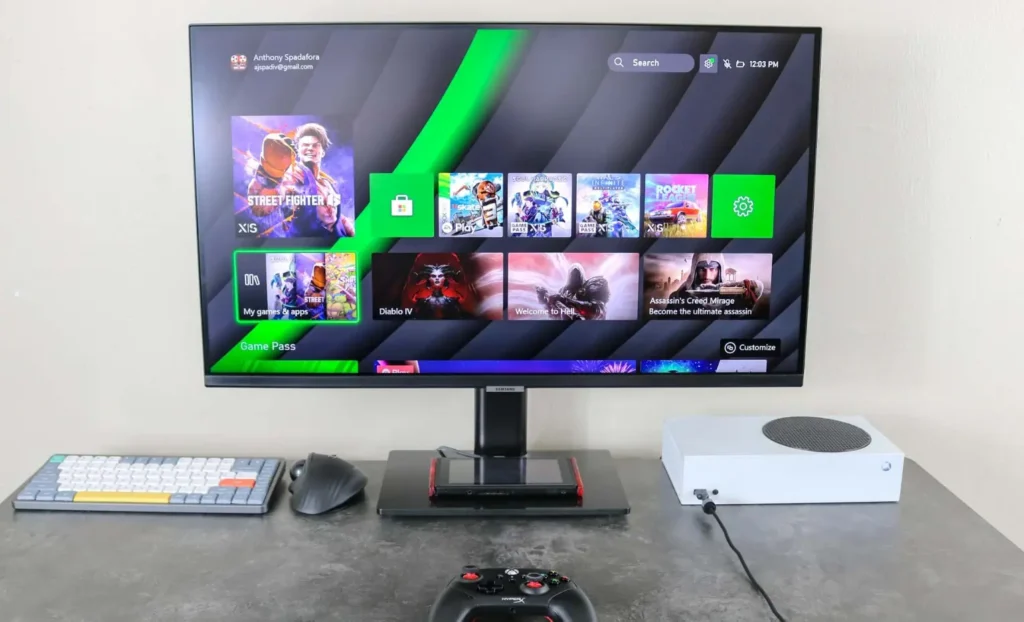
بهبود صدای ایکس باکس سری ایکس همیشه به خرید تجهیزات تازه نیاز ندارد. اگر فرمت خروجی کنسول با تلویزیون، ساندبار یا هدست هماهنگ نباشد، حتی یک دستگاه خوب هم ممکن است صدای مطلوبی ندهد. Xbox Series X و Series S برای اسپیکر و هدفون تنظیمات جداگانهای دارند و بهتر است پیش از تغییر هر گزینه، مسیر واقعی صدا را مشخص کنید: صدا از تلویزیون پخش میشود، از ساندبار عبور میکند یا مستقیم به هدست میرسد؟
راهنمای اصلی BGR به سه موضوع میپردازد: انتخاب فرمت خروجی، تجهیزات سازگار و تنظیم گفتوگوی گروهی. در ادامه این نکتهها را به یک روش عملی تبدیل میکنیم و تفاوت صدای سوراند اسپیکر با صدای Spatial هدفون را توضیح میدهیم. نام گزینهها ممکن است با زبان رابط کاربری یا بهروزرسانی کنسول کمی فرق کند؛ مسیر کلی در تنظیمات Xbox یکسان است.
ابتدا فرمت خروجی اسپیکر را درست انتخاب کنید
از منوی Profile & system به Settings بروید و سپس General و Volume & audio output را باز کنید. بخش Speaker audio برای صدایی است که از مسیر HDMI به نمایشگر یا سیستم صوتی میرسد. گزینه Stereo uncompressed برای تلویزیون یا سیستم دوکاناله نقطه شروع مناسبی است؛ اگر واقعاً سیستم چندکاناله سازگار دارید، میتوانید گزینهای مانند 5.1 uncompressed را نیز بررسی کنید. Dolby Digital و Dolby Atmos for home theater هم تنها در چیدمان پشتیبانیشده معنا دارند.
انتخاب نام بزرگتر در فهرست الزاماً صدای بهتری ایجاد نمیکند. برای نمونه، فرستادن خروجی چندکاناله به زنجیرهای که در نهایت دو اسپیکر دارد، کانالهای فیزیکی تازهای به آن اضافه نمیکند. برعکس، اگر چند اسپیکر واقعی یا ساندبار سازگار دارید، باقیماندن روی خروجی استریو ممکن است از امکانات همان مجموعه استفاده نکند. فرمت را بر اساس دستگاه نهایی و قابلیت عبور صدای تلویزیون انتخاب کنید، نه صرفاً مشخصات چاپشده روی جعبه کنسول.
در ستون Advanced گزینه Audio setup را باز کنید و نمونههای صوتی را برای هر حالت گوش دهید. Audio testing & details نیز کمک میکند ببینید مجموعه متصل چه فرمتهایی را گزارش میکند. این دو بخش جای حدس را میگیرند: اگر فرمت موردنظر در دسترس نیست یا نتیجه درست پخش نمیشود، ابتدا سازگاری و مسیر اتصال را بررسی کنید. پس از هر تغییر، با همان بازی و همان میزان صدا مقایسه کنید تا تفاوت ناشی از تغییر فرمت را بهتر تشخیص دهید.

مسیر HDMI، ساندبار و تلویزیون را بررسی کنید
کنسول معمولاً با HDMI به تلویزیون وصل میشود و در بسیاری از چیدمانها صدای تلویزیون از درگاه ARC یا eARC به ساندبار یا گیرنده سینمای خانگی میرود. در این حالت، پشتیبانی خود ساندبار کافی نیست: تلویزیون نیز باید فرمت انتخابی را بپذیرد یا به دستگاه صوتی منتقل کند و درگاههای درست استفاده شوند. برچسب ARC و eARC را کنار ورودیهای HDMI بررسی کنید و تنظیم خروجی صدای تلویزیون را هم با دفترچه دستگاه تطبیق دهید.
Dolby Atmos فقط به سیستم بزرگِ چنداسپیکره محدود نیست؛ تلویزیون و ساندبارهای سازگار هم میتوانند از آن پشتیبانی کند، هرچند تجربه شنیداری آنها با یک چیدمان فیزیکی چندکاناله یکسان نیست. برای راهاندازی از مسیر HDMI، هم سازگاری دستگاه صوتی و هم تنظیم Dolby Access را بررسی کنید. اگر کنسول فرمت را در دسترس نشان نمیدهد، مشکل را صرفاً با تعویض کابل حلشده فرض نکنید؛ ورودی درست، قابلیت تلویزیون و نحوه عبور صدا نیز اهمیت دارند.
برای دریافت همه ویژگیهای تصویری HDMI 2.1، مانند حالتهای تصویر با پهنای باند بالاتر، کابل و درگاه مناسب همان امکانات لازم است. اما ادعای اینکه برای هر نوع صدای بهتر حتماً باید کابل «HDMI 2.1» خرید، دقیق نیست. در اتصال تلویزیون به ساندبار، نوع کابل باید با چیدمان و قابلیتهای ARC یا eARC دستگاهها سازگار باشد. مشخصات رسمی تلویزیون و ساندبار معیار مطمئنتری از ورژنای است که روی تبلیغ کابل نوشته شده است.

صدای هدست را جدا از خروجی اسپیکر تنظیم کنید
در همان صفحه Volume & audio output، بخش Headset audio را برای هدفون باز کنید. Stereo uncompressed صدای استریوی معمول را ارائه میکند؛ Windows Sonic پردازش صدای Spatial هدفون است و در Xbox Series X و Series S بدون خرید جداگانه در دسترس قرار دارد. Dolby Atmos for Headphones و DTS Headphone:X گزینههای دیگری هستند که ممکن است به برنامه و فعالسازی یا خرید جداگانه نیاز داشته باشید. Dolby برای قابلیت هدفونی Atmos خرید یکباره را توضیح میدهد؛ هزینه را اشتراک ماهانه فرض نکنید.
صدای Spatial هدفون با خروجی Dolby Atmos به ساندبار دو مسیر متفاوت است. حالت هدفونی، موقعیت صدا را برای شنیدن با دو گوشی پردازش میکند و بهخودیخود وجود اسپیکرهای سقفی را لازم ندارد. برای قضاوت عملی، یک صحنه ثابت با صدای جهتدار را با استریو و Windows Sonic مقایسه کنید. اگر گزینه پولی را در نظر دارید، پیش از خرید مطمئن شوید برنامه مربوط و حساب شما امکان فعالسازی آن را دارند و نتیجه شنیداری برای خودتان ارزش دارد.
در انتخاب اتصال هدست نیز دقت کنید. هدست سیمی سازگار را میتوان از راه جک 3.5 میلیمتری کنترلر به کار برد؛ مدل بیسیم باید روش اتصال سازگار با Xbox داشته باشد. صرف اینکه روی جعبه یک هدفون واژه Bluetooth درج شده، به معنی اتصال مستقیم آن به کنسول نیست. اگر صدای بازی از هدست میآید اما میکروفون یا کنترل چت درست کار نمیکند، سازگاری مدل و نوع اتصال آن را جداگانه بررسی کنید. دکمهها یا چرخهای روی بعضی هدستها هم نسبت صدای بازی و چت را مستقل از منوی کنسول تغییر میدهند.
تعادل صدای بازی و گفتوگو را تنظیم کنید
برای بازی گروهی، کیفیت صدا فقط به فرمت خروجی محدود نمیشود. در Volume & audio output، زیر Advanced و Additional options، گزینه Chat mixer را بررسی کنید. این تنظیم مشخص میکند هنگام گفتوگو، صدای دیگر بخشها چقدر پایین بیاید. کاهش بیشازحد صدای بازی ممکن است نشانههای صوتی مهم مانند قدمها یا جهت رخدادها را پنهان کند؛ از سوی دیگر، صدای بلند بازی میتواند شنیدن همتیمیها را دشوار کند.
Party chat output تعیین میکند گفتوگوی گروهی از هدست، اسپیکرها یا هر دو پخش شود. آن را با محل واقعی شنیدن صدا هماهنگ کنید، بهخصوص اگر میخواهید دیگران در اتاق صدای گفتوگو را نشنوند. گزینه Mute speaker audio when headset attached نیز میتواند با وصلشدن هدست، خروجی اسپیکر را بیصدا کند. اگر همزمان خروجی چت را روی Speakers بگذارید، ممکن است صدای دوستانتان از مسیری فرستاده شود که خودتان خاموش کردهاید.
یک آزمون کوتاه پیش از شروع بازی کافی است: ابتدا بدون چت، صدای بازی را پخش کنید؛ سپس در گفتوگوی گروهی از یک نفر بخواهید صحبت کند و تعادل را تنظیم کنید. اگر صدای دوستتان قطع است، پیش از دستزدن به فرمت سوراند، Party chat output، Chat mixer و کنترل فیزیکی هدست را ببینید. اگر صدای شما به دیگران نمیرسد، مجوز و وضعیت میکروفون، دکمه قطع صدا و اتصال هدست را نیز کنترل کنید.
اگر نتیجه خوب نبود، مرحلهبهمرحله عیبیابی کنید
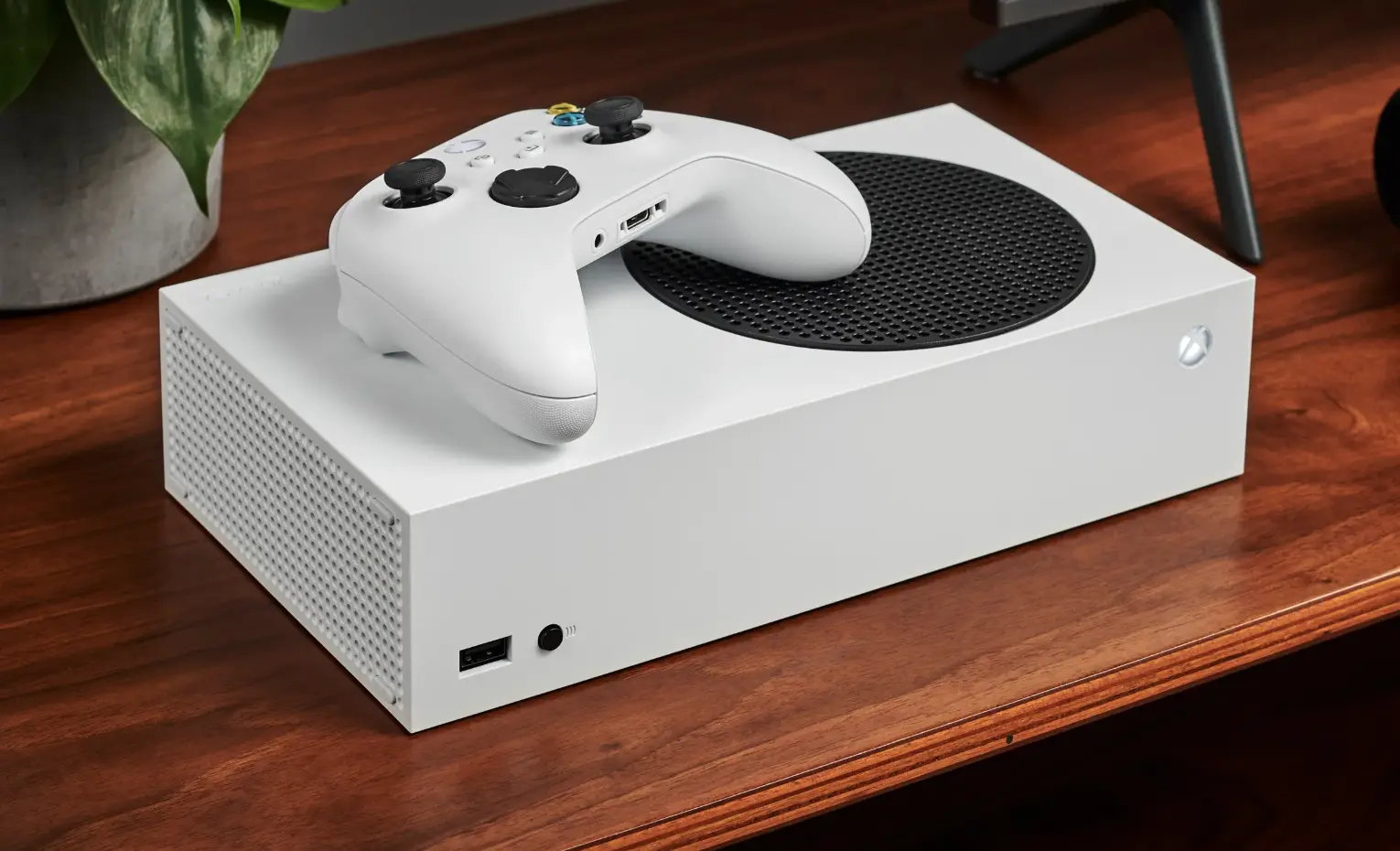
برای بهبود صدای ایکس باکس سری ایکس، تغییر همزمان چند گزینه کار تشخیص خطا را سخت میکند. ابتدا دستگاه خروجی و سیمکشی را مشخص کنید. سپس با Stereo uncompressed یک مبنای قابلشنیدن بسازید، فرمت سازگار بعدی را امتحان کنید و با Audio setup نتیجه را بسنجید. اگر مشکل فقط با یک بازی رخ میدهد، تنظیمات صوتی خود آن بازی را نیز بررسی کنید؛ همه بازیها ترکیب یکسانی از موسیقی، افکت و گفتوگو ندارند.
در چیدمان ساندبار، ورودی و خروجی HDMI، ARC یا eARC و گزینه عبور صدا در تلویزیون را با راهنمای مدل خود کنترل کنید. در چیدمان هدست، روش اتصال، گزینه Headset format و کنترل حجم صدای روی هدست را بررسی کنید. اگر جابهجایی به یک فرمت خاص صدا را قطع میکند، به گزینهای برگردید که مطمئن هستید پشتیبانی میشود و بعد حلقه ناسازگار را پیدا کنید. این روش از خرید شتابزده وسیلهای که شاید مشکل از آن نباشد جلوگیری میکند.
کلام آخر
بهبود صدای ایکس باکس سری ایکس با شناسایی مسیر پخش و انتخاب فرمت سازگار شروع میشود؛ سپس آن را آزمون کنید.
برای ساندبار، درگاه HDMI و قابلیت تلویزیون را بررسی کنید؛ برای هدست، اتصال و صدای Spatial را بسنجید.
در بازی، Chat mixer و Party chat output را با کنترل هدست هماهنگ کنید تا بازی و گفتوگو واضح بمانند.


پاسخگوی سوالات شما هستیم
دیدگاهی وجود ندارد!