


آنچه خواهید خواند
اتصال JBL Quantum 100 به PS5
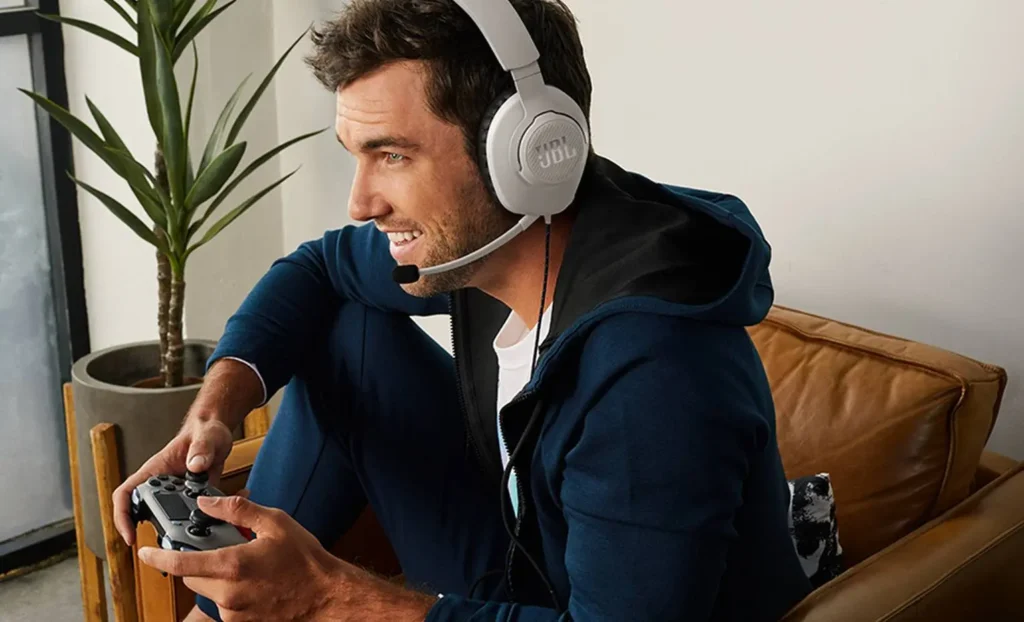
اتصال JBL Quantum 100 به PS5 با جک صوتی 3٫5 میلیمتری انجام میشود؛ سپس باید ورودی میکروفون و خروجی صدا را در کنسول بررسی کنید. جی بی ال مدل Quantum 100 را برای اتصال به پلی استیشن 5 از طریق همین جک سازگار معرفی میکند. اگر صدای بازی یا چت شنیده نمیشود، پیش از تغییر تنظیمات متعدد، اتصال فیزیکی و انتخاب دستگاه صوتی را جداگانه بررسی کنید.
پیشنهاد مطالعه
این راهنما به نسخه اصلی Quantum 100 اختصاص دارد؛ مدلهای Quantum 100P و Quantum 100M2 نام و ویژگیهای جداگانه دارند. راهنمای استفاده عمومی هدست برای آشنایی با اجزا مفید است، اما در اینجا مسیر تنظیم صدا و میکروفون روی کنسول بررسی میشود.
پیش از اتصال چه چیزهایی لازم است؟
هدست سیمی، میکروفون بوم جداشدنی و دسته DualSense را آماده کنید. کابل متصل به هدست به خروجی صوتی سازگار متصل میشود و میکروفون جداگانه باید در جای خود روی هدفون قرار بگیرد. خود هدست برای اتصال سیمی به باتری یا اتصال بلوتوث نیاز ندارد.
هدفون جی بی ال مدل Quantum 100 دارای کنترل صدا و کلید قطع میکروفون روی بدنه است. این کنترلها را از تنظیمات کنسول جدا بدانید: پایین بودن صدای هدست یا قطع بودن میکروفون آن میتواند حتی با انتخاب درست دستگاه در PS5، نتیجه را تغییر دهد.

اتصال کابل و انتخاب خروجی صدا
- کنسول و دسته را روشن کنید و کابل هدست را کامل به جک 3٫5 میلیمتری دسته وصل کنید. اتصال نیمهکاره ممکن است باعث شود صدا یا میکروفون درست شناسایی نشود؛ فیش را بدون فشار نامتعارف بررسی کنید.
- در PS5 به Settings و سپس Sound و Audio Output بروید. در بخش Output Device دستگاه صوتی مربوط به هدست متصل به دسته را انتخاب یا وضعیت انتخاب آن را بررسی کنید. نام گزینهها ممکن است با زبان و ورژن نرمافزار کنسول متفاوت باشد.
- گزینه Output to Headphones را بررسی کنید تا خروجی موردنظر برای هدفون انتخاب شود. اگر فقط صدای گفتوگو را میشنوید و صدای بازی از تلویزیون پخش میشود، این تنظیم را با نوع صدایی که میخواهید بشنوید تطبیق دهید.
- یک بازی یا فایل صوتی پخش کنید و ابتدا صدای کنسول و سپس کنترل چرخشی روی هدست را تنظیم کنید. برای تشخیص بهتر، با صدای کم آغاز کنید و به تدریج تا سطح مناسب افزایش دهید.
تنظیم میکروفون برای چت
میکروفون بوم را به درگاه مخصوص هدست وصل کنید و کلید قطع میکروفون روی هدست را بررسی کنید. جداشدنی بودن بوم به این معناست که در حالت استفاده بدون چت میتوانید آن را کنار بگذارید؛ برای گفتوگو باید اتصال آن برقرار باشد.
در PS5 دکمه PS را بزنید تا مرکز کنترل باز شود و Mic را انتخاب کنید. در این بخش میتوان دستگاه ورودی را انتخاب کرد، میکروفون را بیصدا یا فعال کرد و سطح آن را تنظیم کرد. مطمئن شوید ورودی انتخابی همان هدست است؛ دسته نیز میکروفون خودش را دارد و انتخاب اشتباه میتواند باعث شود صدای ورودی از منبع دیگری گرفته شود.
در صفحه تنظیم سطح، چند جمله با صدای معمول صحبت کنید و نشانگر را ببینید. اگر نشانهای از ورودی دیده نمیشود، اتصال بوم و وضعیت قطع صدا را دوباره بررسی کنید. سپس در یک چت یا تنظیمات بازی نیز مجوز و وضعیت میکروفون را کنترل کنید؛ فعال بودن میکروفون کنسول بهتنهایی تنظیمات هر بازی را تعیین نمیکند.
اگر صدای بازی یا چت شنیده نمیشود
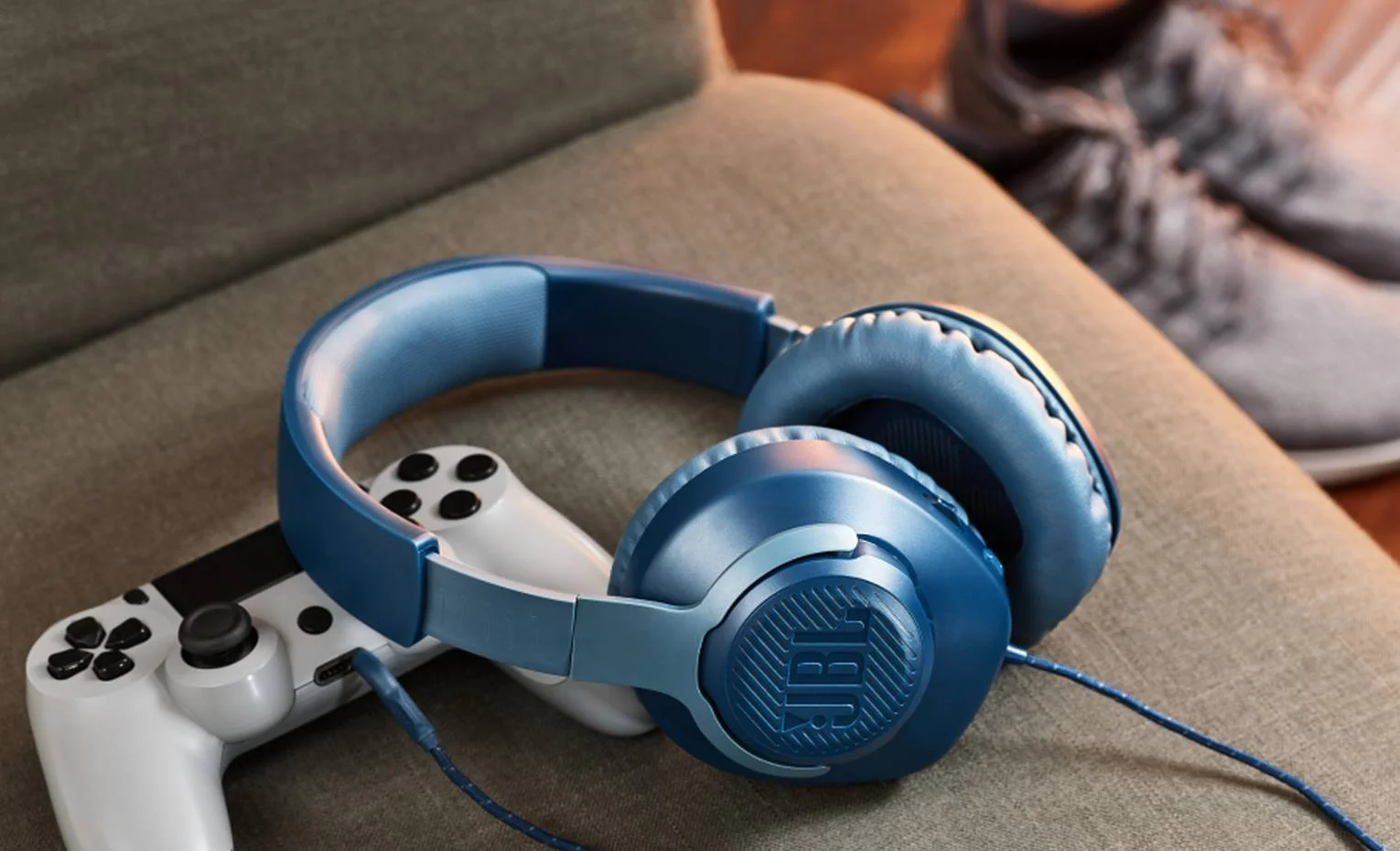
ابتدا فیش هدست را از دسته جدا و دوباره کامل وصل کنید. سپس Output Device و Output to Headphones را در تنظیمات Sound بررسی کنید. کنترل چرخشی هدفون و سطح صدای کنسول را هم بسنجید. اگر صدای بازی از تلویزیون میآید، به جای فرض خرابی هدست، ابتدا مسیر خروجی انتخابشده را بررسی کنید.
اگر صدا شنیده میشود اما دیگران صدای شما را ندارند، مشکل ورودی و خروجی را یکسان ندانید. جای میکروفون جداشدنی، کلید قطع صدا روی هدست، تنظیم Mic کنسول و تنظیمات گفتوگوی بازی را به ترتیب بررسی کنید. تغییر یک مورد در هر بار کمک میکند علت روشنتر شود.
برای جداسازی مشکل، در صورت امکان هدست را با یک دستگاه دارای جک صوتی سازگار امتحان کنید یا هدست سازگار دیگری را به همان دسته وصل کنید. نتیجه میتواند جهت بررسی را روشن کند، اما به تنهایی خرابی یک قطعه را ثابت نمیکند. اگر مشکل با چند دستگاه ادامه داشت، مشخصات اتصال و نتیجه بررسیها را به پشتیبانی ارائه دهید.
پرسشهای متداول
آیا Quantum 100 به PS5 بیسیم وصل میشود؟
خیر. اتصال این مدل از طریق کابل و جک 3٫5 میلیمتری است؛ نباید آن را با هدست بلوتوثی یا مدل دیگری از خانواده Quantum اشتباه گرفت.

چرا صدای بازی از تلویزیون پخش میشود؟
انتخاب دستگاه خروجی و تنظیم Output to Headphones را در بخش Sound کنسول بررسی کنید. همچنین از اتصال کامل فیش و تنظیم صدای هدست مطمئن شوید.
آیا میکروفون دسته و هدست یکی هستند؟
خیر. دسته و هدست هر کدام میتوانند منبع ورودی جداگانه باشید. در بخش Mic دستگاه ورودی موردنظر را انتخاب و سطح آن را بررسی کنید.
آیا برای کار با PS5 به نرمافزار کامپیوتر نیاز است؟
برای اتصال سیمی به دسته، مسیر اصلی از جک صوتی و تنظیمات خود PS5 میگذرد. قابلیتهای نرمافزار کامپیوتر را به کنسول تعمیم ندهید.
کلام آخر
برای اتصال JBL Quantum 100 به PS5، کابل را به دسته وصل کنید و خروجی صدا و ورودی میکروفون را جداگانه در کنسول کنترل کنید. اگر چت کار نمیکند، علاوه بر تنظیمات PS5، نصب میکروفون، کلید قطع صدای هدست و تنظیمات بازی را بررسی کنید. این ترتیب به شما کمک میکند بدون تغییرهای غیرضروری، مسیر اشکال را پیدا کنید.



پاسخگوی سوالات شما هستیم
دیدگاهی وجود ندارد!