


آنچه خواهید خواند
صدای باران در آیفون را با موسیقی همزمان پخش کنیم
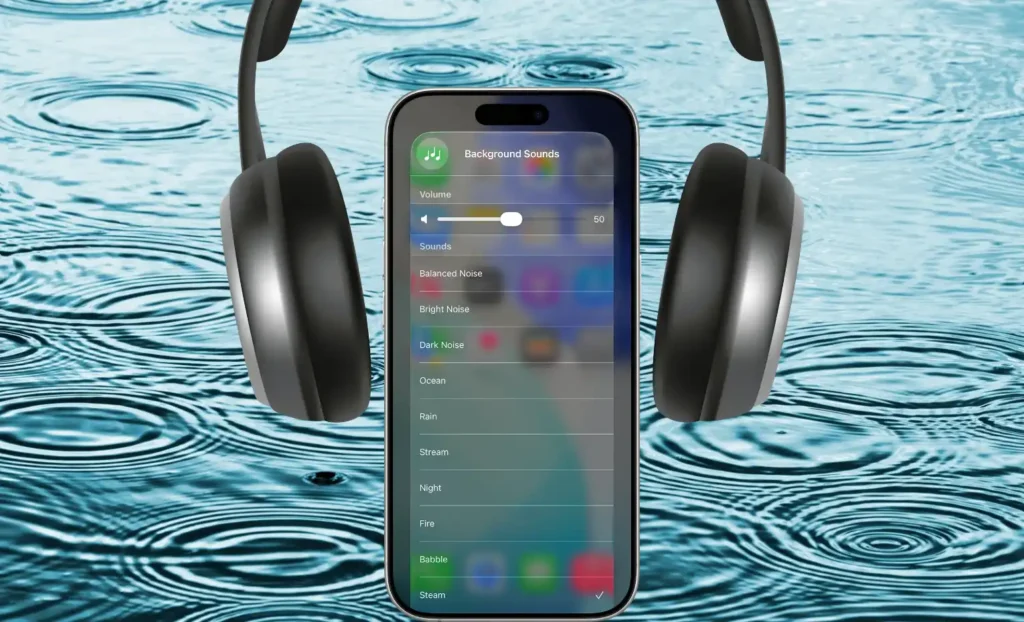
صدای باران در آیفون فقط به یک ویدیو یا برنامه جدا وابسته نیست. قابلیت Background Sounds میتواند صدای محیطی را پخش کند و برای همراهی با رسانه دیگر، سطح مخصوص خود را داشته باشد. اگر بعد از توقف آهنگ هنوز صدای باران میشنوید، ممکن است همین قابلیت روشن مانده باشد. برای کنترل درست، منبع صدای محیطی و منبع موسیقی را جدا بشناسید؛ کم کردن صدای یک برنامه لزوما هر دو را متوقف نمیکند.
این ابزار با نویز کنسلینگ هدفون تفاوت دارد. صدای محیطی چیزی به خروجی اضافه میکند، در حالی که حذف نویز فعال تلاش میکند بخشی از صدای بیرون را کاهش دهد. انتخاب هر کدام به سلیقه و موقعیت شنیدن بستگی دارد. در ادامه، مسیر فعالسازی، تنظیم همراه موسیقی و پایان دادن به پخش را مرور میکنیم تا صدای پسزمینه در زمان دلخواه و با سطح قابلکنترل شنیده شود.
Background Sounds را از منبع اصلی روشن کنید
در تنظیمات آیفون، به Accessibility و سپس Audio & Visual بروید و Background Sounds را پیدا کنید. این قابلیت از iOS 15 به بعد ارائه شده، اما همه کنترلهای ورژنهای جدید در ورژنهای قدیمی وجود ندارند. در ورژنهایی که کنترل آن به Control Center اضافه شده است، نگه داشتن همان کنترل هم دسترسی سریع به انتخاب صدا و تنظیمات میدهد. اگر گزینهای را نمیبینید، ابتدا ورژن سیستمعامل را بررسی کنید، نه اینکه همان مسیر را چند بار تکرار کنید.
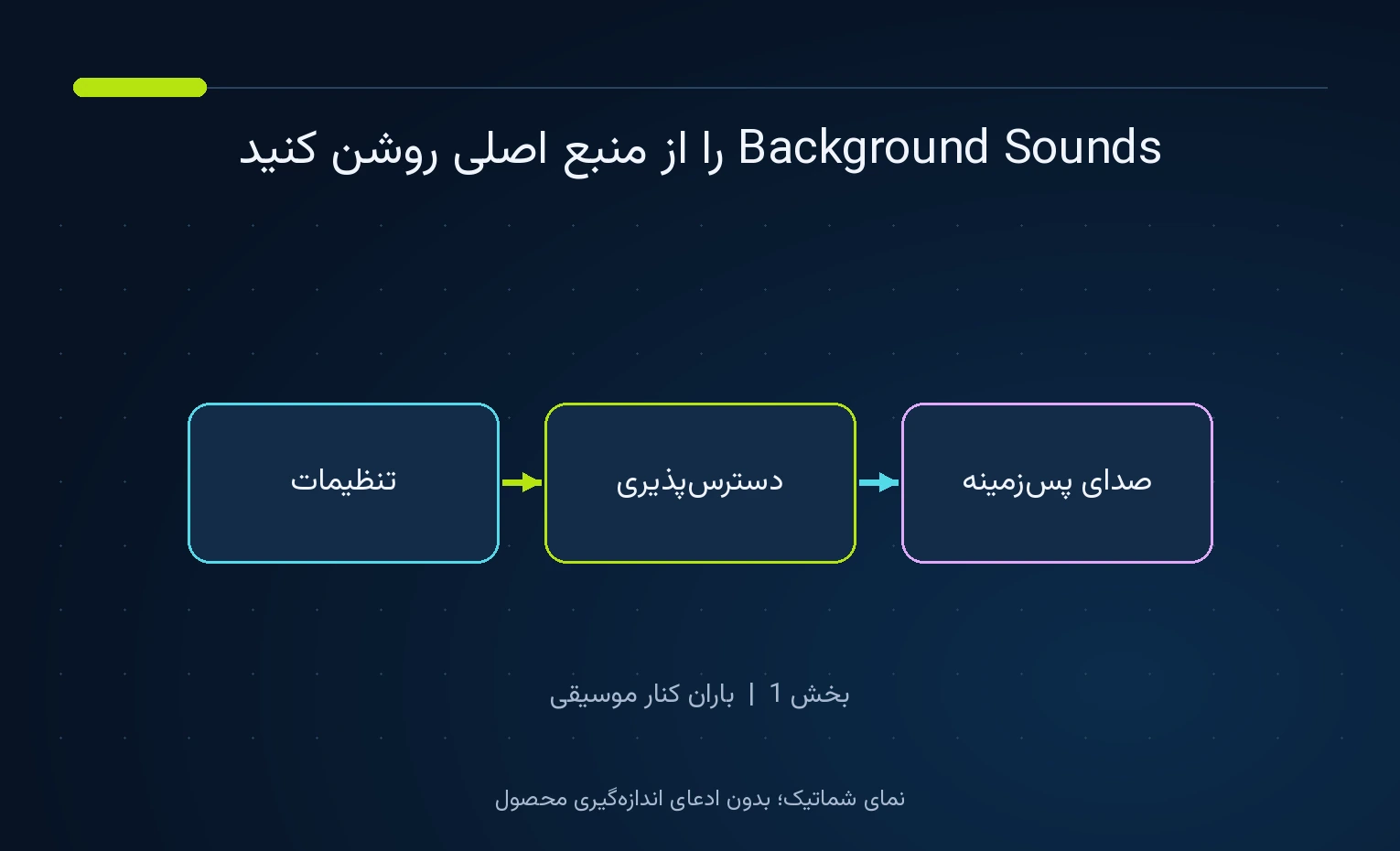
یکی از صداهای موجود، مانند باران یا صدای اقیانوس، را انتخاب کنید و به نمونه کوتاه آن گوش دهید. ممکن است دریافت فایل صدا در نخستین انتخاب به دانلود نیاز داشته باشد. نام گزینهها را از صفحه خود دستگاه بخوانید؛ فهرست و ظاهر رابط میتواند با ورژن تفاوت داشته باشد. بعد از آغاز پخش، موسیقی را هنوز روشن نکنید تا مطمئن شوید صدای محیطی واقعا از همین قابلیت میآید و ویدیو یا برنامه دیگری در پسزمینه فعال نیست.
بلندی همراه موسیقی را جدا تنظیم کنید
در تنظیمات Background Sounds، رفتار پخش هنگام استفاده از رسانه دیگر را بررسی کنید. گزینه مربوط به استفاده همزمان با رسانه اجازه میدهد صدا همراه آهنگ شنیده شود و کنترل سطح آن نیز برای همین وضعیت تنظیم شود. هدف این است که باران نقش پسزمینه داشته باشد؛ اگر برای شنیدن خواننده مجبور میشوید ولوم اصلی را زیاد کنید، بهتر است ابتدا سهم صدای محیطی را پایین بیاورید. دو صدای بلند روی هم، وضوح بیشتری ایجاد نمیکند.
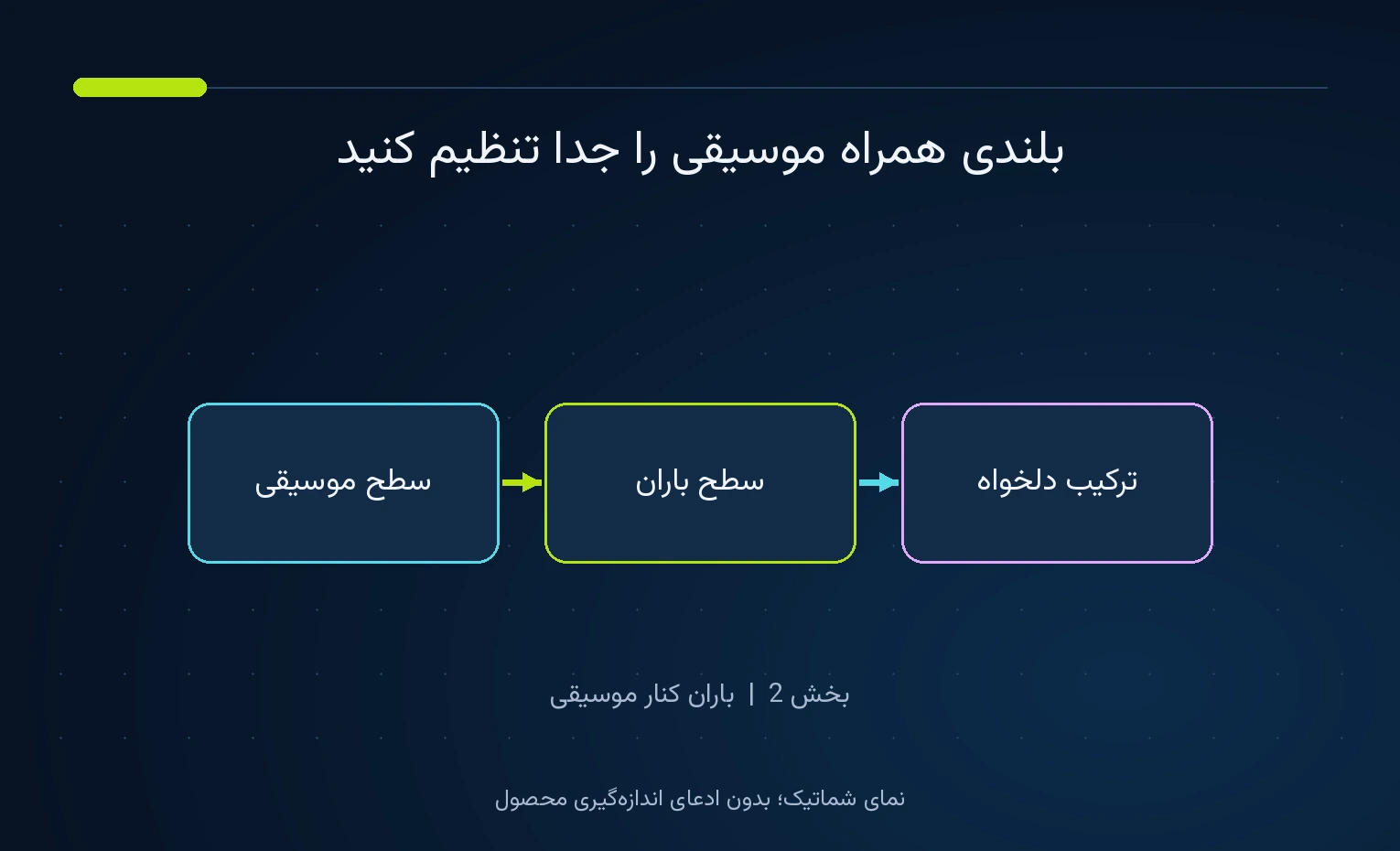
یک قطعه آشنا با بخش آرام و شلوغ انتخاب کنید. تنظیمی که در مقدمه آرام متعادل است، ممکن است در بخش پرحجم آهنگ تقریبا شنیده نشود. لازم نیست برای شنیده شدن همیشگی باران، آن را آنقدر زیاد کنید که مکالمه یا جزئیات موسیقی پوشانده شود. سطح را با هدف خود هماهنگ کنید: همراهی ملایم هنگام کار، تجربه متفاوت از یک قطعه یا فقط صدای محیطی بدون موسیقی، هر کدام ترکیب دیگری میطلبند.
خروجی هدفون یا اسپیکر را پیش از شروع ببینید
اگر آیفون به هدفون یا اسپیکر بلوتوث وصل است، مقصد صدای در حال پخش را از کنترل خروجی بررسی کنید. صرف روشن بودن بلوتوث نشان نمیدهد صدا به کدام وسیله میرود. برای بررسی اولیه، ابتدا یک منبع را فعال کنید و سپس منبع دوم را اضافه کنید. این کار به شما نشان میدهد ترکیب روی همان خروجی شنیده میشود یا برنامهای با رفتار متفاوت مسیر را عوض کرده است. نام دستگاه را از فهرست خروجی بخوانید.
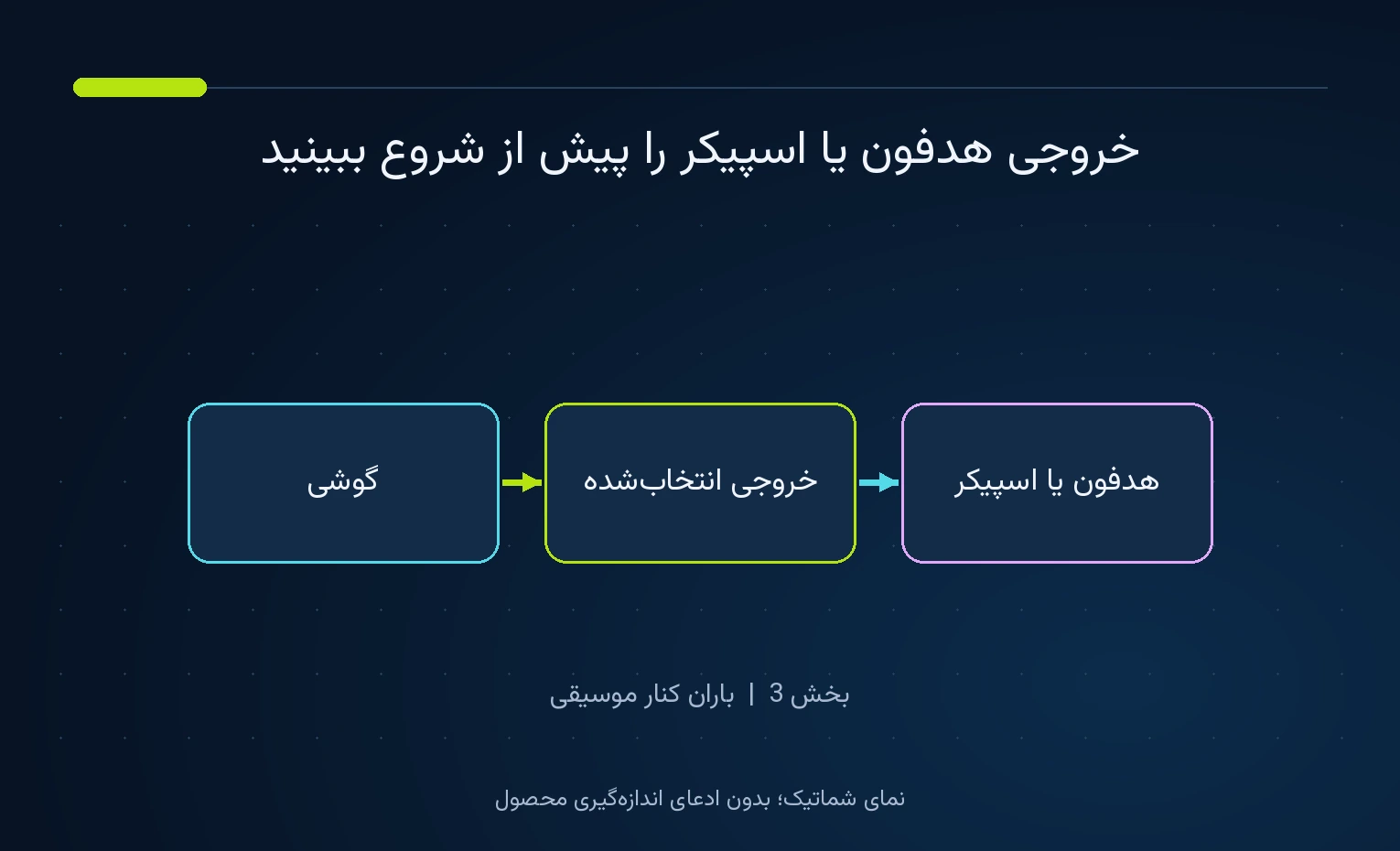
اگر از هدفونی مانند هدفون جی بی ال مدل Tune 680NC استفاده میکنید، حالت نویز کنسلینگ را در این بررسی ثابت نگه دارید. تغییر همزمان ANC و بلندی باران، تشخیص اثر هر کدام را دشوار میکند. صدای باران در آیفون به معنی فعال شدن قابلیت تازهای داخل هدفون نیست؛ این صدا در گوشی تولید و به خروجی فرستاده میشود. بنابراین برای متوقف کردن آن باید کنترل گوشی را بررسی کنید، حتی اگر دکمه مکث روی هدفون موسیقی را متوقف کرده باشد.

قفل شدن صفحه و تایمر دو رفتار متفاوتاند
در تنظیمات، گزینه مربوط به توقف صدا هنگام قفل شدن دستگاه را بررسی کنید. اگر این رفتار فعال باشد، خاموش شدن صفحه میتواند پخش را متوقف کند و کاربر تصور کند اتصال هدفون قطع شده است. ابتدا ببینید آیا موسیقی هم متوقف شده یا فقط صدای محیطی از بین رفته است. در حالت دوم، تنظیم همین قابلیت ارزش بررسی دارد. رفتار قفل صفحه را با یک قفل و باز کردن کوتاه، در همان وضعیت استفاده روزمره کنترل کنید.
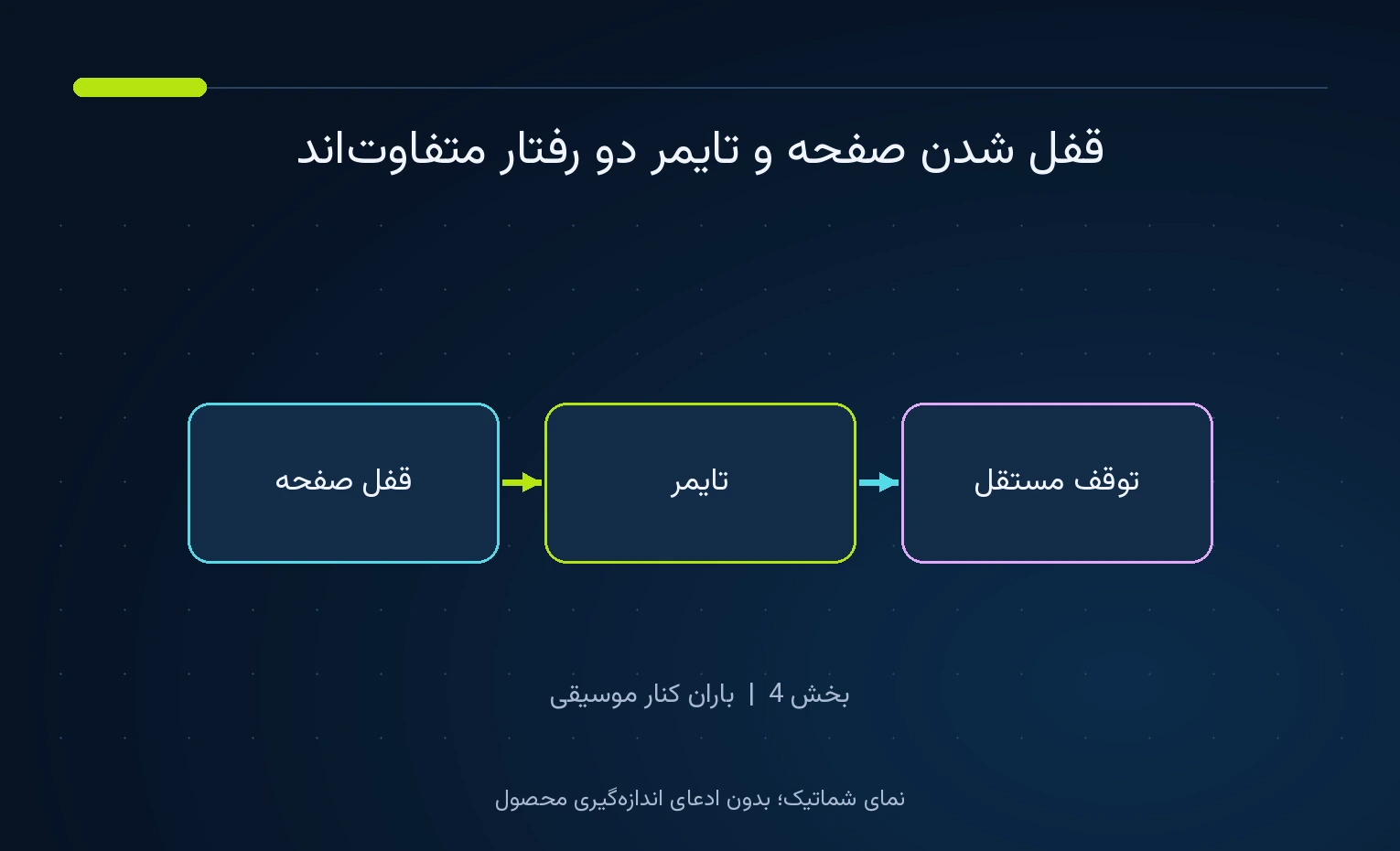
در iOS 26 و ورژنهای سازگار جدیدتر، برای Background Sounds امکان تعیین زمان توقف هم ارائه شده است. این کنترل در تنظیمات دسترسپذیری با عنوان Stop Sounds with a Timer دیده میشود. وجود آن را روی ورژن خود دستگاه بررسی کنید و تنظیم ساعت مشخص را با مدت زمان اشتباه نگیرید. برای اولین استفاده، یک زمان کوتاه انتخاب کنید تا پایان پخش را ببینید. تایمر موسیقی در برنامه دیگر، لزوما همان تایمر صدای محیطی نیست.
اکولایزر جدید را به همه آیفونها تعمیم ندهید
ورژنهای جدید سیستمعامل، تنظیمات بیشتری برای شخصیسازی صدای محیطی ارائه میکنند؛ از جمله اکولایزر Background Sounds در iOS 26. این بخش میتواند رنگ صدا را تغییر دهد، اما وجود آن به معنی تغییر اکولایزر همه موسیقیهای گوشی نیست. اگر باران یا نویز انتخابشده برایتان بیش از حد تیز است، ابتدا سطح را کم کنید و سپس، در صورت دسترسی، همین تنظیم مخصوص را بررسی کنید. از نام مشابه گزینهها در برنامههای دیگر نتیجه مشترک نگیرید.
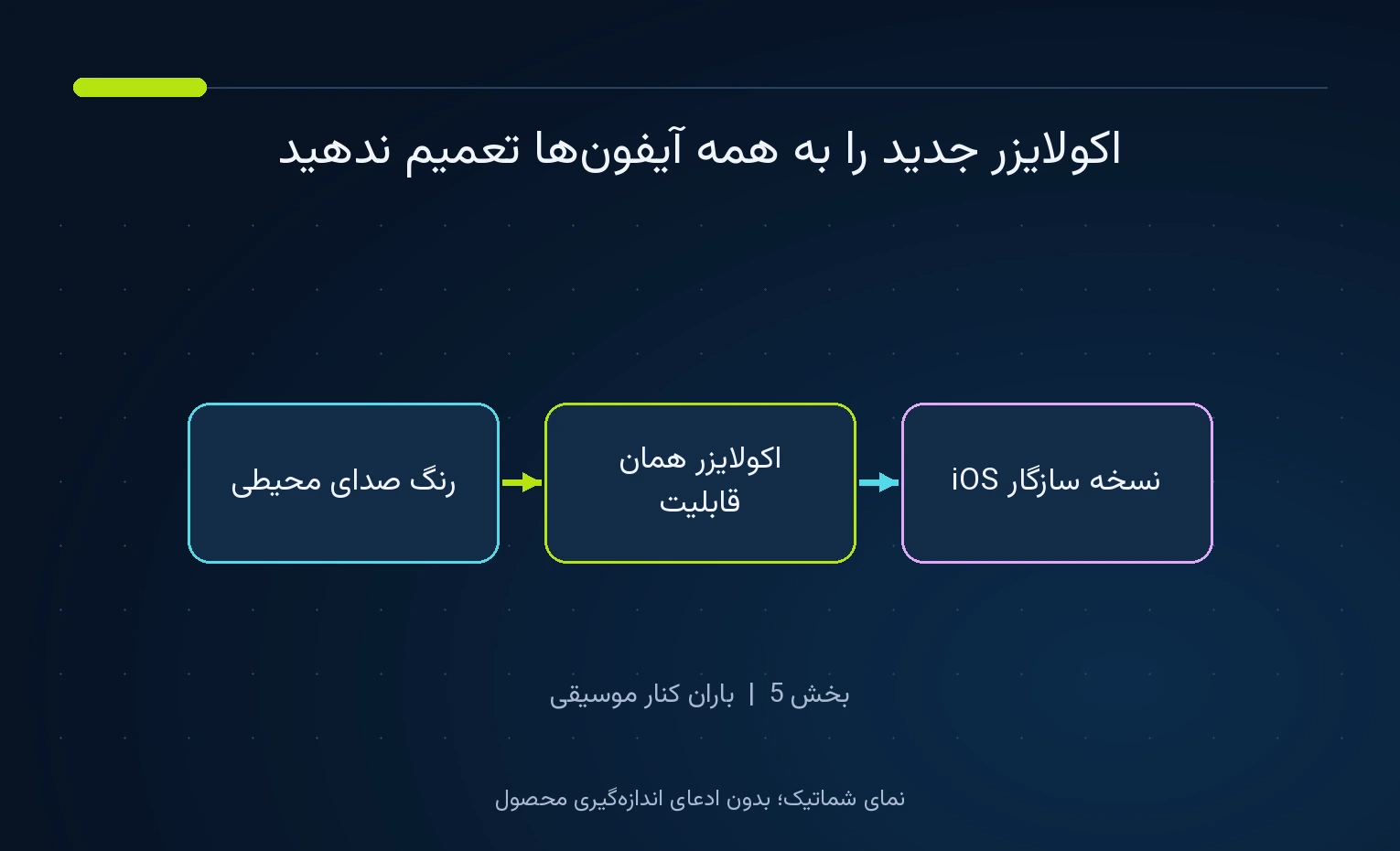
تغییر رنگ صدا را در سطح نزدیک به قبل بشنوید. افزایش بعضی بخشهای فرکانسی ممکن است فقط صدا را برجستهتر کند و در نگاه اول جذاب باشد، اما بعد از چند دقیقه مزاحم تمرکز شود. تنظیم را بر اساس فعالیت واقعی انتخاب کنید، نه چند ثانیه پیشنمایش. اگر نتیجه مناسب نبود، به وضعیت قبلی برگردید. این ابزار جای درمان یا ارزیابی مشکلات شنوایی نیست و لازم نیست برای مفید بودن آن، ادعای پزشکی یا وعده خواب بهتر مطرح شود.
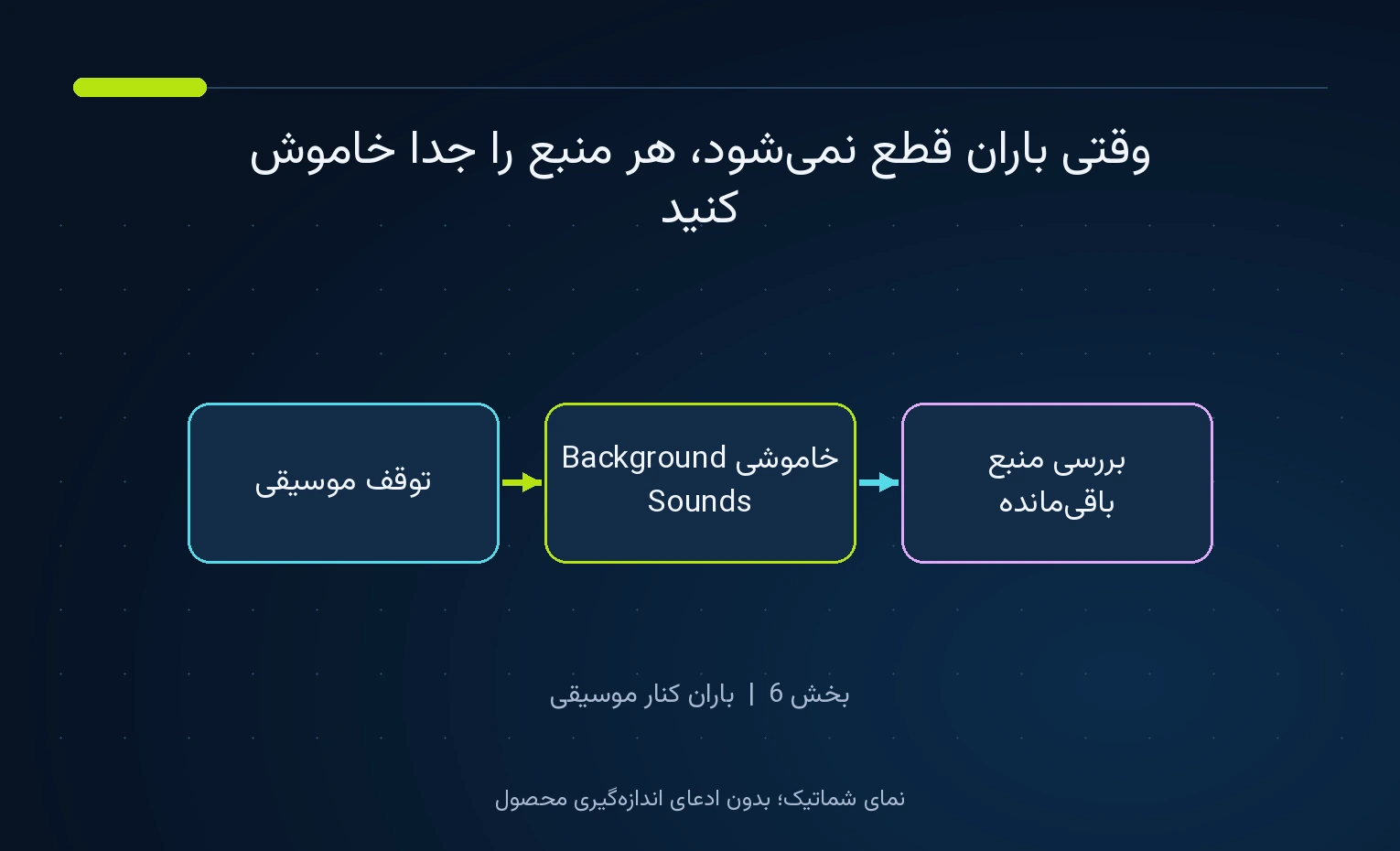
وقتی باران قطع نمیشود، هر منبع را جدا خاموش کنید
اگر پس از بستن برنامه موسیقی صدا ادامه دارد، دوباره به کنترل Background Sounds بروید و آن را خاموش کنید. بعد، بدون تغییر خروجی، چند ثانیه گوش دهید. اگر هنوز صدایی وجود دارد، برنامههای پخش دیگر یا صدای یک صفحه وب را بررسی کنید. بستن تصادفی همه برنامهها یا فراموش کردن اتصال بلوتوث، پیش از شناسایی منبع، مسیر طولانیتری ایجاد میکند. کنترل مستقل هر منبع کمک میکند تنظیم دلخواهتان را هم از دست ندهید.
برای استفاده تکراری، جای کنترل سریع را یاد بگیرید و تنظیم بلندی همراه رسانه را در همان حالت مطلوب نگه دارید. پیش از جلسه، تماس یا خروج از خانه، یک بار وضعیت آن را ببینید؛ صدایی که در اتاق آرام مناسب است، ممکن است در مقصد بعدی فقط به شلوغی شنیداری اضافه کند. صدای باران در آیفون زمانی کاربردی است که آغاز، سطح و پایان آن تحت کنترل شما باشد و با صدای برنامههای دیگر اشتباه نشود.
کلام آخر
Background Sounds را از تنظیمات آیفون یا کنترل سریع آن مدیریت کنید و سطح همراه موسیقی را مستقل تنظیم کنید. رفتار قفل صفحه و تایمر را مطابق ورژن دستگاه بررسی کنید. اگر بعد از توقف آهنگ هنوز باران شنیده میشود، ابتدا همین قابلیت را خاموش کنید. ترکیب مناسب، صدای محیطی ملایمی است که موسیقی یا گفتار مورد نیازتان را نمیپوشاند.




پاسخگوی سوالات شما هستیم
دیدگاهی وجود ندارد!