


آنچه خواهید خواند
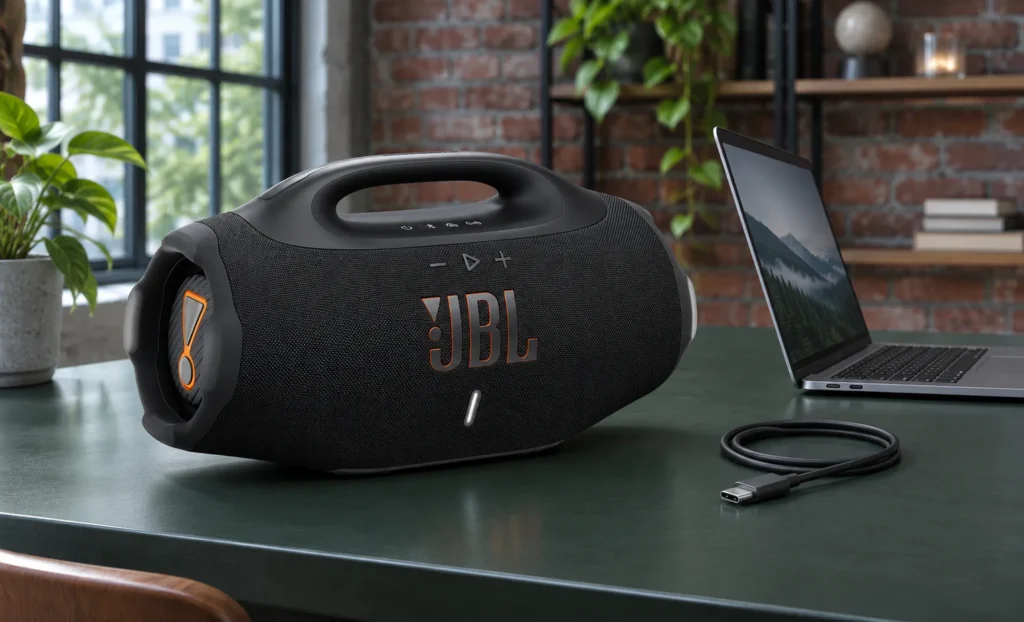
پخش USB در اسپیکر جی بی ال Boombox 4 از لپتاپ را راهاندازی کنید
پخش USB در اسپیکر جی بی ال Boombox 4 به اتصال یک منبع صوتی سازگار، کابل مناسب و فعال بودن حالت USB Audio نیاز دارد. وصل کردن کابل بهتنهایی همیشه باعث انتخاب خودکار اسپیکر در لپتاپ نمیشود. اگر دستگاه متصل است ولی صدا از بلندگوی کامپیوتر میآید یا هیچ صدایی ندارید، ابتدا مسیر پخش و خروجی انتخابشده را بررسی کنید.
در این راهنما، منظور اتصال مستقیم لپتاپ یا تبلت سازگار به اسپیکر است. پخش فایل از فلش USB موضوع متفاوتی است و اسپیکر جی بی ال مدل BOOMBOX 4 برای این کار معرفی نشده است. شارژ شدن یک وسیله از درگاه نیز اثبات نمیکند که ارتباط صوتی برقرار شده است. برای شروع، فایل آشنا و یک برنامه پخش مشخص آماده کنید.
کابل داده را از کابل صرفاً شارژ جدا کنید
کابل USB-C باید قابلیت انتقال داده داشته باشد. یک کابل که برای شارژ وسیله دیگری کار میکند، لزوماً برای انتقال صدای USB مناسب نیست. اگر مشخصات کابل روشن نیست، از کابلی سالم با پشتیبانی مشخص از داده استفاده کنید. آداپتورهای چندمنظوره، هاب و کابل افزایش طول را در اولین بررسی کنار بگذارید و ارتباط را تا حد امکان مستقیم برقرار کنید.
پشتیبانی رسمی JBL برای این گروه از اسپیکرها کابل USB-A به USB-C یا USB-C به USB-C کوتاهتر از 1.2 متر را پیشنهاد میکند. نوع سر کابل باید با پورت واقعی لپتاپ هماهنگ باشد. کوتاهتر بودن کابل، جای سالم بودن و انتقال داده را نمیگیرد. اگر با یک کابل نتیجه نمیگیرید، پیش از تغییر تنظیمات متعدد، یک کابل داده سالم دیگر را مقایسه کنید.
هنگام بررسی، درگاه و دو سر کابل خشک و تمیز باشند و اتصال بدون فشار غیرعادی انجام شود. کابلی که سوکت آن لق است یا آسیب آشکار دارد، برای تشخیص مناسب نیست. لازم نیست کابل گرانتر یا ورژنای با ادعای صوتی خاص تهیه کنید؛ در این مرحله، قابلیت درست و ارتباط پایدار اهمیت دارد. نتیجه تغییر کابل را با همان لپتاپ و همان فایل ثبت کنید.
حالت USB Audio را طبق ترتیب درست فعال کنید
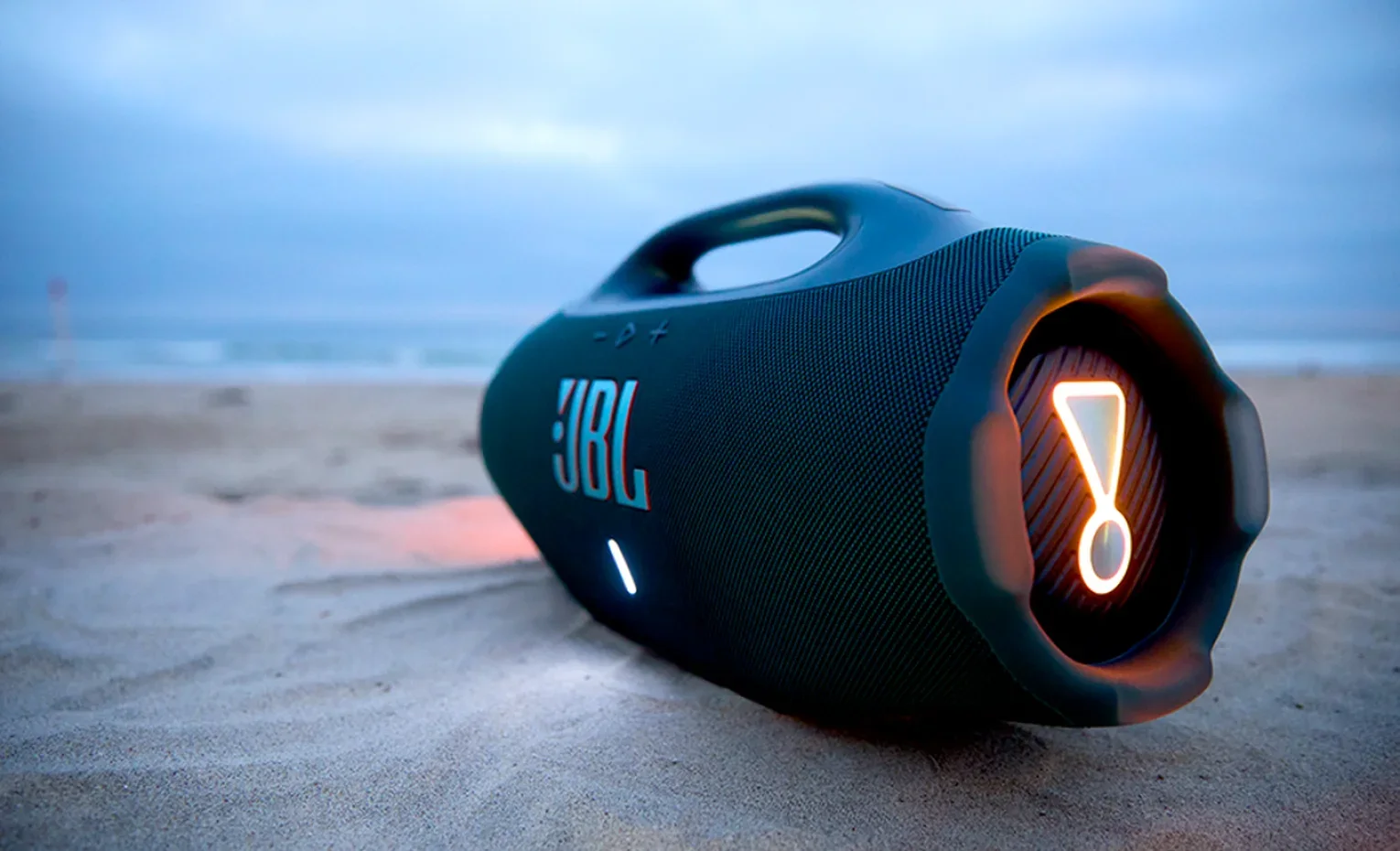
ابتدا اسپیکر را روشن کنید. طبق راهنمای پشتیبانی JBL، دکمه پخش را نگه دارید و در همین حال کابل USB-C را به اسپیکر متصل کنید؛ فعال شدن حالت USB Audio با صدای تأیید همراه است. نگه داشتن دکمه پس از اتصال کامل کابل، همان ترتیب اعلامشده نیست. برای این بررسی، پخش بلوتوث دستگاههای دیگر را متوقف کنید تا تشخیص منبع صدا آسان بماند.
وضعیت نرمافزار اسپیکر را هم در برنامه رسمی مربوط به مدل بررسی کنید. راهنمای پشتیبانی نصب آخرین نرمافزار را پیش از استفاده از این قابلیت توصیه میکند. اگر برنامه رسمی بهروزرسانی ارائه میدهد، همان مسیر و دستورهای آن را دنبال کنید. برای پیدا کردن قابلیت USB، فایل نرمافزاری مربوط به یک مدل دیگر یا ابزار ناشناس را به کار نبرید.
اگر پس از اجرای ترتیب درست صدای تأیید نمیشنوید، ابتدا اتصال و کابل را دوباره بررسی کنید. اگر حالت فعال میشود اما موسیقی همچنان از کامپیوتر میآید، به انتخاب خروجی صدا بروید. این دو وضعیت نتیجه یکسانی ندارند. برای آشنایی با کار هر درگاه Boombox 4، مشخصات همین مدل را ببینید؛ ورودی برق، خروجی شارژ و انتقال صوت را بهجای یکدیگر در نظر نگیرید.

خروجی سیستم و برنامه پخش را روی اسپیکر قرار دهید
در تنظیمات صدای لپتاپ، فهرست خروجیهای موجود را باز کنید و دستگاه صوتی مربوط به اتصال USB را پیدا کنید. نام نمایشدادهشده ممکن است با ورژن سیستمعامل یا نحوه شناسایی دستگاه فرق کند. پس از انتخاب، یک فایل کوتاه را پخش کنید و ببینید صدا واقعاً از Boombox 4 میآید یا هنوز اسپیکر داخلی فعال است. صرف ظاهر شدن نام دستگاه، پخش را تأیید نمیکند.
بعضی برنامهها خروجی جداگانه دارند یا انتخاب قبلی خود را نگه میدارند. اگر صدای سیستم از اسپیکر پخش میشود اما برنامه موسیقی بیصداست، تنظیم خروجی همان برنامه را بررسی کنید. یک بار توقف و شروع دوباره پخش هم میتواند برای تازه شدن انتخاب خروجی لازم باشد. پیش از تغییر نرخ نمونهبرداری یا تنظیمات پیشرفته، همین مسیر ساده را روشن کنید.
ولوم برنامه، ولوم سیستمعامل و صدای اسپیکر را از سطح پایین بررسی کنید. بیصدا بودن یکی از این بخشها میتواند نتیجه را پنهان کند. اگر فایل در حال حرکت است اما هیچ خروجی صدایی نمیدهد، یک فایل محلی دیگر را در برنامه دیگری امتحان کنید. این مقایسه کمک میکند مشکل پخش USB در Boombox 4 با مشکل یک برنامه یا فایل مشخص اشتباه نشود.

فلش USB و برچسب Lossless را درست تفسیر کنید
در این اتصال، لپتاپ فایل را باز و رمزگشایی میکند و صدا را از مسیر USB میفرستد. اسپیکر نقش پخشکننده مستقل فلش را ندارد. بنابراین قرار دادن فایل MP3 یا FLAC روی حافظه و وصل کردن آن با تبدیل، روش جایگزین این راهاندازی نیست. اگر هدف شما پخش بدون حضور گوشی یا کامپیوتر است، باید محصولی با پشتیبانی مستند از حافظه USB انتخاب کنید.
Lossless بودن قابلیت اتصال نیز به معنی باکیفیتتر شدن خودکار هر فایل نیست. ورژن موسیقی، تنظیم سرویس و منبع سازگار همچنان اهمیت دارند. برای تأیید برقرار بودن مسیر، ابتدا یک آهنگ معمولی و سالم کافی است. پس از پخش پایدار میتوانید محتوای باکیفیتتر خود را امتحان کنید؛ لازم نیست برای رفع بیصدایی، از همان ابتدا پیچیدهترین فرمت یا بالاترین نرخ را انتخاب کنید.
هنگام مقایسه با بلوتوث، همان ورژن آهنگ و بلندی شنیدن نزدیک به هم را نگه دارید. صدای بلندتر ممکن است در برداشت اولیه بهتر به نظر برسد، بدون اینکه مقایسه دقیقتری انجام شده باشد. JBL اعلام کرده با جدا کردن کابل USB، اسپیکر به حالت بلوتوث برمیگردد. این تغییر منبع را با قطع ناگهانی یا خرابی اتصال اشتباه نگیرید و پیش از ادامه، خروجی فعال را ببینید.
اگر شناسایی نمیشود، نتیجهها را محدود و مشخص کنید
پس از کابل داده سالم و اتصال مستقیم، درگاه دیگری از لپتاپ را امتحان کنید. اگر امکان دارید، یک کامپیوتر یا تبلت سازگار دیگر هم بررسی کنید. در هر نوبت فقط یک جزء را عوض کنید تا معلوم شود کدام تغییر اثر داشته است. ظاهر شدن دستگاه روی یک کامپیوتر و نبود آن روی دیگری، مسیر پیگیری را به تنظیمات یا پورت منبع نزدیکتر میکند؛ این مشاهده هنوز تشخیص قطعه خراب نیست.
برای پیگیری پخش USB در Boombox 4، مدل لپتاپ، سیستمعامل، نوع کابل، شنیده شدن صدای تأیید و دیده شدن خروجی USB را ثبت کنید. اگر خروجی دیده میشود ولی پخش نمیکند، نام دو برنامه آزمایششده را هم بنویسید. اگر در چند منبع سازگار و با کابل سالم شناسایی نمیشود، بررسی فنی منطقی است. تکرار ریست بدون ثبت این تفاوتها اطلاعات بیشتری درباره مسیر مشکل ایجاد نمیکند.
کلام آخر
برای راهاندازی، کابل داده سالم را مستقیم وصل کنید، حالت USB Audio را با ترتیب رسمی فعال کنید و خروجی لپتاپ و برنامه را بررسی کنید. فلش USB جای منبع صوتی سازگار را نمیگیرد. اگر پخش در یک منبع برقرار و در دیگری ناموفق است، همان تفاوت را دنبال کنید و نتیجهها را برای پیگیری دقیق ثبت کنید.


پاسخگوی سوالات شما هستیم
دیدگاهی وجود ندارد!