


آنچه خواهید خواند
تنظیم بیس؛ رنگ نشان چه معنایی دارد؟
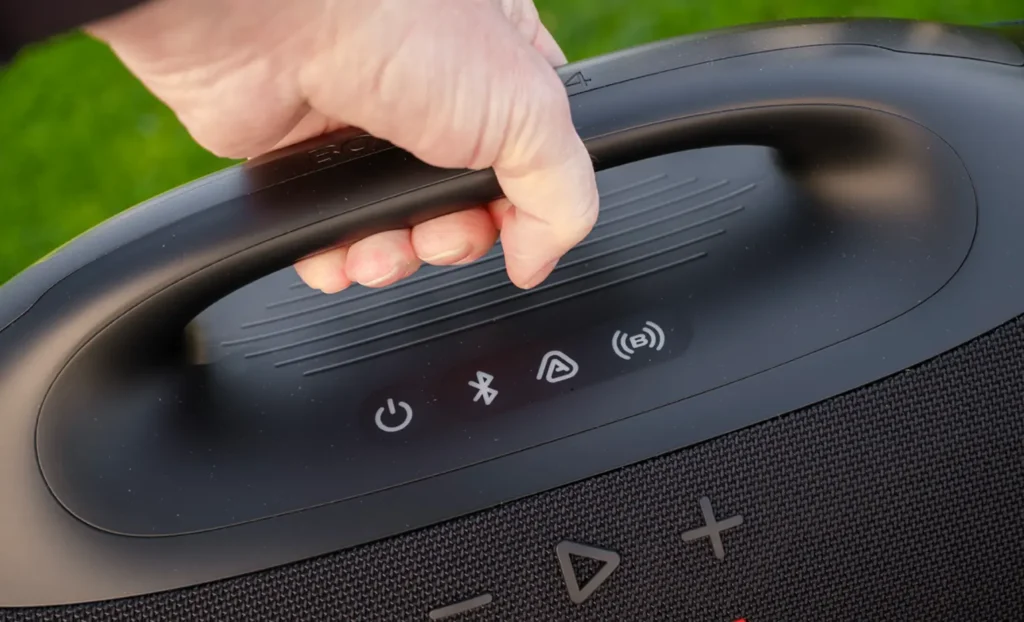
تنظیم بیس در اسپیکر جی بی ال مدل BOOMBOX 4 با دکمه اختصاصی Bass Boost انجام میشود: حالت Deep Bass با روشن شدن نارنجی نشان Horn جی بی ال و حالت Punchy Bass با رنگ سفید آن مشخص میشود. اگر فقط میخواهید بدانید کدام حالت فعال است، ابتدا همین نشان را بررسی کنید؛ برداشت شنیداری از یک آهنگ بهتنهایی نشانه مطمئنی برای تشخیص وضعیت نیست.
برای انتخاب میان دو حالت، همان قسمت موسیقی را با بلندی و جای ثابت مقایسه کنید. لازم نیست برای شنیدن تفاوت، صدا را مرتب بیشتر کنید یا همزمان تنظیمهای گوشی را تغییر دهید. هدف این راهنما، انتخاب کنترلشده حالت بیس است؛ نه اعلام برنده ثابت برای همه آهنگها و اتاقها.
پیشنهاد مطالعه
دکمه درست را روی پنل پیدا کنید
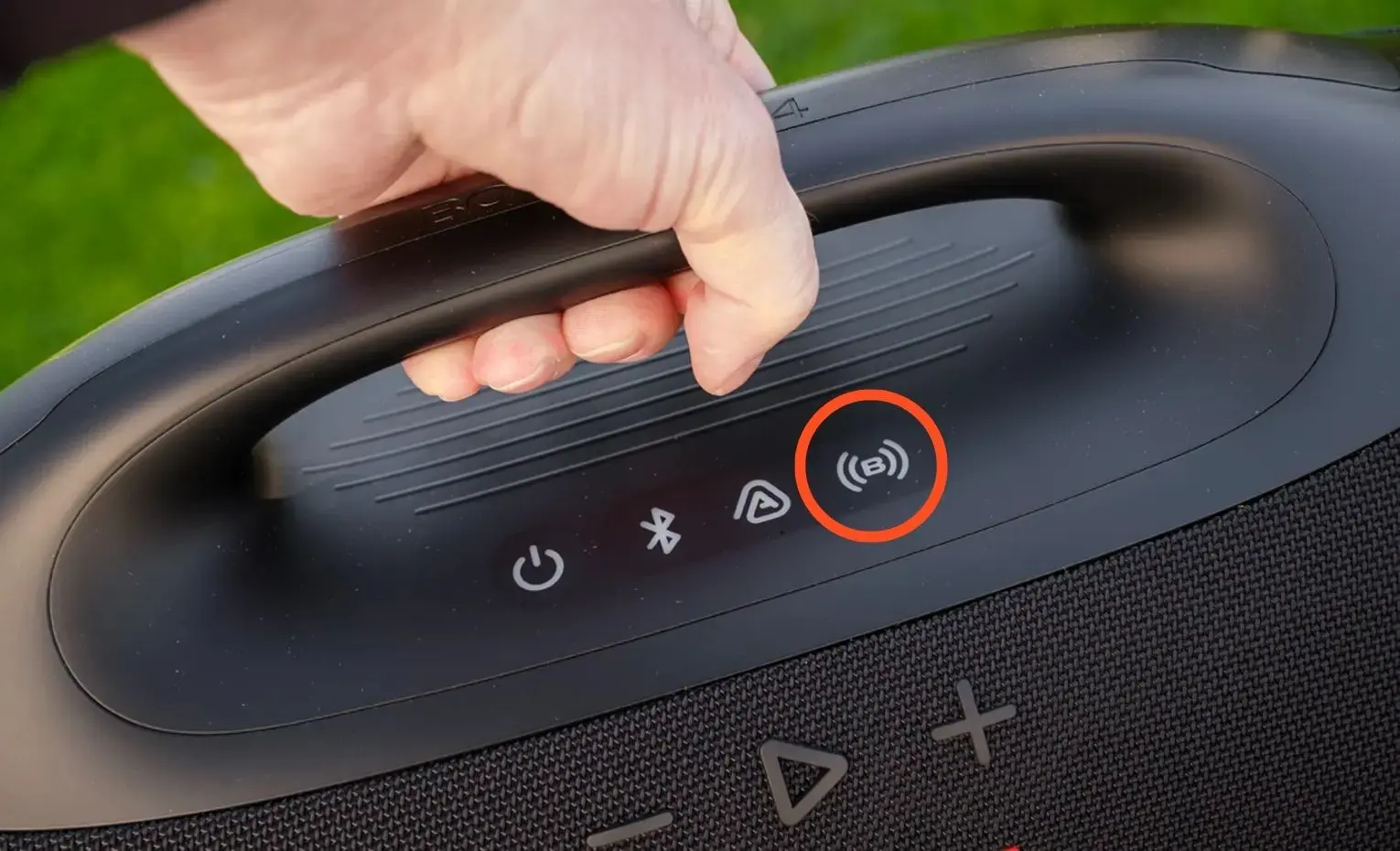
دکمه Bass Boost روی پنل بالایی و کنار کنترلهای ارتباطی قرار دارد؛ علامت آن با دکمههای مثبت و منفی بلندی صدا متفاوت است. در نمودار رسمی، همین دکمه برای دو حالت بیس مشخص شده است. با زیاد کردن ولوم، حالت بیس را انتخاب نمیکنید و با زدن Play/Pause نیز فرمان تغییر حالت بیس نمیدهید.
این مدل دو تنظیم Bass Boost دارد. سازنده Deep Bass را برای تأکید عمیقتر و Punchy Bass را برای تأکید ضربهایتر معرفی میکند، اما این توصیف، نتیجه یکسان برای همه ضبطها را تضمین نمیکند. انتخاب کاربردی به قطعه، بلندی پخش و ترجیح شما مربوط است؛ برای «همه موسیقیها» یک حالت اجباری وجود ندارد.

تغییر حالت را مرحلهبهمرحله انجام دهید
- اسپیکر را روشن کنید و یک فایل مشخص را از دستگاه منبع پخش کنید. برای شروع، صدایی متعادل انتخاب کنید.
- وقتی دستگاه در صدای پایه است، دکمه Bass Boost را یک بار فشار دهید. طبق توضیح رسمی، نشان Horn نارنجی میشود و Deep Bass فعال است.
- دکمه را یک بار دیگر فشار دهید تا نشان سفید و حالت Punchy Bass انتخاب شود. فشار بعدی را با نگه داشتن چندثانیهای دکمه جایگزین نکنید.
- همان بخش آهنگ را دوباره گوش کنید. در این مرحله جای اسپیکر، محل نشستن و بلندی صدا را تغییر ندهید.
- حالت مناسب خود را انتخاب کنید و بعد سراغ آهنگ دیگری بروید. نتیجه یک فایل را حکم ثابت برای تمام محتوا ندانید.
اگر پیش از شروع، نشان از قبل رنگی است، دستگاه در یکی از حالتهای تقویت بیس قرار دارد. برای تشخیص وضعیت فعلی، رنگ را مبنا قرار دهید؛ تعداد فشارهایی که از قبل به یاد دارید معیار مطمئنی نیست. قرار نیست برای این بررسی ساده، تنظیمات کارخانه را بازنشانی کنید.
حالتها را بدون تغییر همزمان چند عامل بسنجید
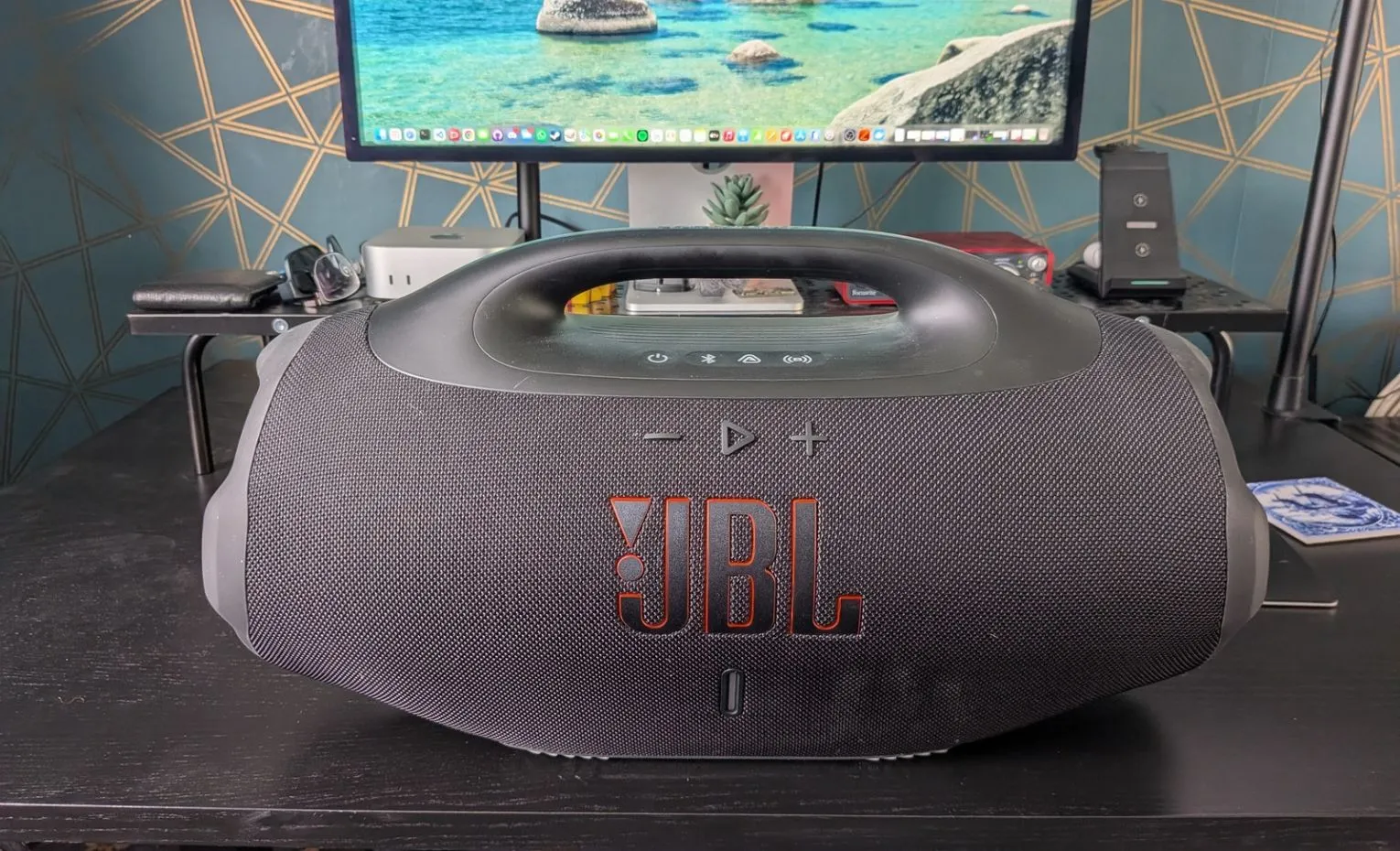
برای مقایسه، یک بخش کوتاه شامل خط بیس و صدای خواننده انتخاب کنید. ابتدا همان بخش را در یک حالت بشنوید و سپس در حالت دیگر تکرار کنید. اگر هنگام تغییر حالت، هم گوشی را بلندتر کنید و هم اسپیکر را به گوشه اتاق ببرید، دیگر روشن نیست تفاوت شنیدهشده از کدام تغییر آمده است.
در صورت فعال بودن تنظیم صدای شخصی در برنامه پخش گوشی، وضعیت آن را یادداشت کنید و در طول مقایسه ثابت نگه دارید. لازم نیست برای شروع، همه تنظیمها را به حداکثر برسانید. تغییر حالت باید به شنیدن مطلوبتر کمک کند؛ اگر بیس بیشتر باعث میشود گفتار را دشوارتر دنبال کنید، همان نتیجه را در انتخاب حساب کنید.
نشان تغییر میکند اما تفاوت کم است؟
نخست همان قسمت فایل را تکرار کنید و مطمئن شوید واقعاً دو وضعیت رنگی متفاوت را دیدهاید. قطعهای که بخش بیس محدودی دارد ممکن است برای این مقایسه مناسب نباشد. یک موسیقی آشنا با خط بیس مشخص را امتحان کنید، بدون اینکه برای اثبات تفاوت سراغ بیشترین ولوم یا فایل تست فرکانس سنگین بروید.
کم بودن تفاوت شنیداری در یک آهنگ، بهتنهایی خرابی دکمه یا اسپیکر را ثابت نمیکند. اگر دکمه و نشان هم طبق انتظار واکنش ندارند، مدل دقیق، وضعیت رنگ قبل و بعد از فشار و دستگاه منبع را ثبت کنید. برای پیگیری، این گزارش از جمله کلی «بیس کار نمیکند» روشنتر است.

Bass Boost همان Playtime Boost است؟
خیر. Bass Boost در این راهنما به دو حالت تأکید بیس مربوط است. Playtime Boost قابلیت دیگری برای افزایش زمان پخش اعلامشده دستگاه است. مشترک بودن واژه Boost به معنی یکسان بودن فرمان و هدف این دو امکان نیست؛ انتخاب Deep Bass را تأیید فعال بودن حالت افزایش شارژدهی حساب نکنید.
برنامه همراه چه نقشی دارد؟
راهنمای رسمی، برنامه JBL Portable را برای پیکربندی و بهروزرسانی نرمافزار این دستگاه معرفی میکند. اگر قصد بررسی نرمافزار را دارید، از برنامه مربوط به همین مدل استفاده کنید. وجود یک بهروزرسانی بهتنهایی نشان نمیدهد علت برداشت شما از بیس مشخص شده یا هر مشکل صوتی حتماً برطرف میشود.
پس از هر تغییر نرمافزاری، مقایسه قبلی را با همان فایل و شرایط تکرار کنید. تغییرات شنیداری خود را ثبت کنید، اما آنها را با نتیجه آزمایش مشترک یا حکم عمومی درباره همه دستگاهها یکی ندانید. برای انتخاب روزمره، کافی است حالت فعال را بشناسید و نتیجه را در محیط واقعی خودتان بسنجید.
پیش از تمام کردن تنظیم چه چیزی را بررسی کنیم؟
رنگ نشان، نام حالت و نتیجه شنیدن همان فایل را کنار هم قرار دهید. نارنجی به Deep Bass و سفید به Punchy Bass مربوط است؛ مناسبتر بودن هرکدام را با موسیقی و بلندی مورد استفاده خود انتخاب کنید. وقتی تنظیم مطلوب را یافتید، لازم نیست برای رسیدن به بیس بیشتر، همه متغیرها را دوباره تغییر دهید.


پاسخگوی سوالات شما هستیم
دیدگاهی وجود ندارد!