


آنچه خواهید خواند
قطع صدای اسپیکر بوم باکس 4؛ گوشی و لپتاپ را جدا بررسی کنید
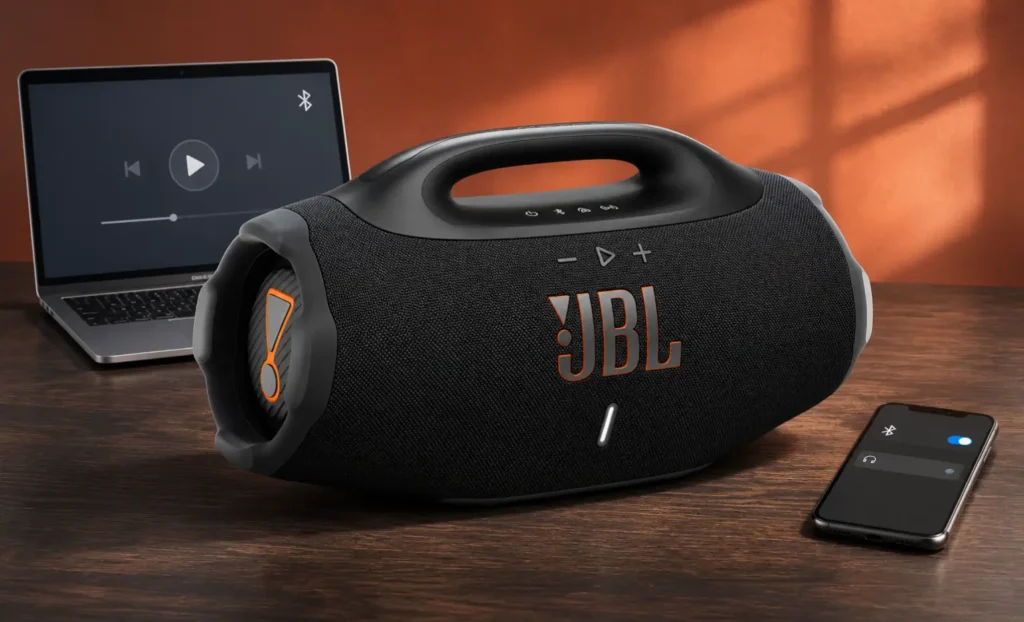
قطع صدای اسپیکر بوم باکس 4 هنگام استفاده با گوشی و لپتاپ، با یک جمله مانند «بلوتوث دستگاه خراب است» توضیح داده نمیشود. نخست باید روشن شود صدا در استفاده جداگانه از هر منبع قطع میشود یا فقط وقتی دستگاههای دیگری نزدیک اسپیکر فعال هستند. این تفاوت، مسیر بررسی را از تنظیمات لپتاپ تا خود اسپیکر تغییر میدهد.
اگر تازه دستگاه را خریدهاید، پیش از تغییر چند تنظیم یا بازنشانی کارخانه، یک آزمون ساده با منبع مشخص انجام دهید. منظور، پیدا کردن الگوی قطعی است؛ نتیجه این بررسی بهتنهایی تشخیص تعمیرگاهی نیست. بااینحال، گزارشی که نشان دهد مشکل روی کدام دستگاه و با کدام فایل تکرار میشود، برای پیگیری بسیار کاربردیتر از عبارت کلی «مرتب قطع میشود» خواهد بود.
اول مشخص کنید چه چیزی قطع میشود
سکوت موسیقی همیشه به معنی قطع ارتباط بلوتوث نیست. هنگام رخدادن مشکل، فهرست بلوتوث منبع را نگاه کنید: آیا اسپیکر جی بی ال مدل BOOMBOX 4 همچنان متصل نمایش داده میشود؟ آیا زمان پخش در برنامه جلو میرود؟ آیا صدای دیگری از خود اسپیکر شنیده میشود؟ این نشانهها کمک میکنند توقف برنامه، تغییر خروجی و قطع ارتباط را یک اتفاق واحد فرض نکنید.
اگر برنامه پخش متوقف شده، همان توقف را ثبت کنید. اگر برنامه ادامه دارد اما صدا از اسپیکر لپتاپ شنیده میشود، خروجی صوتی جابهجا شده است. اگر نام اسپیکر از وضعیت اتصال خارج میشود، گزارش شما درباره ارتباط بلوتوث است. هیچیک از این نشانهها بهتنهایی علت نهایی را تعیین نمیکند، اما نقطه شروع را دقیقتر میکند.
همچنین جمله «با گوشی و لپتاپ قطع میشود» را روشنتر کنید. ممکن است منظورتان دو آزمون جداگانه باشد یا هنگام استفاده، هر دو دستگاه فعال بوده باشند. بدون مشاهده وضعیت اتصال، نمیتوان از همین جمله نتیجه گرفت دو منبع همزمان وصلاند یا جابهجایی میان آنها عامل مشکل است. بررسی زیر به همین دلیل از یک منبع شروع میشود.

آزمون گوشی را با یک فایل مشخص انجام دهید
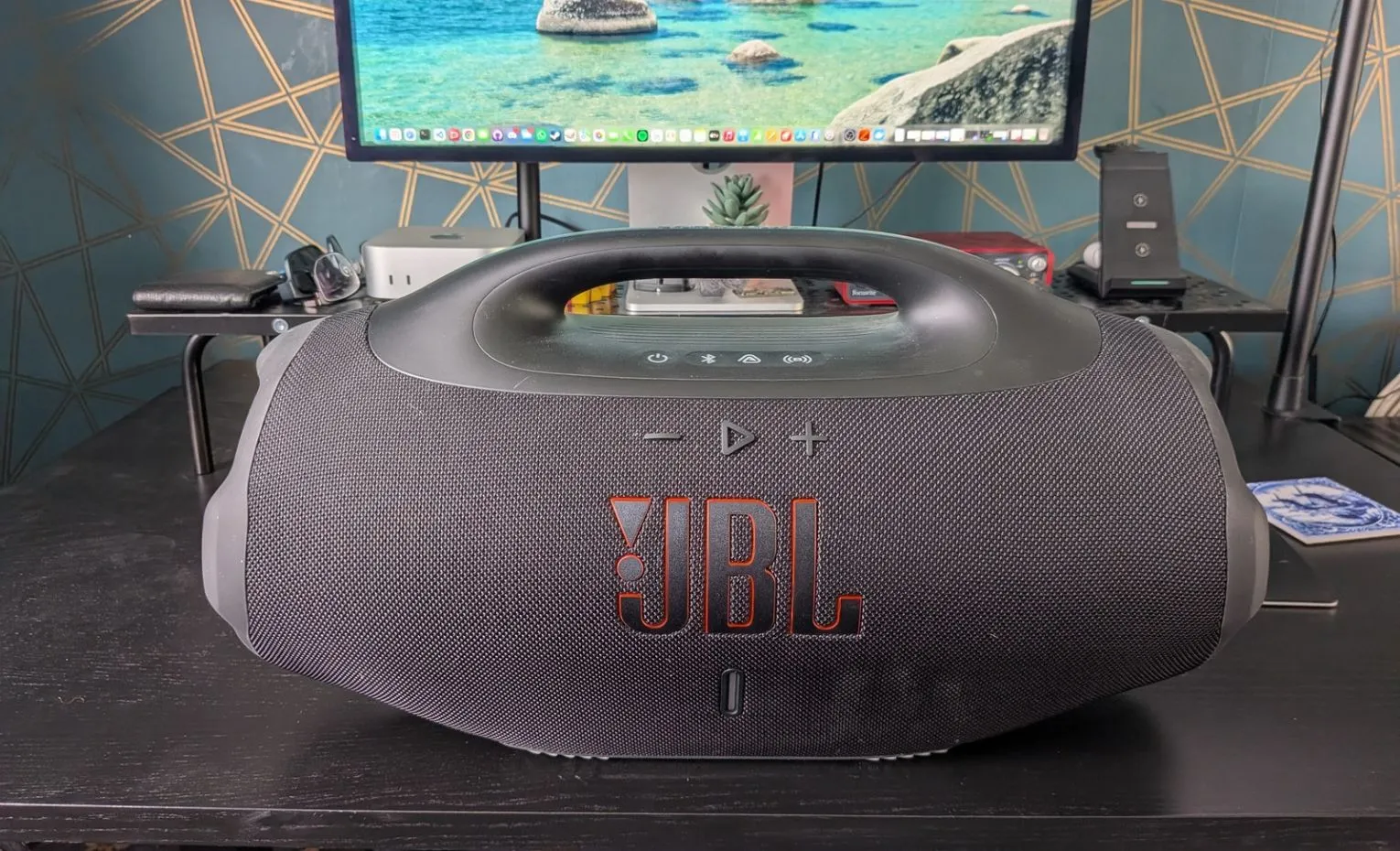
برای شروع، بلوتوث لپتاپ و دستگاههای دیگری را که در این آزمون لازم ندارید خاموش کنید. گوشی را به اسپیکر وصل کنید و یک فایل صوتی ذخیرهشده روی همان گوشی را پخش کنید. فایل محلی برای این مرحله مفید است، چون وابستگی به دریافت لحظهای موسیقی از اینترنت را از آزمون کنار میگذارد. قطع پخش آنلاین را نباید بدون بررسی، به ارتباط گوشی و اسپیکر نسبت داد.
گوشی و اسپیکر را نزدیک هم و در مسیر بدون مانع قرار دهید. محل آنها را هنگام آزمون ثابت نگه دارید و با صدای متعارف گوش کنید. اگر مشکل در بخش مشخصی از آهنگ رخ میدهد، همان بخش را دوباره بررسی کنید؛ اگر زمان ثابتی ندارد، وضعیت اتصال و زمان تقریبی رخداد را یادداشت کنید. هدف، مشاهده قابل تکرار است، نه افزایش پیوسته ولوم.
اگر فایل محلی پایدار پخش شد ولی پخش آنلاین مشکل داشت، در مرحله بعد همان برنامه یا اتصال اینترنت را جدا بررسی کنید. این نتیجه هنوز ثابت نمیکند همه بخشهای اسپیکر بینقصاند؛ فقط نشان میدهد در شرایط ثبتشده، یک مسیر پخش بدون مشکل کار کرده است. همین محدودکردن نتیجه، جلوی تغییر تنظیمات نامرتبط را میگیرد.
لپتاپ را بدون گوشی دوباره آزمایش کنید
اکنون بلوتوث گوشی را خاموش کنید تا در آزمون لپتاپ حضور نداشته باشد. Boombox 4 را به لپتاپ وصل کنید و همان فایل یا فایل مشخص دیگری را که روی لپتاپ ذخیره شده پخش کنید. اگر ممکن است، محل اسپیکر و شرایط اطراف را مانند آزمون قبل نگه دارید. نتیجه را با عنوان «لپتاپ بهتنهایی» ثبت کنید تا با حالت قبلی اشتباه نشود.
در ویندوز، وارد Settings و سپس System و Sound شوید و در بخش Output خروجی مربوط به اسپیکر را بررسی کنید. متصلبودن نام دستگاه در فهرست بلوتوث، جای انتخاب خروجی صوتی را نمیگیرد. اگر فقط یک برنامه ساکت است یا موسیقی به خروجی دیگری میرود، وضعیت همان برنامه را هم بررسی کنید؛ پیش از دستکاری اتصال، ببینید صدا واقعاً به کجا ارسال میشود.
اگر قطع صدای بوم باکس 4 فقط روی لپتاپ تکرار میشود، اطلاعات بلوتوث و نرمافزار آن اهمیت بیشتری پیدا میکند. راهنمای مایکروسافت، درایور قدیمی یا ناسازگار را از عوامل رایج مشکلات بلوتوث میداند. برای بررسی بهروزرسانی، از Windows Update یا وبسایت سازنده لپتاپ استفاده کنید و پس از تغییر، همان آزمون مشخص را تکرار کنید.
قرارگرفتن برخی تجهیزات USB بدون محافظ مناسب کنار اتصال USB 3.0 نیز میتواند در ارتباط بلوتوث اختلال ایجاد کند. اگر دانگل، حافظه یا وسیله USB نزدیک لپتاپ دارید، آن را برای یک آزمون جداگانه کنار بگذارید. این کار پیشنهاد بررسی است؛ وجود یک وسیله USB در کنار لپتاپ، علت قطعی مشکل شما را ثابت نمیکند.

بازگشت دستگاه دوم چه تغییری ایجاد میکند؟
فقط پس از ثبت نتیجه دو آزمون مستقل، دستگاه دوم را دوباره فعال کنید. ابتدا پخش آن را متوقف نگه دارید و وضعیت اتصال را ببینید. اگر با روشنشدن آن، خروجی پخش یا وضعیت ارتباط تغییر کرد، همان تغییر را ثبت کنید. هدف این مرحله، مشاهده اثر حضور منبع دیگر است؛ نباید از پیش نتیجه گرفت دستگاه دوم حتماً کنترل اسپیکر را گرفته است.
قابلیت Auracast در Boombox 4 برای ارتباط با اسپیکرهای سازگار معرفی شده است. این قابلیت با اتصال دو منبع مانند گوشی و لپتاپ یک موضوع واحد نیست. برای یافتن علت قطع، ابتدا همین یک اسپیکر را بررسی کنید و گروه چنداسپیکری نسازید. افزودن همزمان یک منبع و یک اسپیکر دیگر، فهمیدن علت تغییر نتیجه را دشوار میکند.
| نتیجه مشاهدهشده | مسیر بعدی بررسی |
|---|---|
| گوشی پایدار، لپتاپ ناپایدار | خروجی صوتی، درایور و شرایط لپتاپ |
| هر دو بهتنهایی پایدار، با حضور دستگاه دیگر ناپایدار | وضعیت اتصال و تغییر منبع را هنگام رخداد ثبت کنید |
| هر دو بهتنهایی با فایل محلی ناپایدار | محل آزمون، نرمافزار اسپیکر و بررسی پشتیبانی |
| فایل محلی پایدار، فقط پخش آنلاین ناپایدار | برنامه پخش و دسترسی به اینترنت را جدا بررسی کنید |
این جدول احتمالها را مرتب میکند و حکم سلامت یا خرابی نمیدهد. برای نمونه، مشکل فقط روی لپتاپ میتواند بررسی را به سمت آن ببرد، اما بدون آزمون بیشتر نمیتوان قطعه معینی را مقصر دانست. مهمترین دستاورد، داشتن نتیجه مشخص برای هر وضعیت است؛ از روی چند ثانیه پخش هم تضمین پایداری همیشگی صادر نکنید.
نرمافزار و اطلاعات پیگیری را کامل کنید
راهنمای رسمی Boombox 4، برنامه JBL Portable را برای پیکربندی و بهروزرسانی نرمافزار معرفی میکند. ورژن نصبشده را بررسی کنید و بهروزرسانی ارائهشده برای دستگاه خود را طبق راهنمای برنامه انجام دهید. سپس آزمون قبلی را با همان منبع و فایل تکرار کنید تا نتیجه پیش و پس از تغییر قابل مقایسه باشد.
در یادداشتهای رسمی نرمافزار این مدل، بهبود عملکرد و بهبود پخش ذکر شده است. این عبارتها به معنی تأیید علت مشکل شما یا تضمین رفع هر نوع قطعی نیستند. اگر پس از بهروزرسانی تفاوتی مشاهده کردید، آن را بهعنوان نتیجه آزمون خود ثبت کنید؛ ادعای «این ورژن حتماً مشکل بلوتوث را حل میکند» از چنین یادداشتی به دست نمیآید.
برای پیگیری قطع صدای بوم باکس 4، نام گوشی، مدل لپتاپ، سیستمعامل، ورژن نرمافزار اسپیکر و نتیجه آزمونهای جداگانه را آماده کنید. توضیح دهید ارتباط قطع میشود یا فقط موسیقی ساکت میماند و آیا مشکل با فایل محلی هم رخ میدهد. اگر در هر دو منبع و شرایط ساده همچنان تکرار شد، همین گزارش را به پشتیبانی ارائه کنید.

کلام آخر
برای بررسی قطع صدای بوم باکس 4، ابتدا گوشی و لپتاپ را جداگانه و با فایل ذخیرهشده آزمایش کنید تا مسیر مشکل روشنتر شود.
سپس اثر حضور دستگاه دوم، انتخاب خروجی و وضعیت نرمافزار را مرحلهبهمرحله بررسی کنید و هر بار فقط یک عامل را تغییر دهید.
نتیجه آزمونها را ثبت کنید تا پیگیری بر مشاهده مشخص تکیه داشته باشد.


پاسخگوی سوالات شما هستیم
دیدگاهی وجود ندارد!