


آنچه خواهید خواند
پخش موسیقی با کابل در اسپیکر Charge 6؛ از کجا شروع کنیم؟
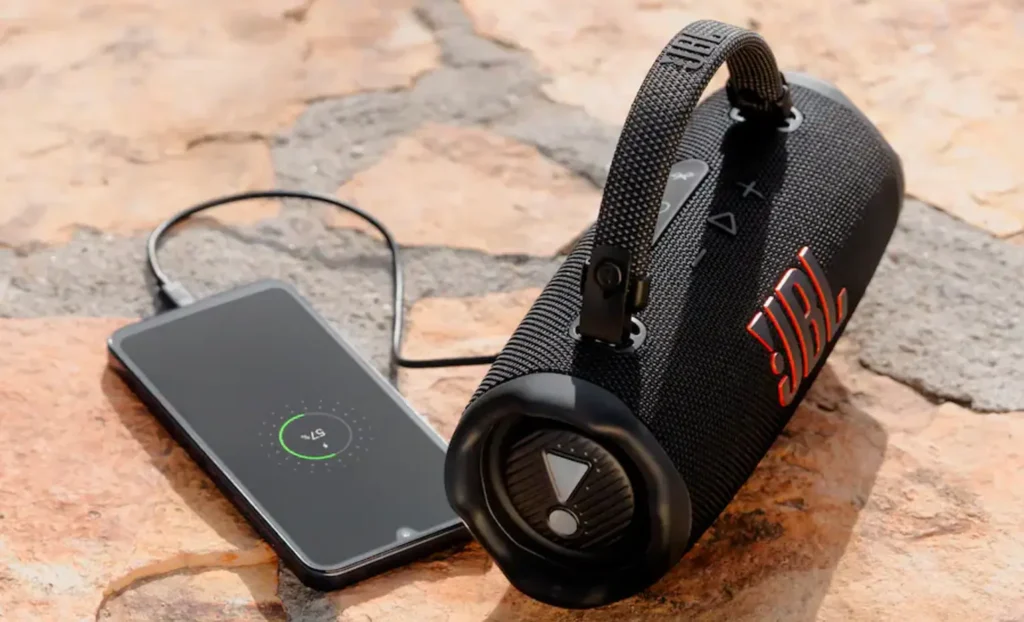
پخش موسیقی با کابل در اسپیکر Charge 6 با شارژ کردن گوشی یک کار نیست؛ درگاه USB-C این اسپیکر میتواند صدای دیجیتال دریافت کند، اما منبع، کابل و حالت دستگاه باید سازگار باشند. بنابراین پاسخ «این درگاه فقط پاور بانک است» کامل نیست؛ در مقابل، وجود USB-C هم پخش قطعی از هر گوشی را تضمین نمیکند.
در اسپیکر جی بی ال مدل Charge 6 ابتدا مشخص کنید هدف، شنیدن موسیقی از گوشی است یا شارژ آن. برای پخش سیمی به کابل داده نیاز دارید؛ شارژ شدن یک وسیله بهتنهایی عبور صدا را ثابت نمیکند. راهنمای زیر مسیر آزمون را روشن میکند تا خرید کابل یا ریست، پیش از شناخت مسئله انجام نشود.
پیشنهاد مطالعه
سه کاربردی که نباید با هم اشتباه شوند
| کاربرد | نقش اتصال | نشانه کافی برای تأیید |
|---|---|---|
| شارژ اسپیکر | دریافت انرژی | وضعیت شارژ؛ نه دریافت موسیقی |
| شارژ گوشی | خروجی پاور بانک | شارژ شدن گوشی؛ نه فعال بودن صدای USB |
| پخش سیمی | دریافت صدای دیجیتال | انتخاب خروجی و شنیدن فایل از اسپیکر |
اتصال فلش نیز مسیر دیگری است. جی بی ال پخش مستقیم فایل از حافظه USB را برای این قابلیت پشتیبانی نمیکند؛ تبدیل فیزیکی USB-A به USB-C، فلش را به منبع صدای دیجیتال تبدیل نمیکند. اگر موسیقی روی حافظه ذخیره شده، باید یک دستگاه سازگار آن را پخش و صدا را به اسپیکر ارسال کند.
منبع و نرمافزار را پیش از کابل بررسی کنید
پشتیبانی رسمی، پخش USB را برای لپتاپ و تبلت توضیح داده است. این توضیح را به سازگاری قطعی تمام گوشیها تعمیم ندهید. برای استفاده با موبایل، مدل گوشی، ورژن سیستمعامل و پشتیبانی آن از خروجی صدای USB را بررسی کنید؛ شکل یکسان درگاه پاسخ این پرسش نیست.
اسپیکر را با نرمافزار رسمی سازگار بهروز نگه دارید. اگر برنامه قبلی پیام انتقال به برنامه جدید میدهد، مسیر اعلامشده سازنده را دنبال کنید. نام برنامه یا یک عدد ورژن ثابت را جای بررسی بهروزرسانی ارائهشده برای همان دستگاه نگذارید.

فعال کردن حالت پخش USB
روش زیر مطابق راهنمای جهانی پشتیبانی جی بی ال است. هدف، ورود به حالت USB Audio Playback است؛ صرف وصل کردن کابل و دیدن علامت شارژ را موفقیت مرحله حساب نکنید.
- اسپیکر را روشن کنید و یک منبع صوتی سازگار آماده داشته باشید.
- سر مربوط کابل داده را به منبع وصل کنید.
- دکمه Play اسپیکر را نگه دارید و کابل USB-C را به اسپیکر متصل کنید.
- پس از صدای تأیید حالت USB، خروجی صدای منبع را بررسی کنید و یک فایل آشنا پخش کنید.
- پخش را با صدای پایین آغاز کنید و شنیدن موسیقی از خود اسپیکر را تأیید کنید.
سازنده کابل USB-A به USB-C یا USB-C به USB-C کوتاهتر از 1.2 متر را برای عملکرد مناسب پیشنهاد میکند. این توصیه جای قابلیت انتقال داده را نمیگیرد. با جدا کردن کابل از درگاه اسپیکر، دستگاه طبق راهنما به حالت بلوتوث برمیگردد.

اگر فقط شارژ میشود و صدا نمیآید
نخست بررسی کنید منبع واقعاً فایل را پخش میکند و صدا به خروجی دیگری نرفته است. سپس با همان منبع، کابل داده سالم دیگری امتحان کنید. اگر امکان دارید، اسپیکر را با یک لپتاپ یا تبلت سازگار هم بسنجید. این مقایسه، مشکل گوشی را از کابل و حالت اسپیکر جدا میکند؛ نتیجه یک آزمون، تشخیص قطعه معیوب نیست.
اگر همان مجموعه با لپتاپ کار میکند ولی با گوشی نه، خرید یک مبدل تصادفی قدم بعدی مناسبی نیست. سازگاری خروجی USB همان گوشی را پیگیری کنید. اگر هیچ منبعی صدا ندارد، مدل میزبان، کابل امتحانشده، شنیدن یا نشنیدن تأیید حالت USB و ورژن نرمافزار اسپیکر را برای پشتیبانی ثبت کنید.
پخش سیمی هم بهتنهایی هر فایل را Lossless نمیکند. کیفیت محتوای اصلی و مسیر پخش همچنان اهمیت دارند؛ ابتدا اتصال را با یک فایل مشخص تأیید کنید و سپس درباره کیفیت منبع تصمیم بگیرید.

کلام آخر
Charge 6 به پاور بانک محدود نیست و دریافت صدای دیجیتال USB دارد. برای استفاده از گوشی، سازگاری میزبان را جدا بررسی کنید؛ کابل داده، ورود درست به حالت USB و انتخاب خروجی، سه بخش مستقل آزمون هستند. شارژ شدن گوشی یا اسپیکر، مدرک پخش موسیقی نیست.




پاسخگوی سوالات شما هستیم
دیدگاهی وجود ندارد!