


آنچه خواهید خواند
اتصال پارتی باکس 520 به لپ تاپ با USB-C
اتصال پارتی باکس 520 به لپ تاپ از طریق USB-C برای پخش صدای کامپیوتر امکانپذیر است؛ کافی است کابل انتقال داده را وصل کنید و خروجی صدا را روی دستگاه متصل قرار دهید. اگر کابل وصل شده اما موسیقی هنوز از لپتاپ پخش میشود، انتخاب خروجی صدا نخستین چیزی است که باید بررسی شود.
پیشنهاد مطالعه
این روش برای پخش فهرست آهنگها، همراهی موسیقی با آواز یا نمایش محتوایی که روی کامپیوتر باز است کاربرد دارد. راهاندازی را ابتدا با یک فایل صوتی ساده انجام دهید؛ بعد از اطمینان از پخش درست، برنامه کارائوکه یا نرمافزار اصلی را باز کنید. این ترتیب، پیدا کردن علت نبود صدا را آسانتر میکند.

USB-C پارتی باکس 520 چه کاری انجام میدهد؟
اسپیکر پارتی باکس جی بی ال مدل 520 از اتصال USB به کامپیوتر، تبلت و دستگاه همراه برای پخش صدا پشتیبانی میکند. بنابراین در این مدل، کاربرد USB-C به شارژ دستگاه همراه محدود نیست. برای راهاندازی، به یک منبع سازگار و کابلی نیاز دارید که انتقال داده را هم انجام دهد.
پخش صدای لپتاپ با خواندن آهنگ از فلش مموری تفاوت دارد. در روش اول، کامپیوتر فایل یا برنامه را اجرا میکند و صدا را به اسپیکر میفرستد. دفترچه رسمی برای پخش مستقیم فلش، محدودیت منطقه EMEA را ذکر کرده است؛ این محدودیت را نباید به اتصال صوتی کامپیوتر تعمیم داد.
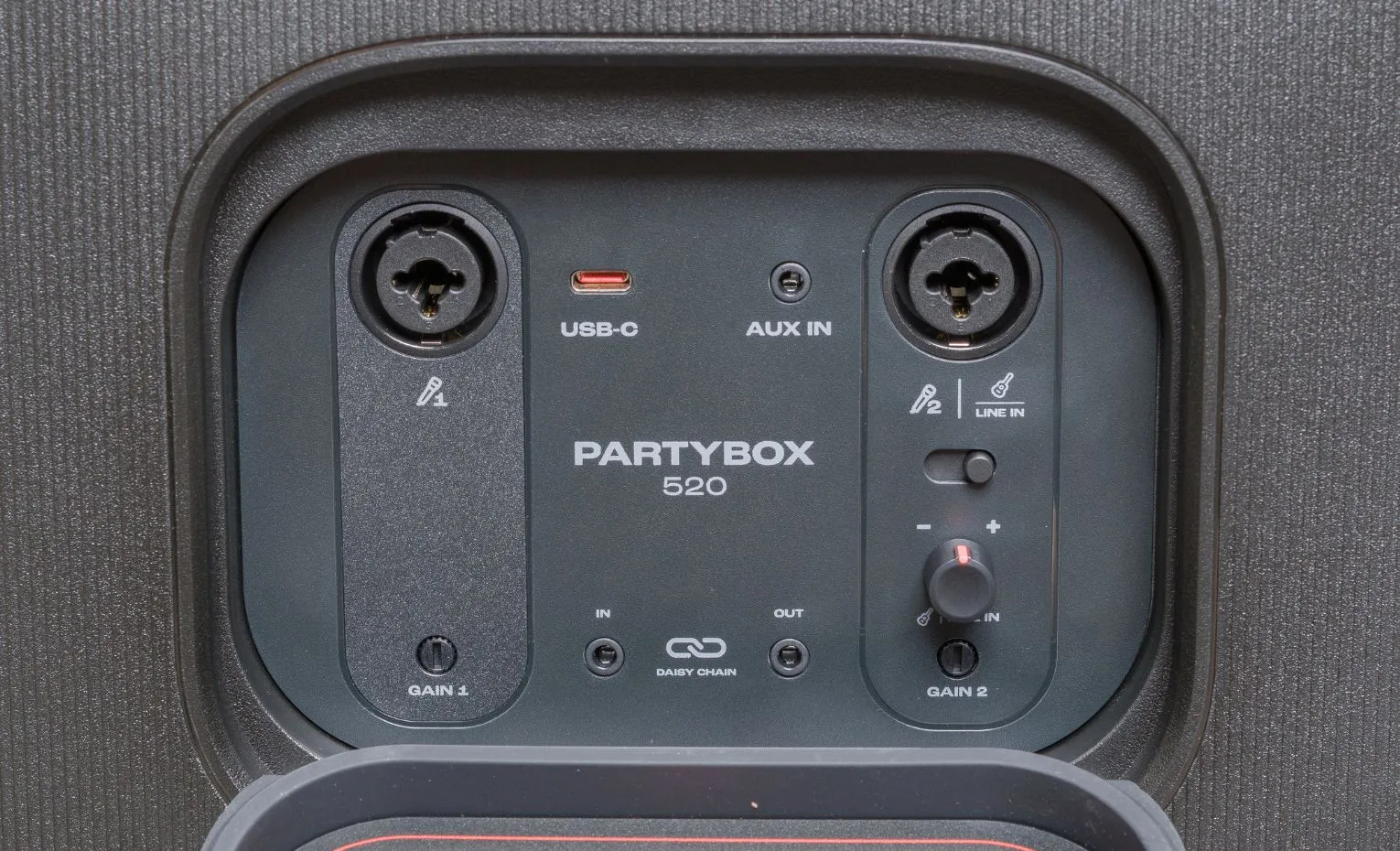
پیش از اتصال، کابل و محل دستگاه را آماده کنید
در پنل پشتی، درگاه USB-C با شماره 1 و ورودی AUX IN با شماره 2 مشخص شدهاند.
- اسپیکر را روشن کنید و ولوم آن را در سطح پایین قرار دهید.
- کابل USB-C به USB-C یا USB-A به USB-C دارای قابلیت انتقال داده آماده کنید؛ نوع سرِ سمت کامپیوتر باید با درگاه آن هماهنگ باشد.
- برای آزمایش نخست، کابل را مستقیم به لپتاپ بزنید تا هاب و تبدیلهای اضافی از مسیر بررسی کنار بروند.
- یک آهنگ یا ویدئوی آشنا برای آزمون پخش آماده کنید.
کابل را طوری قرار دهید که زیر چرخ یا پایه دستگاه نرود و سوکت تحت کشش نباشد. اتصال سیمی زمانی کاربردی است که لپتاپ نزدیک دستگاه بماند؛ اگر باید مرتب در محیط جابهجا شود، طول و مسیر کابل را از قبل در نظر بگیرید.

اتصال پارتی باکس 520 به لپ تاپ؛ مراحل اجرا
- یک سر کابل را به درگاه USB-C اسپیکر و سر دیگر را به درگاه مناسب لپتاپ وصل کنید.
- بخش خروجی صدای سیستمعامل را باز کنید و دستگاه صوتی متصل از طریق USB را پیدا کنید.
- آن دستگاه را بهعنوان خروجی پخش انتخاب کنید.
- فایل آزمایشی را اجرا کنید و صدای کامپیوتر و اسپیکر را آرام بالا ببرید.
- پس از شنیدن صدا از پارتیباکس، نرمافزار اصلی را اجرا کنید و خروجی همان برنامه را هم بررسی کنید.
نامی که کامپیوتر برای دستگاه نشان میدهد ممکن است با نام چاپشده روی محصول یکسان نباشد. اگر چند خروجی دارید، فهرست را پیش و پس از اتصال کابل مقایسه کنید. دستگاهی که با اتصال اضافه و با جدا کردن کابل حذف میشود، گزینه مربوط به همین مسیر است.
صرف روشن بودن اسپیکر یا اتصال کابل، موفقیت پخش را نشان نمیدهد. نتیجه درست زمانی است که فایل آزمایشی از پارتیباکس شنیده شود و با توقف فایل، همان صدا قطع شود. برای این آزمون، پخش همزمان از گوشی یا برنامه دیگری را متوقف کنید.
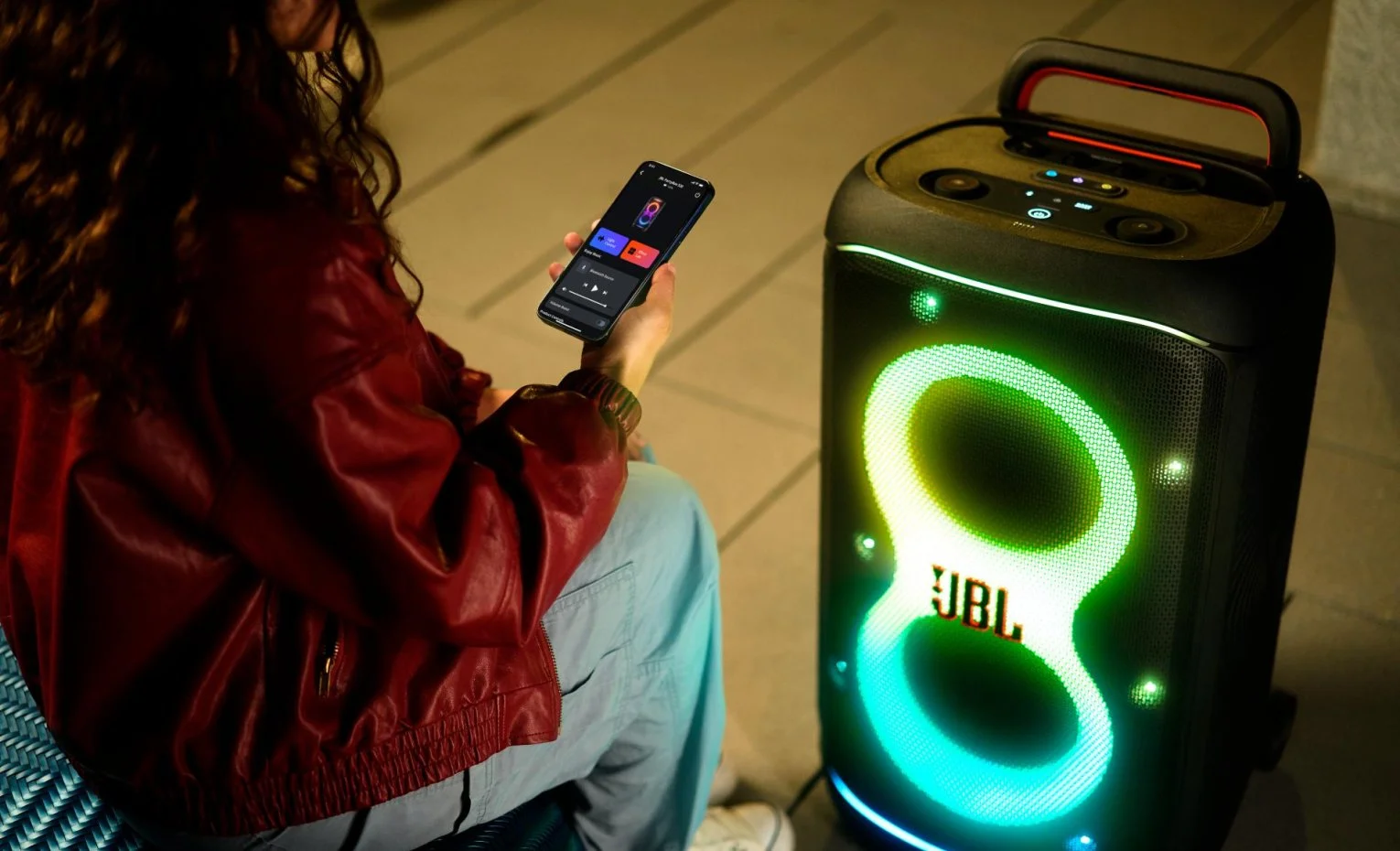
انتخاب خروجی USB در ویندوز 11
مسیر Settings، سپس System و Sound را باز کنید. در بخش Output، دستگاه صوتی USB را برای پخش انتخاب کنید. اگر مانیتور HDMI، هدفون یا اسپیکر داخلی لپتاپ انتخاب شده باشد، صدا به همان دستگاه میرود.
اگر صدای سیستم پخش میشود اما یک برنامه ساکت است، Volume mixer را بررسی کنید؛ ممکن است ولوم همان برنامه بسته باشد یا خروجی دیگری داشته باشد. بعد از تغییر خروجی، پخش را متوقف و دوباره آغاز کنید تا نتیجه را از همان برنامه بسنجید.
انتخاب خروجی USB در مک
از منوی اپل وارد System Settings شوید و Sound را باز کنید. در بخش Output، دستگاه USB متصل را انتخاب کنید. سپس وضعیت Mute و سطح صدای خروجی را بررسی و فایل آزمایشی را پخش کنید.
اگر نرمافزار صدا تنظیم جداگانهای برای خروجی دارد، انتخاب دستگاه در همان نرمافزار را نیز کنترل کنید. شنیدن صدای یک برنامه، جای آزمایش برنامهای را که برای مراسم یا کارائوکه استفاده میشود نمیگیرد.
اگر کابل وصل است اما صدا نمیآید
اول مشخص کنید دستگاه USB در فهرست خروجیها دیده میشود یا خیر. اگر دیده نمیشود، بررسی کابل و درگاه اولویت دارد. اگر دیده میشود، از انتخاب خروجی و وضعیت پخش شروع کنید. بالا بردن همه ولومها از همان ابتدا، علت را روشن نمیکند.
| نشانه | بررسی بعدی |
|---|---|
| دستگاه USB در فهرست نیست | کابل داده دیگری و سپس درگاه دیگری را آزمایش کنید. |
| صدا از لپتاپ شنیده میشود | خروجی پخش را به دستگاه USB تغییر دهید. |
| فقط یک برنامه صدا ندارد | ولوم و خروجی همان برنامه را بررسی کنید. |
| همه برنامهها ساکتاند | پخش فعال، Mute و ولوم کامپیوتر و اسپیکر را کنترل کنید. |
| صدا با حرکت کابل قطع میشود | جا رفتن کامل اتصال و وضعیت کابل را بررسی کنید. |
هر بار فقط یک مورد را تغییر دهید. مثلاً ابتدا کابل را عوض کنید و درگاه را ثابت نگه دارید؛ اگر نتیجه عوض نشد، نوبت درگاه است. تغییر همزمان کابل، برنامه و تنظیمات باعث میشود مشخص نباشد کدام اقدام مشکل را برطرف کرده است.
اگر با کابل داده دیگری و یک کامپیوتر دیگر هم دستگاه شناسایی نشد، مشخصات سیستمعامل و نتیجه آزمایشها را برای پشتیبانی ثبت کنید. بازنشانی کارخانه یا دستکاری درگاه را به نخستین راهحل تبدیل نکنید؛ قبل از آن باید مسیر ساده اتصال بررسی شده باشد.
USB با AUX و ورودی میکروفون چه فرقی دارد؟
در اتصال USB، صدا از مسیر دیجیتال کامپیوتر به اسپیکر میرسد. برای اتصال AUX، باید خروجی صوتی مناسب منبع را با کابل 3.5 میلیمتری به AUX IN وصل کنید. این دو مسیر به کابلها و تنظیمات متفاوت نیاز دارند؛ وجود یک فیش هماندازه، کاربرد هر سوکت را یکسان نمیکند.
اگر تجهیزات شما میکسر یا کنسول اجراست، مطلب اتصال میکسر به JBL PartyBox 520، ورودی و کابل مناسب مسیر ورودی لاین و انتخاب کابل را توضیح میدهد. خروجی هدفون لپتاپ را بدون بررسی نوع ورودی، به سوکت میکروفون وصل نکنید.

پرسشهای متداول
آیا هر کابل شارژ USB-C برای پخش صدا مناسب است؟
کابل باید انتقال داده را پشتیبانی کند. سالم بودن کابل برای شارژ، بهتنهایی قابلیت آن برای اتصال صوتی را ثابت نمیکند. برای آزمایش، از کابلی استفاده کنید که مشخصات انتقال داده آن روشن باشد.
آیا باید دکمه Play را هنگام اتصال نگه داشت؟
راهنمای USB این مدل چنین مرحلهای را برای اتصال کامپیوتر ذکر نمیکند. دستور برخی اسپیکرهای قابلحمل جی بی ال را خودکار به PartyBox 520 تعمیم ندهید؛ این آموزش بر مسیر دفترچه همین مدل تکیه دارد.
آیا با همین اتصال میتوان صدا ضبط کرد؟
دفترچه رسمی، ضبط ورودی میکروفون و گیتار/لاین را از طریق اتصال به کامپیوتر یا دستگاه همراه توضیح داده است. این قابلیت را به معنی ضبط خودکار تمام موسیقی پخششده ندانید؛ ورودی نرمافزار ضبط نیز باید جداگانه انتخاب و آزمایش شود.
آیا USB برای کارائوکه تأخیر را کاملاً حذف میکند؟
از سیمی بودن اتصال نباید نتیجه «تأخیر صفر» گرفت. قبل از اجرای اصلی، آهنگ، میکروفون و نرمافزار را با همان مجموعهای که قرار است استفاده شود آزمایش کنید. این بررسی برای هماهنگی آواز و موسیقی کاربردیتر از تکیه بر نام نوع اتصال است.
کلام آخر
برای راهاندازی صدای لپتاپ روی پارتی باکس 520، سه بخش را بهترتیب بررسی کنید: کابل داده، شناسایی دستگاه و انتخاب خروجی پخش. پس از آزمون موفق یک فایل ساده، سراغ نرمافزار و تجهیزات دیگر بروید. برای آمادهکردن برنامه، زمانی هم به آزمایش مجموعه با تنظیمات نهایی اختصاص دهید.


پاسخگوی سوالات شما هستیم
دیدگاهی وجود ندارد!