


آنچه خواهید خواند
میکروفون هدست Quantum 100 و انتخاب ورودی صحیح
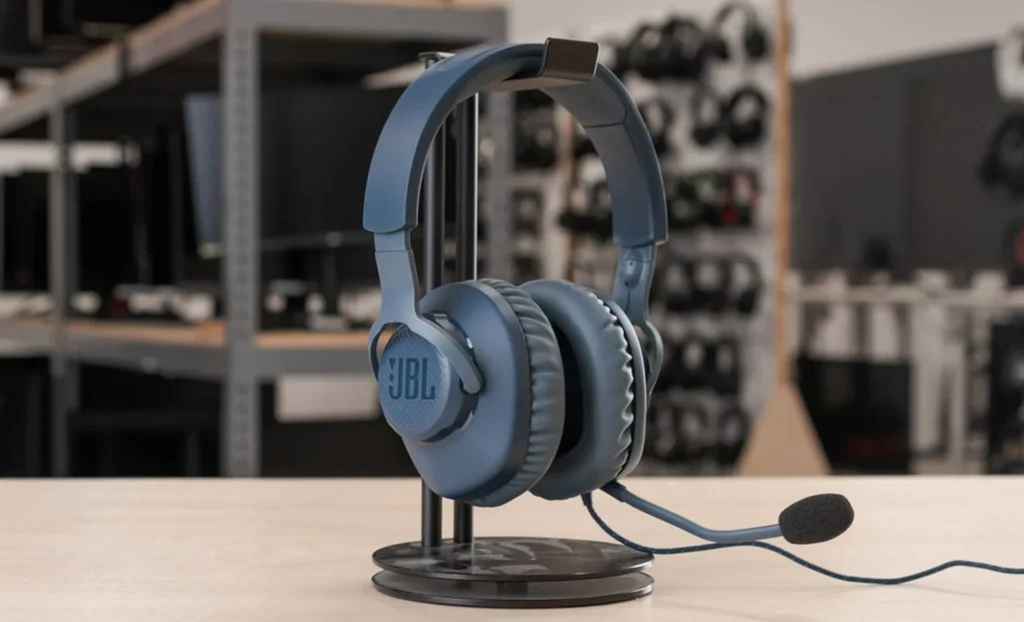
میکروفون هدست Quantum 100 در گوگل میت کار نمیکند اما صدای جلسه را میشنوید؟ اول ببینید هدست به جک ترکیبی وصل شده یا به خروجی هدفون یک کامپیوتر با دو جک جدا. فیش 3.5 میلیمتری این هدست صدا و میکروفون را با هم حمل میکند، اما خروجی هدفون کامپیوتر رومیزی ممکن است فقط بخش پخش را بخواند. در آن حالت به تبدیل هدست یکبهدو نیاز دارید. اگر ویندوز صدای میکروفون را میگیرد، بررسی را سراغ انتخاب ورودی، مجوز مرورگر و پیشنمایش گوگل میت ببرید. همین ترتیب کمک میکند پیش از خرید تبدیل، بفهمید مشکل در کدام بخش است.
پیشنهاد مطالعه
جای فیش را از روی علامت کنار جک تعیین کنید
ابتدا جک و علائم کنار آن را در دستگاهی که جلسه روی آن برگزار میشود نگاه کنید. روی بسیاری از لپتاپها یک ورودی ترکیبی با علامت هدست وجود دارد. اگر در مشخصات دستگاه هم ترکیبی بودن جک ذکر شده، فیش Quantum 100 را مستقیماً به همان ورودی بزنید. وجود فقط یک سوراخ 3.5 میلیمتری برای تشخیص کافی نیست. بعضی مانیتورها یک خروجی هدفون دارند که صدای کامپیوتر را از مسیر HDMI یا DisplayPort پخش میکند. شنیدن جلسه از چنین خروجیای هیچ اطلاعاتی درباره امکان رساندن صدای میکروفون به کامپیوتر نمیدهد.
در کیسهای رومیزی معمولاً علامت هدفون و میکروفون جداست. اگر دفترچه مادربرد چنین چیدمانی نشان میدهد، تبدیل مناسب باید یک مادگی هدست چهارقطبی داشته باشد و در سمت دیگر، دو فیش مستقل برای میکروفون و هدفون. در خرید اینترنتی جهت تبدیل را از عکس هر دو سر و شرح کالا کنترل کنید. دوشاخهای که برای وصل کردن دو هدفون به یک خروجی است، ورودی میکروفون برای این کاربرد فراهم نمیکند. اگر پنل جلو و پشت کامپیوتر هر دو جک دارند، برای آزمون اولیه هر دو شاخه تبدیل را به یک پنل بزنید و جابهجایی را به مرحله بعد موکول کنید.
اگر برای جلسه از هدفون جی بی ال مدل Quantum 100 استفاده میکنید، قبل از خرید تبدیل، نوع جک همان کامپیوتر را مشخص کنید.
ورودی را در ویندوز جدا از جلسه امتحان کنید
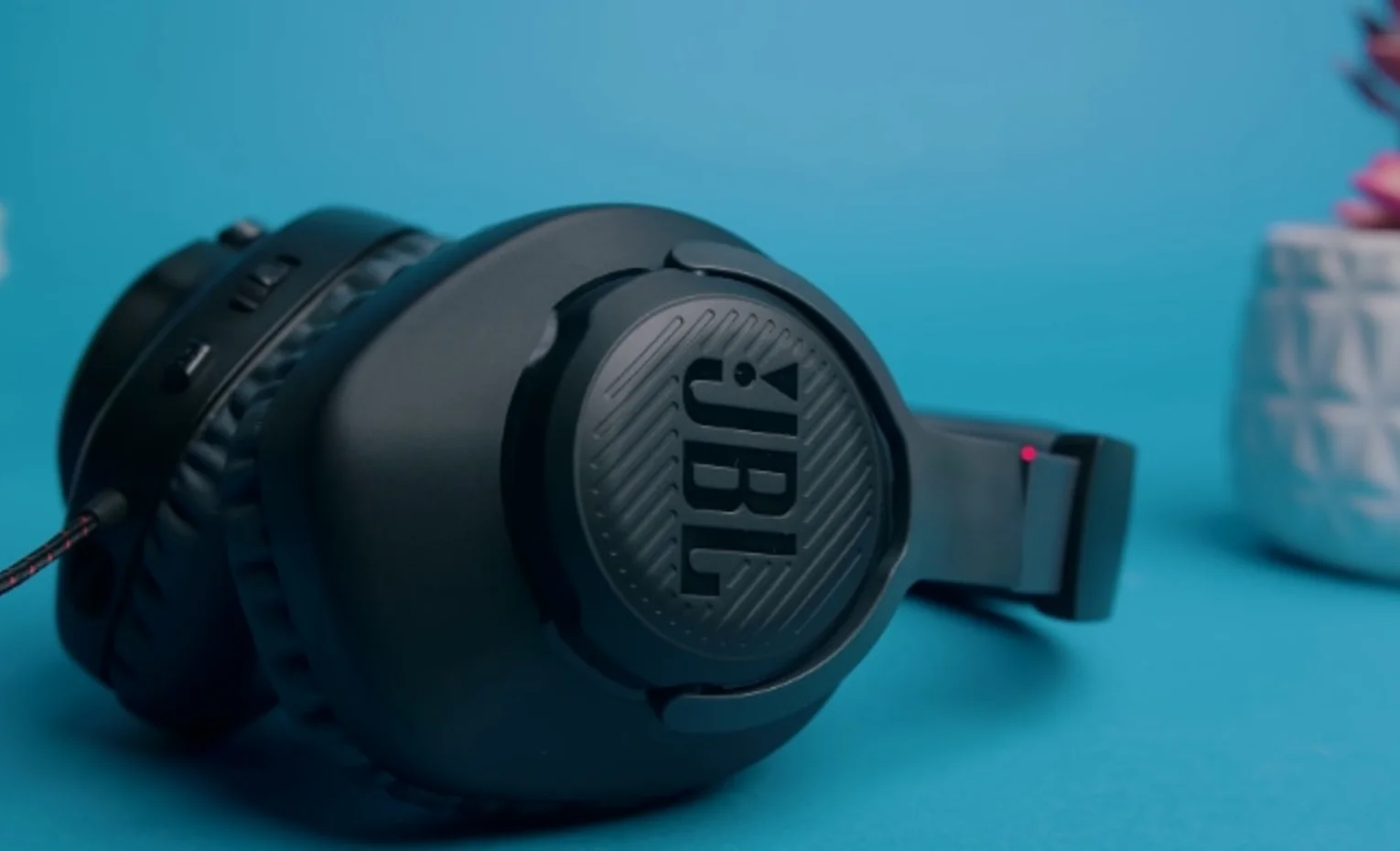
میکروفون بازویی جداشدنی را تا انتها در جای خود قرار دهید و کلید قطع صدا روی هدست را بررسی کنید. ولوم هدفون روی شنیدن جلسه اثر دارد. برای فهمیدن اینکه صدای شما ارسال میشود باید نشانگر ورودی را ببینید. در تنظیمات ویندوز به بخش صدا و سپس ورودی بروید. اگر پس از اتصال پنجره انتخاب نوع دستگاه ظاهر شد، گزینهای را انتخاب کنید که معنای هدست با میکروفون دارد. نام Quantum 100 ممکن است در فهرست ظاهر نشود، چون اتصال آنالوگ است و ویندوز معمولاً ورودی را با نام سختافزار صوتی کامپیوتر نشان میدهد.
یک جمله ثابت بگویید و حرکت نشانگر ورودی را ببینید. اگر لپتاپ میکروفون داخلی هم دارد، کلید قطع صدای هدست را روشن و خاموش کنید و همان جمله را تکرار کنید. نشانگری که با قطع و وصل هدست تغییری ندارد میتواند مربوط به میکروفون داخلی باشد. روی هر ورودی نتیجه را یادداشت کنید تا ترتیب آزمون گم نشود. بهجای دستکاری همزمان حساسیت، میزان صدا و درایور، ابتدا همین ورودی را در برنامه ضبط صدای ویندوز با یک فایل چندثانیهای امتحان کنید. وقتی ضبط مستقل انجام شود، مسیر فیزیکی و ورودی سیستم را بررسی کردهاید.

گوگل میت را روی همان ورودی بگذارید
اگر میکروفون هدست Quantum 100 در ضبط ویندوز صدا دارد، پیشنمایش گوگل میت را باز کنید و از بخش صدا همان ورودی را انتخاب کنید. خروجی اسپیکر را هم جدا انتخاب کنید تا مطمئن شوید صدای طرف مقابل به هدفون میرسد. در مرورگر مجوز دسترسی به میکروفون را برای سایت جلسه بررسی کنید. پس از تغییر مجوز، اگر مرورگر درخواست کرد، صفحه را دوباره بارگذاری کنید. وضعیت دکمه میکروفون خود جلسه هم مستقل از کلید روی هدست است. در تماس واقعی بهتر است از یک همکار بخواهید هم شنیده شدن صدا و هم ثبات آن را با یک جمله کوتاه تأیید کند.
اگر نشانگر ویندوز حرکت دارد و در میت حرکتی نمیبینید، بررسی را به ترتیب میان انتخاب دستگاه، مجوز سایت و تنظیمات حریم خصوصی میکروفون ویندوز محدود کنید. در دستگاه سازمانی، ممکن است بخشی از دسترسی مرورگر را مدیر سیستم تعیین کرده باشد. قبل از اسکن گسترده سختافزار، همان هدست را در یک برنامه دیگر روی همان کامپیوتر آزمایش کنید. اگر صدا از دستگاه اشتباه گرفته میشود، یک بار نام ورودی را در هر دو محل ثبت کنید. این جزئیات در جلسههای بعدی، هنگام اتصال مانیتور یا تغییر بین کامپیوتر شخصی و سازمانی، زمان کمتری برای راهاندازی میگیرد.

وقتی هیچ صدایی ضبط نمیشود، آزمون را از پورت شروع کنید
اگر دستگاه شما دو جک جدا دارد و تبدیل درست را وصل کردهاید، ورودی میکروفون را در پنل دیگر یا روی یک لپتاپ با جک ترکیبی امتحان کنید. بین آزمونها تنها یک قطعه را تغییر دهید. اگر میکروفون در لپتاپ کار میکند ولی روی کیس کار نمیکند، محل تمرکز روی تبدیل، پنل یا ورودی کارت صدای کیس است. اگر همان رفتار روی هر دو دستگاه تکرار میشود، اتصال بازوی میکروفون و کلید قطع صدا را دوباره بررسی کنید. اگر تبدیل USB را امتحان میکنید، در مشخصات آن پشتیبانی از میکروفون هدست را پیدا کنید. بعضی تبدیلها اختصاصاً خروجی هدفون دارند.
برای گروهی که چند هدست برای جلسات میخرد، یک کامپیوتر از هر نوع را قبل از خرید تعداد بالا آزمایش کنید. مشخص کنید کدام سیستم با اتصال مستقیم و کدام سیستم با تبدیل کار کرده و نام ورودی متناسب را کنار همان کامپیوتر نگه دارید. اگر جلسه به جابهجایی بین میزها نیاز دارد، به شکل فیش و فضای اطراف جک هم توجه کنید تا فشار کابل به کانکتور منتقل نشود. شنیدن موسیقی فقط آزمون خروجی است. قابلیت مکالمه را با یک ضبط محلی و سپس با صدای رفت و برگشت در یک جلسه آزمایشی بسنجید.
کلام آخر
برای راه انداختن میکروفون هدست Quantum 100، نوع جک کامپیوتر را پیدا کنید و در صورت وجود دو ورودی جدا، تبدیل مخصوص هدست بگیرید. بعد با کلید قطع میکروفون، ورودی واقعی را در ویندوز پیدا کنید و یک ضبط کوتاه بگیرید. اگر ضبط درست بود، همان ورودی و مجوز مرورگر را در گوگل میت بررسی کنید.


پاسخگوی سوالات شما هستیم
دیدگاهی وجود ندارد!