


آنچه خواهید خواند
رفع اکو در گوگل میت، پیدا کردن مسیر برگشت صدا در کامپیوتر
برای رفع اکو در گوگل میت، ابتدا مشخص کنید چه کسی صدای خودش را دوباره میشنود. سپس با هماهنگی، میکروفون شرکتکندگان را یکییکی موقتاً بیصدا کنید و تغییر را بسنجید. اتصالهای صوتی تکراری را حذف کنید، هدفون را امتحان کنید و ورودی و خروجی انتخابشده را بررسی کنید؛ بعد با یک جمله ثابت نتیجه را مقایسه کنید.
پیشنهاد مطالعه
منظور این راهنما، برگشتن جمله گوینده با کمی تأخیر در تماس کامپیوتری است. اگر فقط صدا در فضای اتاق طنین دارد، مطلب حذف اکوی اتاق در ویدیوکنفرانس به مسئله نزدیکتری میپردازد. اینجا میخواهیم مسیر خروج و ورود دوباره صدای جلسه را پیدا کنیم.
اول بپرسید چه کسی صدای خودش را میشنود
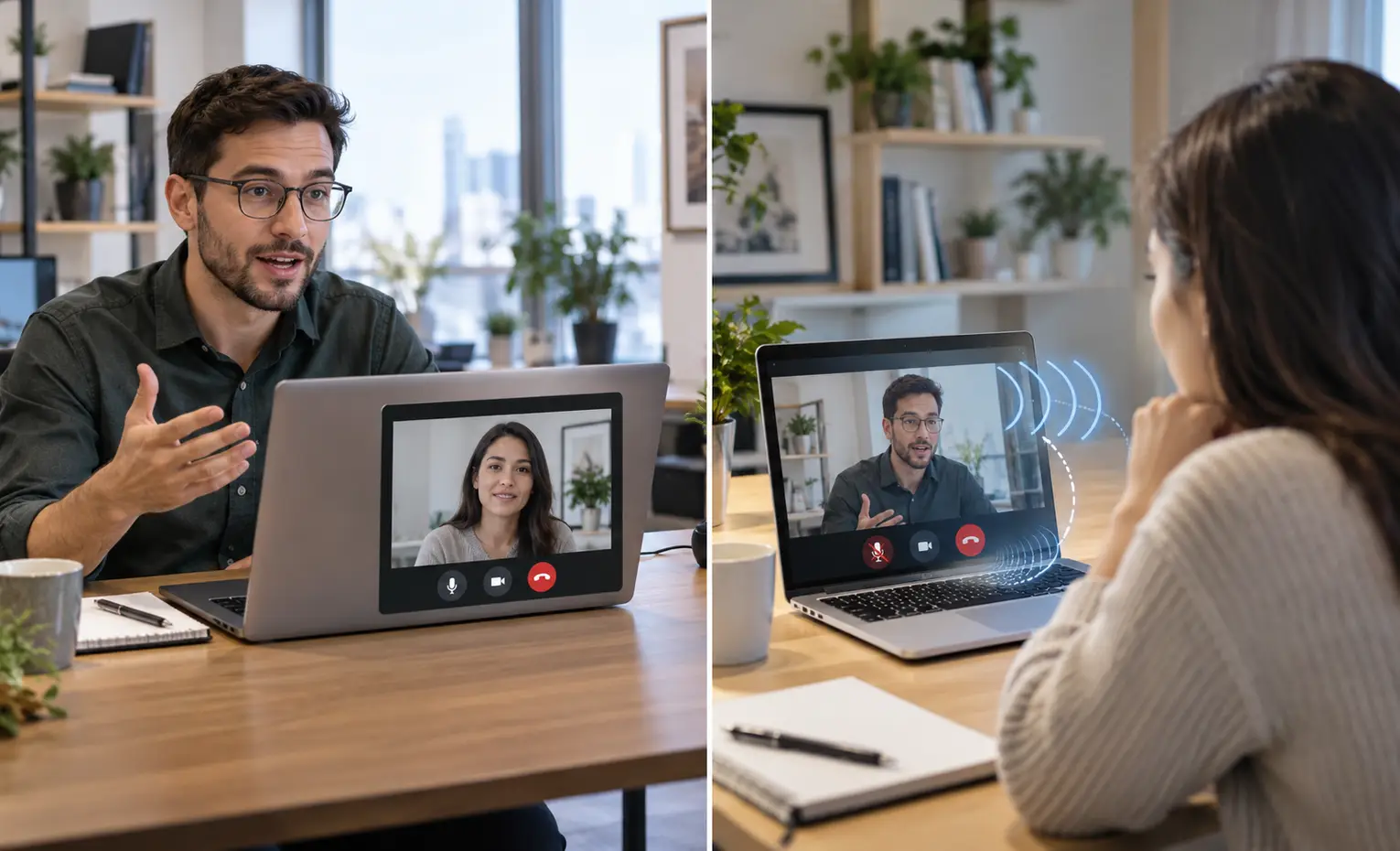
فرض کنید شما صحبت میکنید و چند لحظه بعد همان جمله را میشنوید. یکی از احتمالها این است که صدایتان از اسپیکر کامپیوتر همکارتان پخش و دوباره با میکروفون او وارد جلسه شود. بنابراین شنیدن صدای خودتان، بهتنهایی نشان نمیدهد میکروفون شما مشکل دارد. از طرف مقابل بپرسید آیا او هم صدای خودش را دوباره میشنود یا فقط شما چنین وضعیتی دارید.
با هماهنگی، از همکارتان بخواهید میکروفونش را موقتاً روی Mute، یعنی بیصدا، بگذارد و شما یک جمله کوتاه بگویید. اگر برگشت قطع شد، مسیر صوتی سمت او سرنخ مهمی است؛ هنوز خرابی وسیلهای ثابت نشده است. سپس نقشها را عوض کنید: او صحبت کند و شما میکروفونتان را ببندید. در جلسه چندنفره، این بررسی را برای هر نفر جدا انجام دهید.
بیصداکردن میکروفون خودتان هنگام آزمودن برگشت صدای خودتان، نتیجه روشنی نمیدهد؛ چون دیگر جملهای به جلسه نمیفرستید. برای مقایسه معتبر، گوینده باید بتواند صحبت کند و تغییر موقت در سمت مورد بررسی انجام شود. قبل از شروع هم توضیح دهید که این سکوت کوتاه بخشی از بررسی است.
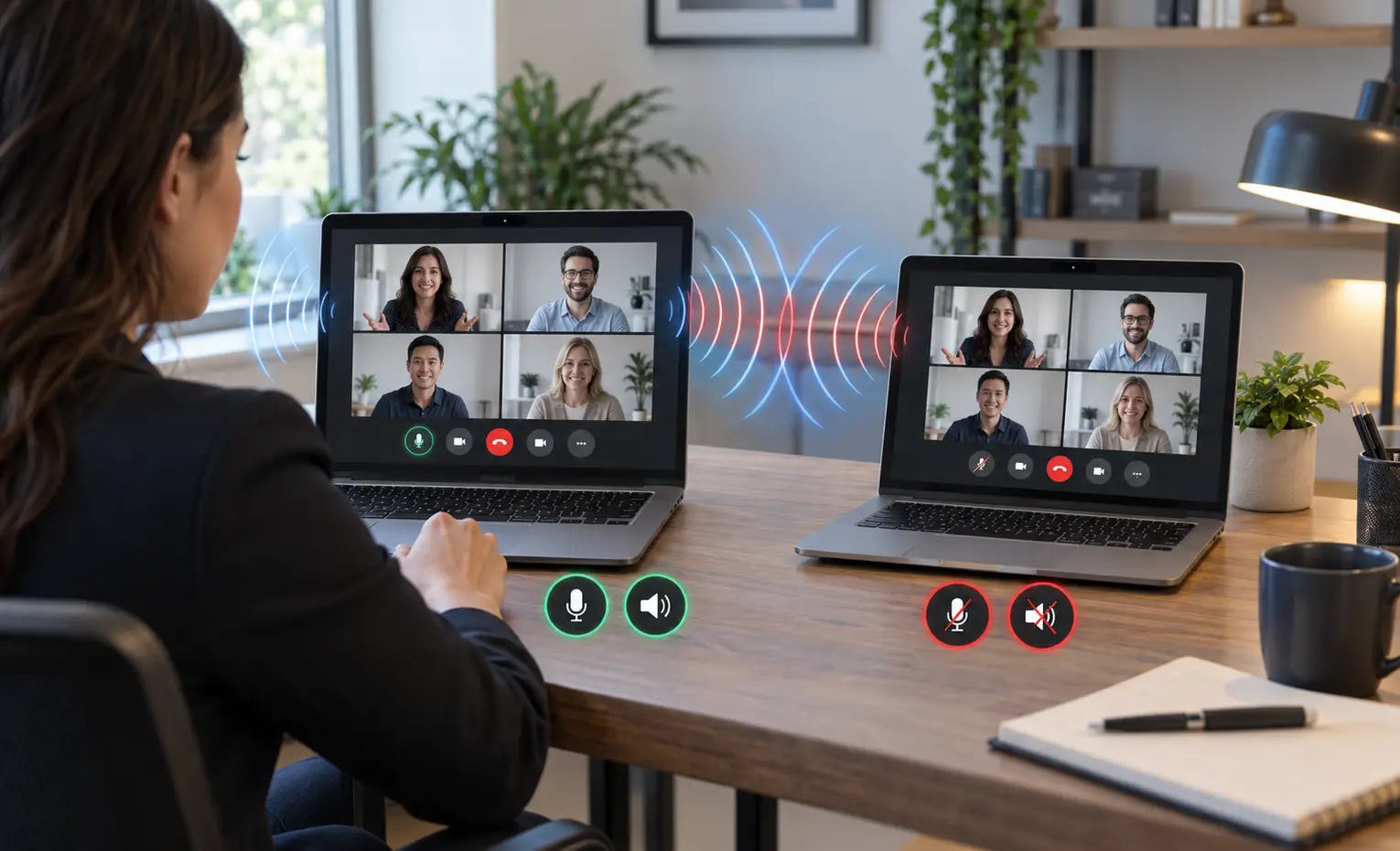
دو تب یا دو کامپیوتر را به یک مسیر صوتی کاهش دهید
از افراد حاضر در همان اتاق بپرسید آیا جلسه روی کامپیوتر دیگری هم باز است. تبهای مرورگر خودتان را نیز بررسی کنید؛ ممکن است اتصال دیگری به همان جلسه برقرار مانده باشد. اتصال اضافی را ترک کنید و فقط یک ورودی و خروجی صوتی برای اتاق نگه دارید. بعد دوباره همان جمله را بگویید تا اثر این تغییر مشخص شود.
اگر کامپیوتر دوم برای نمایش محتوا یا همکاری لازم است، در صفحه پیشورود از Other joining options به Use Companion mode بروید. این حالت، میکروفون و صدای جلسه را در اتصال دوم غیرفعال میکند؛ شنیدن و صحبتکردن همچنان به اتصال صوتی اصلی وابسته است. صرفاً بستن میکروفون کامپیوتر دوم کافی نیست، چون اسپیکرش میتواند همچنان صدای جلسه را پخش کند.
هدفون را امتحان کنید و میکروفون هدست را انتخاب کنید
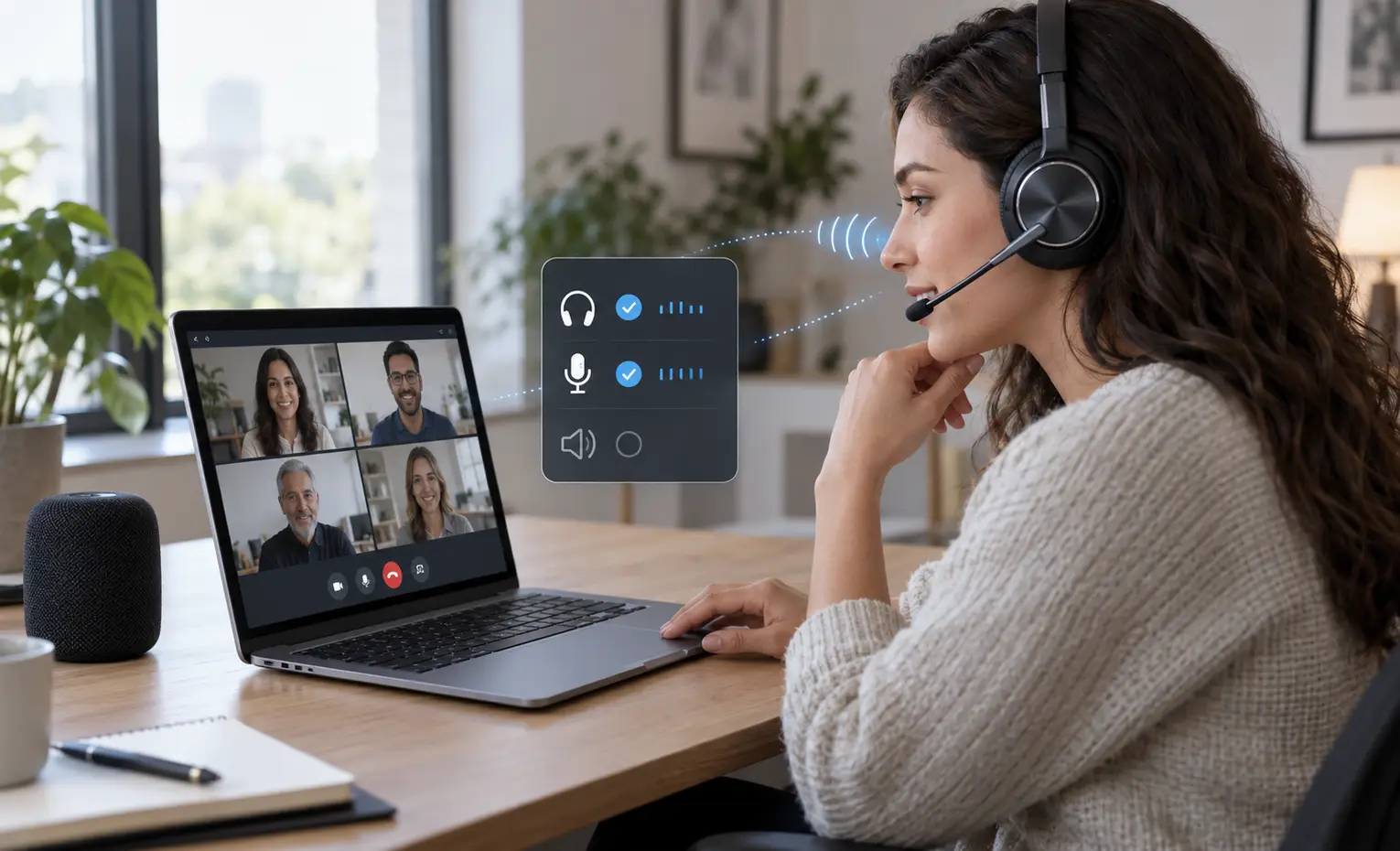
در سمتی که آزمون قبلی به آن اشاره کرده است، خروجی صدا را به هدفون منتقل کنید. اگر هر دو نفر صدای خودشان را میشنوند، این بررسی را در هر دو سمت انجام دهید. هنگام تماس، انتخابگر صوتی کنار آیکون میکروفون را باز کنید و دستگاههای ورودی و خروجی را ببینید. ترکیب نامناسب میکروفون و اسپیکر خارجی میتواند اکو ایجاد کند.
اگر هدست میکروفوندار دارید، ورودی را هم روی میکروفون همان هدست قرار دهید. صرف اتصال هدست نشان نمیدهد که Meet میکروفون آن را انتخاب کرده است. ابتدا خروجی و سپس ورودی را جداگانه بررسی کنید و پس از هر تغییر جمله آزمون را تکرار کنید. این ترتیب کمک میکند بفهمید کدام انتخاب در نتیجه مؤثر بوده است.
تهیه وسیله تازه شرط رفع مشکل نیست. فقط اگر به هدست میکروفوندار نیاز دارید، JBL Quantum 100 میتواند نمونهای برای بررسی باشد؛ این مدل میکروفون جداشدنی و اتصال 3.5mm دارد. سازگاری درگاه کامپیوتر برای صدا و میکروفون را بررسی کنید. این مثال به معنی تضمین رفع اکو یا تأییدیه اختصاصی Google Meet نیست.
اگر اسپیکر لازم است، بلندی صدا را کم کنید
گوگل میت بهطور خودکار برای کاهش اکو تلاش میکند، اما ممکن است برگشت صدا باقی بماند. اگر ناچارید از اسپیکر استفاده کنید، صدایش را پایین بیاورید و دوباره جمله را امتحان کنید. وقتی صحبت نمیکنید، میکروفون را بیصدا نگه دارید. این کار برای ادامه جلسه مفید است؛ پس از بازکردن میکروفون، دوباره وضعیت را بسنجید.
اگر تکرار جمله برطرف شده و فقط صدای محیط باقی مانده است، آن را مسئلهای جدا ثبت کنید. مطلب 5 ترفند نویز کنسلینگ پس زمینه میکروفون برای پیگیری آن موضوع مناسبتر است؛ نتیجه بررسی اکو را با تغییر همزمان تنظیمات مربوط به نویز مبهم نکنید.

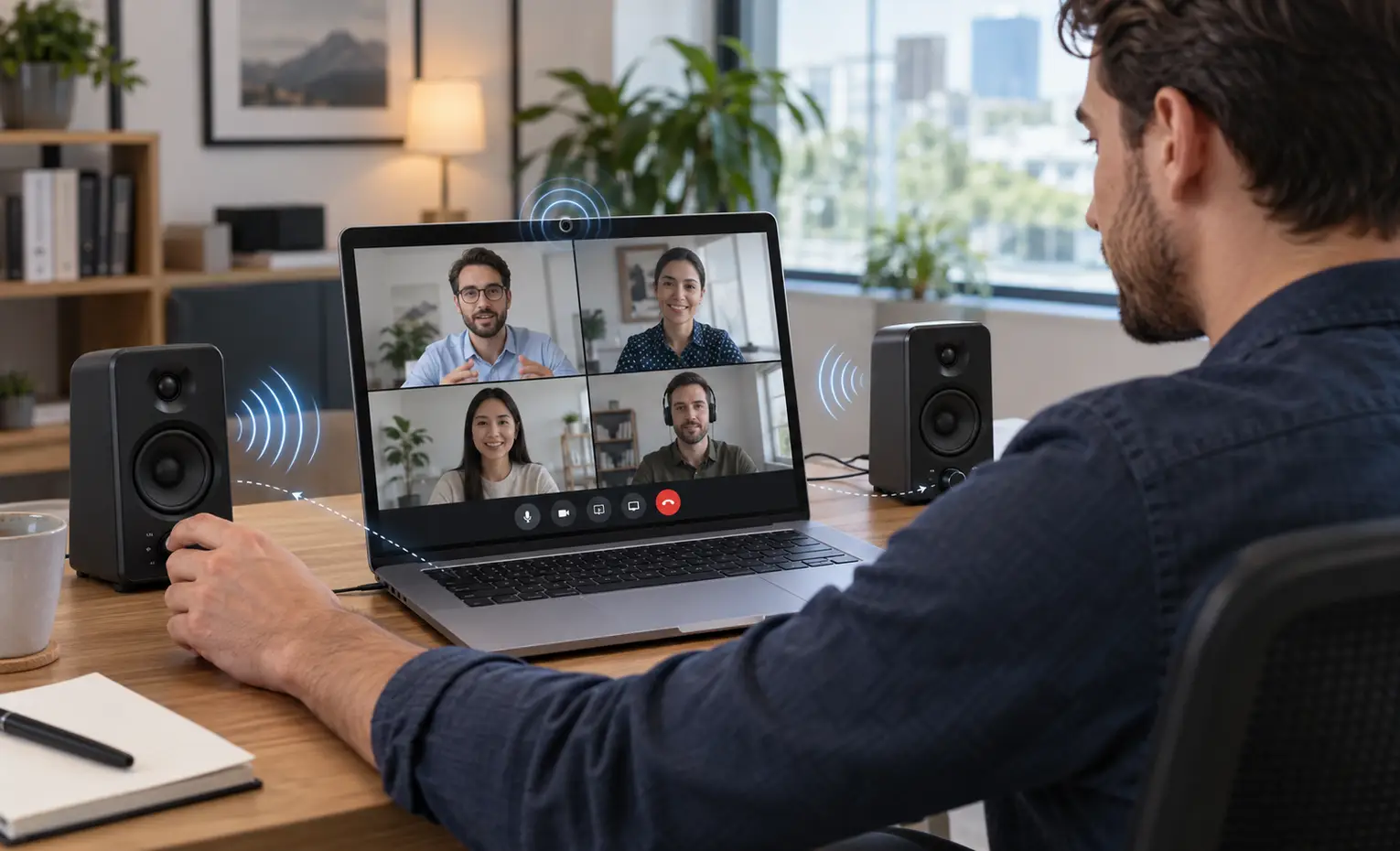
پیش از ورود بعدی، مسیر انتخابشده را بررسی کنید
در پایین پیشنمایش جلسه، میکروفون و اسپیکر موردنظر را انتخاب کنید. صحبت کنید و حرکت نوار میکروفون را ببینید؛ سپس با Test speakers صدای آزمایشی خروجی را بشنوید. مشخص کنید صدا واقعاً از هدفون میرسد یا از اسپیکر میز. این بررسی، دریافت و پخش صدا را نشان میدهد؛ نبود اکو باید در تماس سنجیده شود.
اگر در این مرحله میکروفون ورودی ندارد، موضوع از تکرار صدا به دریافت صدا تغییر کرده است. برای پیگیری همان وضعیت به تنظیم میکروفون در گوگل کروم و مدیریت دسترسیهای صوتی مراجعه کنید.
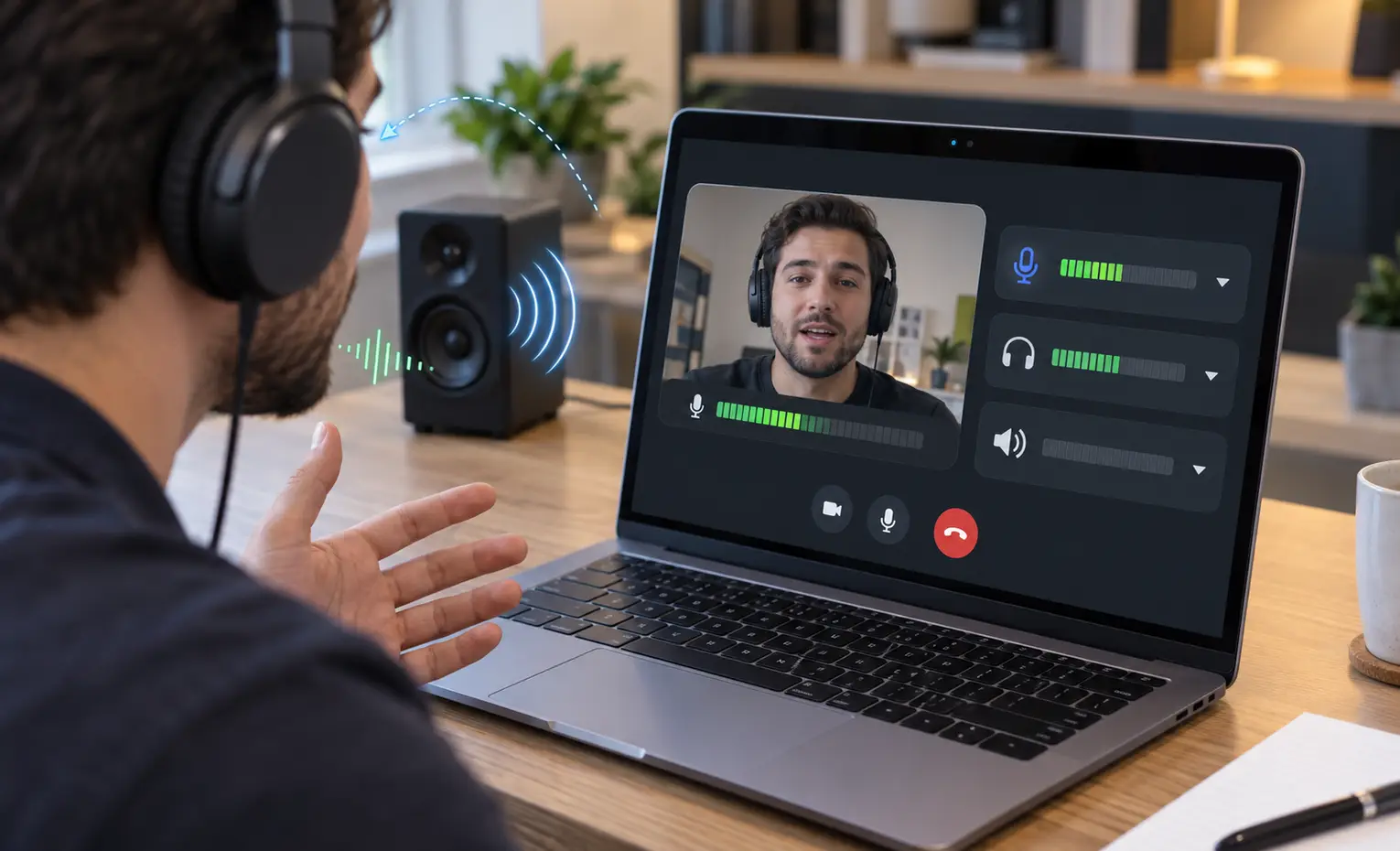
آزمون نهایی رفع اکو در گوگل میت
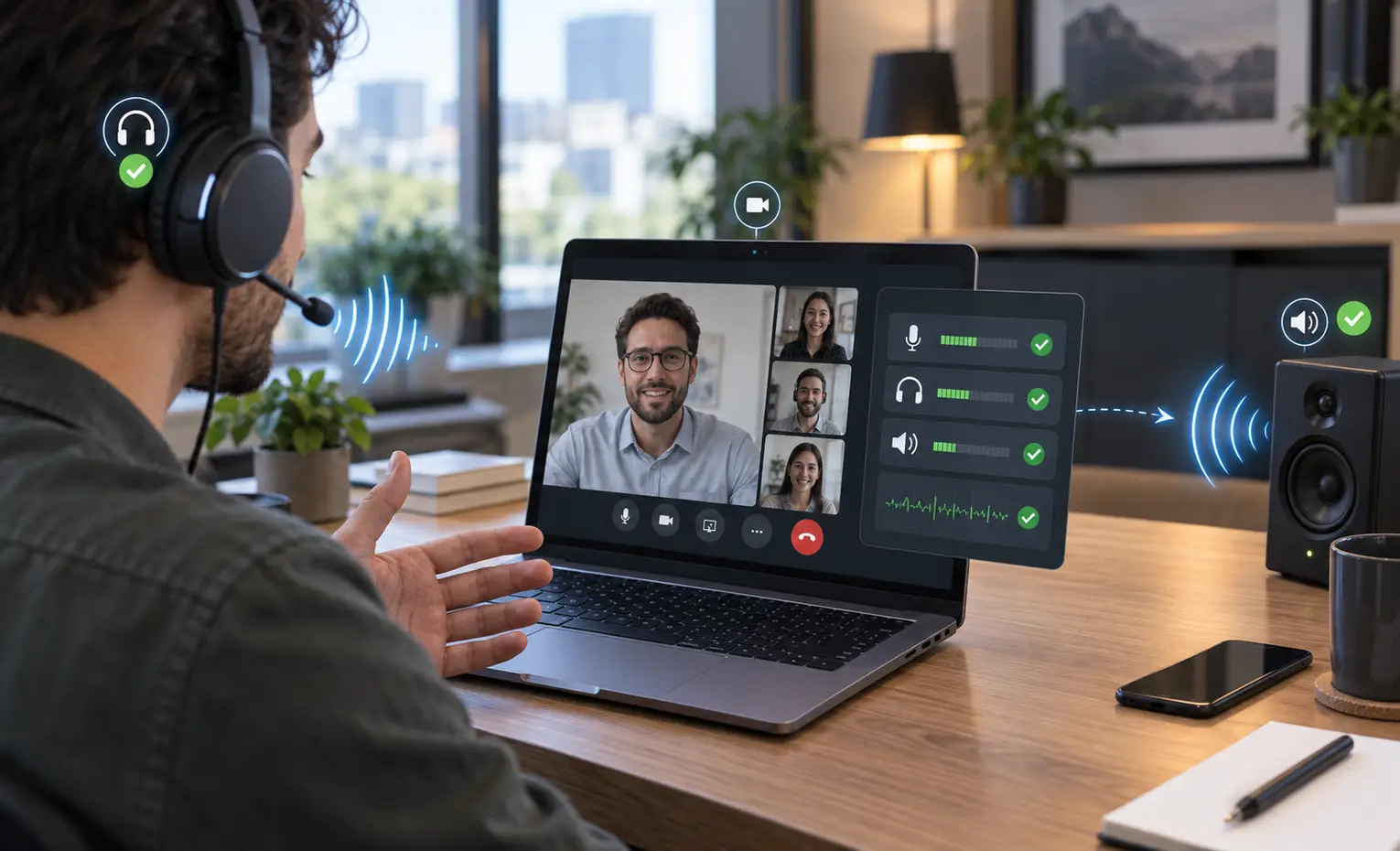
یک جمله یکسان را با بلندی صدای مشابه تکرار کنید و هر بار فقط یک تنظیم را تغییر دهید. اگر با هدفون در هر دو سمت مشکل باقی ماند، نام ورودی و خروجی، اتصالهای فعال و نتیجه بیصداکردن هر سمت را یادداشت کنید. از More options وارد Troubleshooting & help شوید و بخش Audio & video devices را بررسی کنید. باقیماندن اکو بهتنهایی تشخیص خرابی سختافزار نیست.
کلام آخر
رفع اکو در گوگل میت از پیدا کردن مسیر برگشت شروع میشود. مشخص کنید چه کسی تکرار را میشنود، اتصالهای اضافی را کنار بگذارید و هر تغییر را جدا بسنجید. نتیجه مطلوب، گفتوگوی دوطرفه بدون برگشت جمله است؛ نه صرفاً ساکتشدن تماس با بستن همه میکروفونها.


پاسخگوی سوالات شما هستیم
دیدگاهی وجود ندارد!