


آنچه خواهید خواند
تنظیم میکروفون در گوگل کروم برای تماسهای باکیفیت
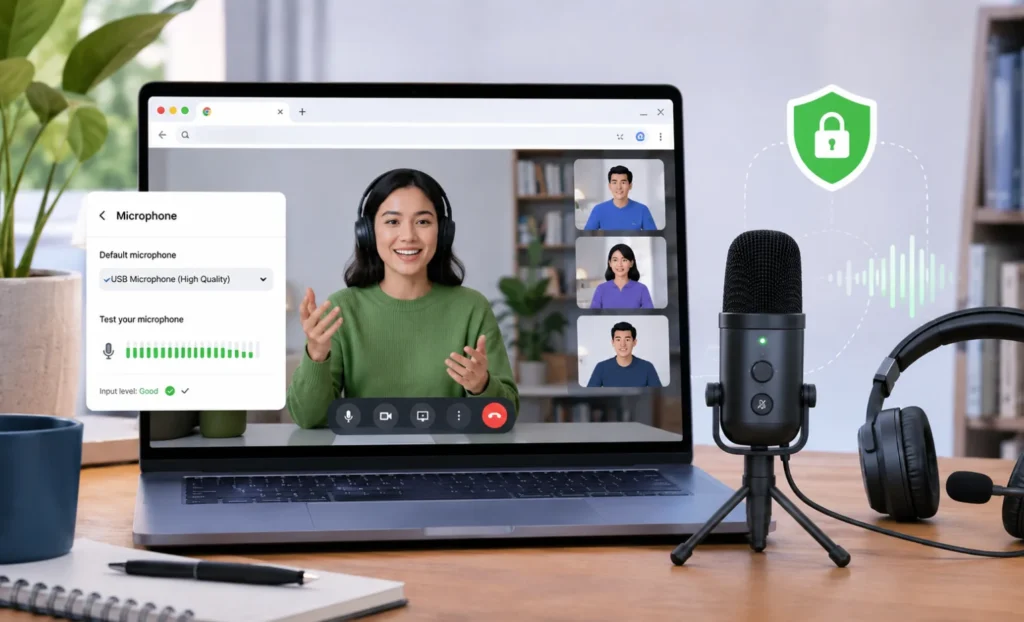
تنظیم میکروفون در گوگل کروم یکی از حیاتیترین اقداماتی است که کاربران هنگام استفاده از سرویسهای مبتنی بر وب مانند گوگل میت، زوم، اسکایپ و دیسکورد باید انجام دهند. با افزایش استفاده از برنامههای تحت وب برای جلسات کاری، کلاسهای آنلاین و پادکستها، بسیار مهم است که بدانید مرورگر شما از کدام دستگاه ورودی برای دریافت صدا استفاده میکند.
بسیاری از کاربران پس از اتصال یک میکروفون جدید یا هدست حرفهای، متوجه میشوند که مرورگر همچنان از میکروفون داخلی و بیکیفیت لپتاپ استفاده میکند. این موضوع نهتنها کیفیت خروجی صدا را کاهش میدهد، بلکه ممکن است در برخی موارد باعث عدم انتقال صدا به طرف مقابل شود.
در دنیای امروز که بخش بزرگی از ارتباطات ما دیجیتالی شده است، شناخت تنظیمات سختافزاری در نرمافزارهایی مثل گوگل کروم اهمیت دوچندانی پیدا کرده است. کروم بهعنوان پرکاربردترین مرورگر جهان، لایههای امنیتی و تنظیمات متعددی را برای مدیریت حریم خصوصی و دسترسیهای سختافزاری در نظر گرفته است. در ادامه، این راهنمای جامع به شما کمک میکند تا بهصورت گامبهگام و دقیق، میکروفون مورد نظر خود را در این مرورگر انتخاب کرده و مشکلات احتمالی مربوط به آن را در سیستمعاملهای مختلف مدیریت کنید.

چرا تنظیم صحیح میکروفون در مرورگر اهمیت دارد؟
بسیاری از کاربران تصور میکنند که با اتصال یک میکروفون به سیستم، مرورگر بهصورت خودکار آن را شناسایی و استفاده میکند. اگرچه در بسیاری از موارد این اتفاق میافتد، اما تداخل درایورها یا وجود چندین دستگاه ورودی (مانند میکروفون وبکم، میکروفون داخلی و هدست) میتواند باعث سردرگمی مرورگر شود.
تنظیم دستی میکروفون به شما این اطمینان را میدهد که از بهترین سختافزار موجود استفاده میکنید. علاوه بر این، تنظیمات صحیح حریم خصوصی در کروم مانع از آن میشود که وبسایتهای غیرمجاز بدون اجازه شما به صدای محیط دسترسی داشته باشید، که این خود یکی از ارکان حفظ امنیت دیجیتال است.

مراحل گامبهگام تغییر میکروفون پیشفرض در کروم
برای اینکه میکروفون مورد نظر خود را در محیط گوگل کروم انتخاب کنید، نیازی به نصب هیچ افزونهای ندارید. این تنظیمات مستقیماً در هسته مرورگر تعبیه شدهاند. مراحل زیر را دنبال کنید:
- ابتدا مرورگر گوگل کروم را در سیستم خود (ویندوز یا مک) باز کنید.
- در گوشه سمت راست بالا (یا سمت چپ در ورژنهای فارسی)، روی آیکون سه نقطه عمودی کلیک کنید تا منوی اصلی باز شود.
- از میان گزینههای موجود، روی Settings کلیک کنید تا وارد بخش تنظیمات شوید.
- در پنل سمت چپ، گزینه Privacy and security را انتخاب کنید.
- سپس در بخش مرکزی، روی گزینه Site settings کلیک کنید. این بخش مسئول مدیریت دسترسیهای تمام وبسایتها است.
- به پایین اسکرول کنید تا به بخش Permissions برسید و سپس روی گزینه Microphone کلیک کنید.
- در بالای صفحه، یک منوی کشویی مشاهده میکنید که لیست تمام میکروفونهای متصل به سیستم را نمایش میدهد. روی آن کلیک کرده و دستگاه مورد نظر خود را انتخاب کنید.
پس از انتخاب دستگاه، تغییرات بهصورت خودکار ذخیره میشوند. از این پس، هر وبسایتی که اجازه دسترسی به میکروفون را داشته باشد، از دستگاهی که شما انتخاب کردهاید برای ضبط صدا استفاده خواهد کرد.

مدیریت دسترسی وبسایتها به میکروفون
در همان صفحه تنظیمات میکروفون، شما میتوانید نحوه تعامل کروم با درخواستهای دسترسی به صدا را مدیریت کنید. دو گزینه اصلی در اینجا وجود دارد:
- Sites can ask to use your microphone: این گزینه توصیه میشود. با فعال بودن آن، هر بار که وبسایتی بخواهد از میکروفون شما استفاده کند، یک پنجره پاپآپ کوچک زیر نوار آدرس ظاهر میشود و از شما اجازه میگیرد.
- Don’t allow sites to use your microphone: با فعال کردن این گزینه، دسترسی به میکروفون برای تمام سایتها بهصورت پیشفرض مسدود میشود.
همچنین در بخش پایینتر، لیست سایتهایی که قبلاً به آنها اجازه دادهاید یا آنها را بلاک کردهاید، نمایش داده میشود. اگر بهاشتباه دسترسی سایتی را قطع کردهاید، میتوانید در این قسمت با کلیک روی آیکون سطل زباله، آن را از لیست خارج کنید تا در مراجعه بعدی، دوباره از شما سوال پرسیده شود.

تداخل تنظیمات سیستمعامل با گوگل کروم
گاهی اوقات با وجود اینکه تنظیمات را در کروم بهدرستی انجام دادهاید، باز هم صدایی منتقل نمیشود. در چنین شرایطی، مشکل احتمالاً از تنظیمات کلی سیستمعامل است. گوگل کروم یک نرمافزار است که دسترسی خود را از سیستمعامل (ویندوز یا مک) دریافت میکند.
در ویندوز 10 و 11، به بخش Settings > Privacy & security > Microphone بروید و مطمئن شوید که گزینه Microphone access و همچنین Let desktop apps access your microphone فعال باشد. اگر این گزینهها غیرفعال باشید، کروم اجازه دسترسی به سختافزار میکروفون را نخواهد داشت، حتی اگر در تنظیمات داخلی خودش آن را انتخاب کرده باشید.
در سیستمعامل مک (macOS)، باید به System Settings > Privacy & Security > Microphone بروید. در لیست اپلیکیشنهای ظاهر شده، مطمئن شوید که سوئیچ مقابل Google Chrome روشن است. اپل به دلایل امنیتی، دسترسی برنامههای شخص ثالث به میکروفون را بسیار سختگیرانه مدیریت میکند.


عیبیابی مشکلات رایج میکروفون در کروم
اگر هنوز با مشکل مواجه هستید، نکات زیر را بررسی کنید:
- بررسی کلید قطع صدا (Mute): بسیاری از هدستها و میکروفونهای USB دارای یک دکمه فیزیکی برای قطع صدا هستند. مطمئن شوید که چراغ آن قرمز یا در حالت قطع نیست.
- بهروزرسانی درایورها: در ویندوز، از طریق Device Manager بررسی کنید که درایور صدا به آخرین ورژن بهروزرسانی شده باشد.
- بستن برنامههای مزاحم: برخی اپلیکیشنها مانند زوم یا اسکایپ ممکن است کنترل انحصاری میکروفون را در دست بگیرند و اجازه ندهند کروم از آن استفاده کند. سایر برنامههای باز را ببندید.
- تست در مرورگر دیگر: برای اطمینان از سلامت سختافزار، میکروفون را در یک مرورگر دیگر یا اپلیکیشن ضبط صدای ویندوز تست کنید.

استفاده از چندین میکروفون همزمان
برای کاربرانی که به کارهای حرفهایتر مانند استریم یا تولید محتوا میپردازند، ممکن است چندین منبع صوتی وجود داشته باشد. برای مثال، ممکن است بخواهید صدای سیستم از یک کارت صدا و صدای محیط از یک میکروفون خازنی دریافت شود. در کروم، شما در هر لحظه فقط میتوانید یک دستگاه را بهعنوان پیشفرض انتخاب کنید. اگر نیاز به تغییر سریع دارید، میتوانید آیکون قفل کنار نوار آدرس وبسایت در حال اجرا را کلیک کرده و از بخش Microphone، دستگاه ورودی را فقط برای همان تب خاص تغییر دهید.

کلام آخر
تنظیم میکروفون در گوگل کروم فرآیندی ساده اما حیاتی برای برقراری ارتباطات آنلاین باکیفیت است. با دنبال کردن مراحل ذکر شده و بررسی دسترسیهای سیستمعامل، میتوانید بهراحتی از سختافزارهای حرفهای خود در وب استفاده کنید. مدیریت صحیح این تنظیمات، تضمینکننده حریم خصوصی و وضوح صدای شما در جلسات دیجیتال خواهد بود.




پاسخگوی سوالات شما هستیم
دیدگاهی وجود ندارد!