


آنچه خواهید خواند
راهنمای برنامه جی بی ال پارتی باکس آیفون
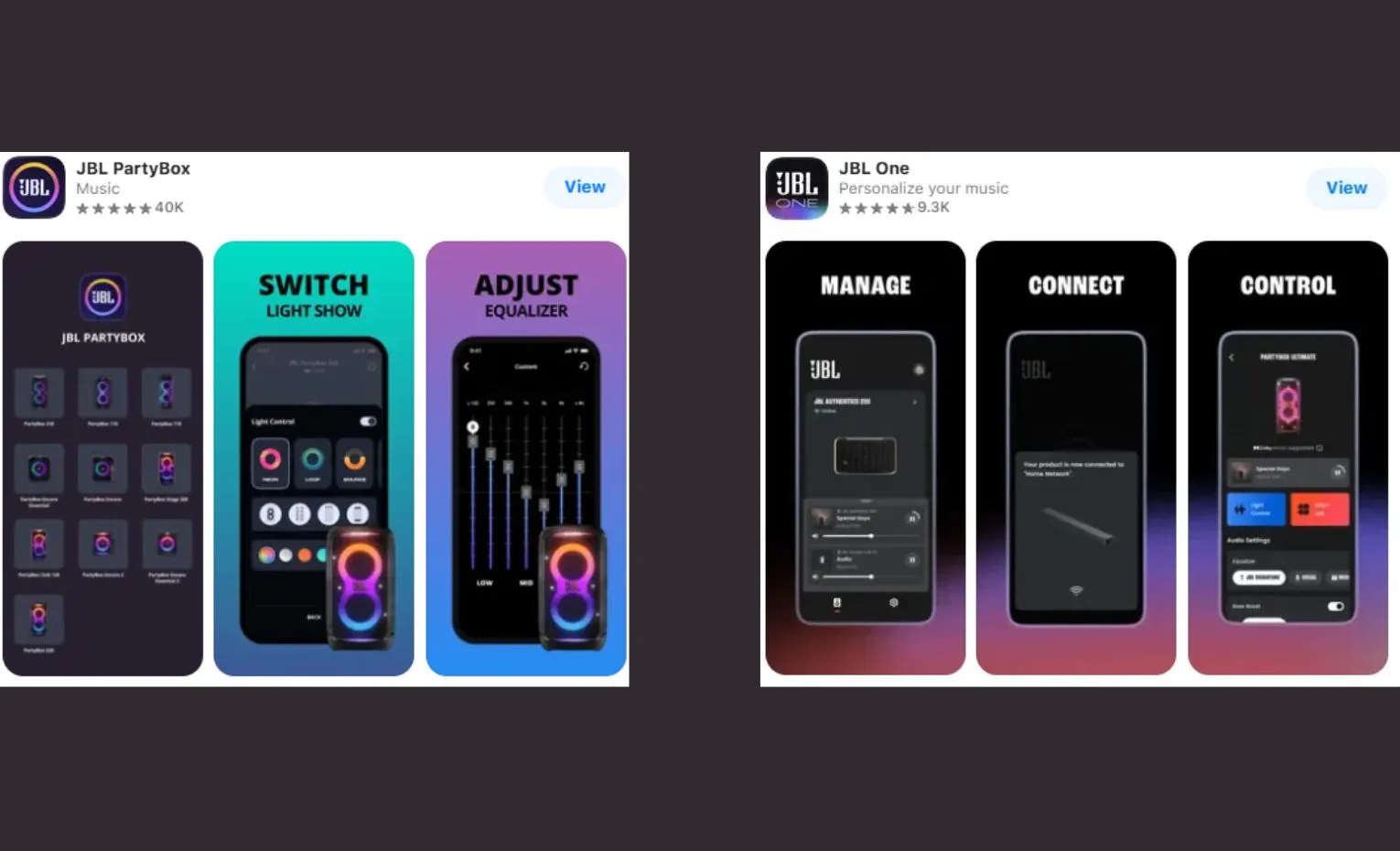
برنامه جی بی ال پارتی باکس آیفون را باید بر اساس مدل اسپیکر و وضعیت پشتیبانی فعلی آن انتخاب کرد. برای مدلهایی که جی بی ال به JBL ONE منتقل کرده است، همین برنامه مسیر پیشنهادی سازنده برای دریافت قابلیتها و بهروزرسانیهای آینده است؛ بنابراین جستوجوی نام PartyBox در اپ استور بهتنهایی برای انتخاب برنامه مناسب کافی نیست.
پیشنهاد مطالعه
راهاندازی درست سه بخش دارد: نصب برنامه رسمی، اتصال صوتی اسپیکر به آیفون و اجازه دسترسی برنامه به بلوتوث. اگر موسیقی از اسپیکر پخش میشود اما دستگاه در برنامه دیده نمیشود، ابتدا همین بخشها را جداگانه بررسی کنید. پخش صدا به معنی کامل شدن تمام مراحل کنترل اسپیکر نیست.

ابتدا برنامه مناسب مدل اسپیکر را مشخص کنید
جی بی ال در راهنمای رسمی مهاجرت اعلام کرده است که تعدادی از پارتی باکسها از PartyBox App به JBL ONE منتقل شدهاند. برای نمونه، اسپیکر پارتی باکس جی بی ال مدل Stage 320 و اسپیکر پارتی باکس جی بی ال مدل Club 120 در این فهرست قرار دارند.
اسپیکر پارتی باکس جی بی ال مدل 520 نیز جزو مدلهای اعلامشده برای این انتقال است. این سه مثال، فهرست کامل محصولات سازگار نیستند. برای مدل دیگر، نام دقیق دستگاه را در راهنمای پشتیبانی سازنده بررسی کنید؛ شباهت ظاهری یا نام خانوادگی PartyBox، پشتیبانی نرمافزاری یکسان را ثابت نمیکند.
طبق توضیح سازنده، PartyBox App تا زمان حذف از فروشگاه قابل استفاده است، اما دیگر بهروزرسانی دریافت نمیکند. اگر داخل برنامه قدیمی پیام انتقال به JBL ONE دیده میشود، مسیر پیشنهادی آن را دنبال کنید. وجود ورژن قدیمی در اپ استور، به معنی ادامه دریافت امکانات تازه نیست.
ورژن رسمی را از App Store نصب کنید
در App Store نام JBL One را جستوجو کنید و نام توسعهدهنده Harman International Industries را با صفحه برنامه تطبیق دهید. توضیحات رسمی برنامه، کنترل محصولات سازگار جی بی ال از جمله PartyBox را پوشش میدهد. پیش از نصب، قسمت Compatibility را هم بخوانید تا ورژن سیستمعامل آیفون با نیاز فعلی برنامه سازگار باشد.
پس از نصب، راهنمای داخل برنامه را دنبال کنید. اگر برنامه نصب نمیشود، متن خطای اپ استور و سازگاری ورژن سیستمعامل را بررسی کنید. نصب شدن برنامه و پیدا شدن اسپیکر دو مرحله جدا هستند؛ برای عیبیابی، ابتدا مشخص کنید مشکل در کدام مرحله رخ میدهد.

اتصال صوتی پارتی باکس به آیفون
برای بررسی اتصال بلوتوث، موسیقی را با صدای کم آزمایش کنید تا تغییر خروجی صدا روشن باشد. سپس مراحل زیر را به ترتیب انجام دهید:
- اسپیکر را روشن کنید و مطابق دفترچه همان مدل در حالت اتصال بلوتوث قرار دهید.
- در آیفون وارد Settings و سپس Bluetooth شوید و بلوتوث را روشن کنید.
- نام اسپیکر را از فهرست دستگاههای پیداشده انتخاب کنید.
- یک قطعه موسیقی پخش کنید و بررسی کنید صدا از همان اسپیکر شنیده میشود.
- برنامه رسمی مناسب مدل را باز کنید و مراحل افزودن یا شناسایی دستگاه را ادامه دهید.
اگر چند اسپیکر نزدیک آیفون هستند، نام مدل را پیش از انتخاب بررسی کنید. ترتیب و نام دکمههای افزودن دستگاه ممکن است با ورژن برنامه تغییر کند؛ راهنمای روی صفحه را مبنا قرار دهید. برای ورود به حالت اتصال، ترکیب دکمههای یک مدل دیگر را روی اسپیکر اجرا نکنید.
مجوز بلوتوث برنامه را بررسی کنید
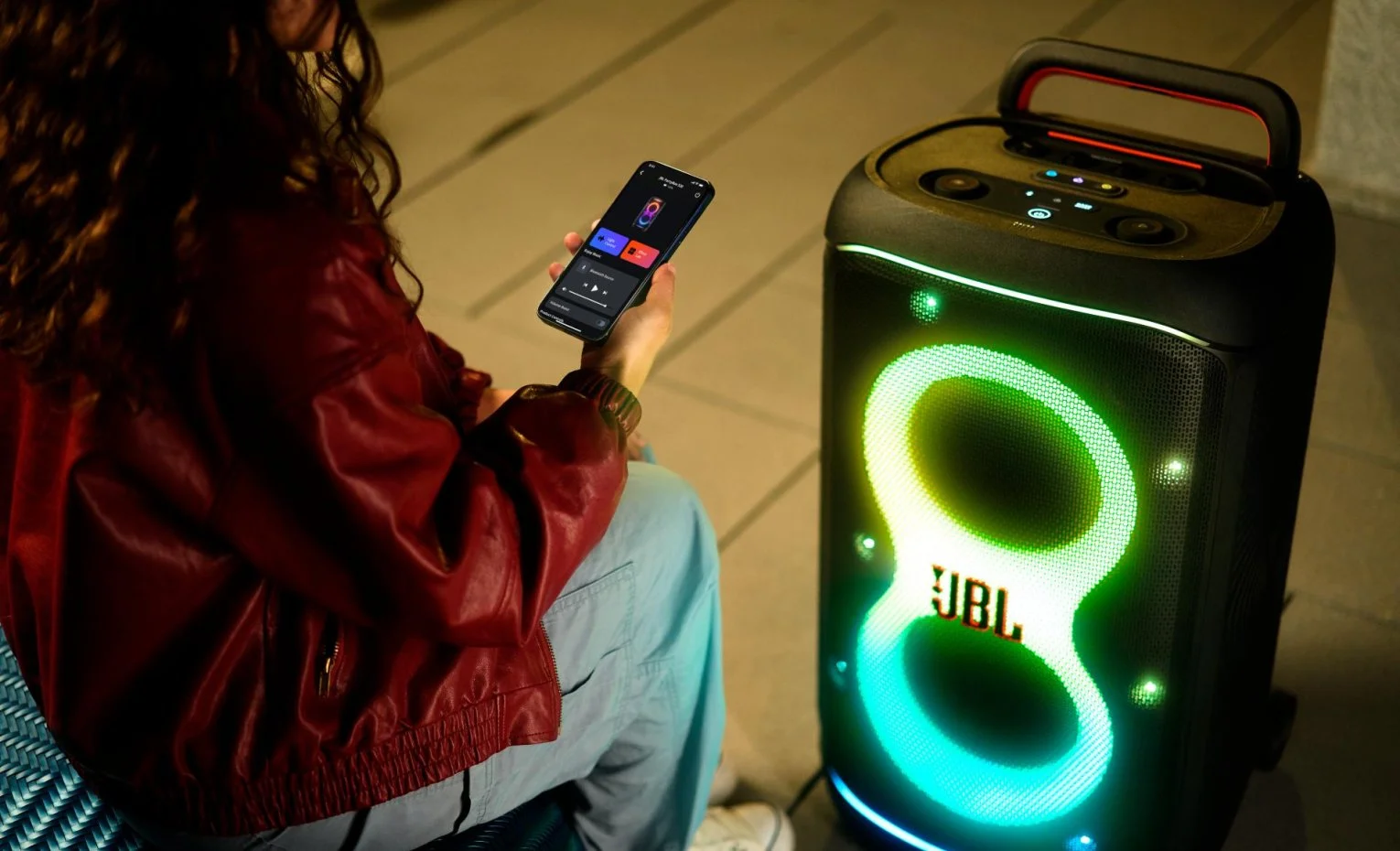
در آیفون، روشن بودن بلوتوث گوشی با مجوز استفاده یک برنامه از بلوتوث تفاوت دارد. اپل توضیح میدهد که بسیاری از کاربردهای پخش صوت به این مجوز نیاز ندارند، اما برنامهای که دستگاههای نزدیک را پیدا میکند ممکن است آن را درخواست کند. به همین دلیل امکان دارد موسیقی پخش شود و برنامه هنوز دستگاه را نبیند.
در Settings وارد Privacy & Security و سپس Bluetooth شوید. نام برنامه جی بی ال را پیدا کنید و دسترسی آن را بررسی کنید. اگر قبلاً درخواست دسترسی را رد کردهاید، آن را از همین بخش فعال کنید و شناسایی دستگاه را دوباره امتحان کنید. مسیر مجوزهای اندروید را روی آیفون دنبال نکنید.
اگر اسپیکر در برنامه دیده نمیشود
ابتدا وضعیت را دقیق مشخص کنید: آیا نام اسپیکر در تنظیمات بلوتوث آیفون دیده میشود؟ آیا اتصال انجام شده ولی موسیقی پخش نمیشود؟ یا موسیقی پخش میشود و فقط کنترلهای برنامه در دسترس نیستند؟ پاسخ این سؤالها کمک میکند تغییرات مربوط به اتصال صوتی و دسترسی برنامه با هم اشتباه نشوند.
- اسپیکر و آیفون را نزدیک هم قرار دهید و روشن بودن و شارژ دستگاه را بررسی کنید.
- اسپیکر را خاموش و دوباره روشن کنید و شناسایی را تکرار کنید.
- اگر اسپیکر به گوشی دیگری متصل است، اتصال آن دستگاه را قطع و اتصال آیفون را آزمایش کنید.
- اگر اتصال قبلی آیفون مشکل دارد، در Bluetooth روی علامت اطلاعات کنار نام اسپیکر بزنید، Forget This Device را انتخاب کنید و دوباره اتصال کنید.
حذف اتصال ذخیرهشده در آیفون با بازنشانی کارخانهای اسپیکر فرق دارد. برای شروع عیبیابی، ترکیب دکمههای ریست را حدس نزنید. اگر مشکل باقی ماند، مدل دقیق اسپیکر، ورژن iOS، نام و ورژن برنامه و متن خطا را برای بررسی پشتیبانی آماده کنید.
پس از شناسایی دستگاه چه چیزی را آزمایش کنید؟
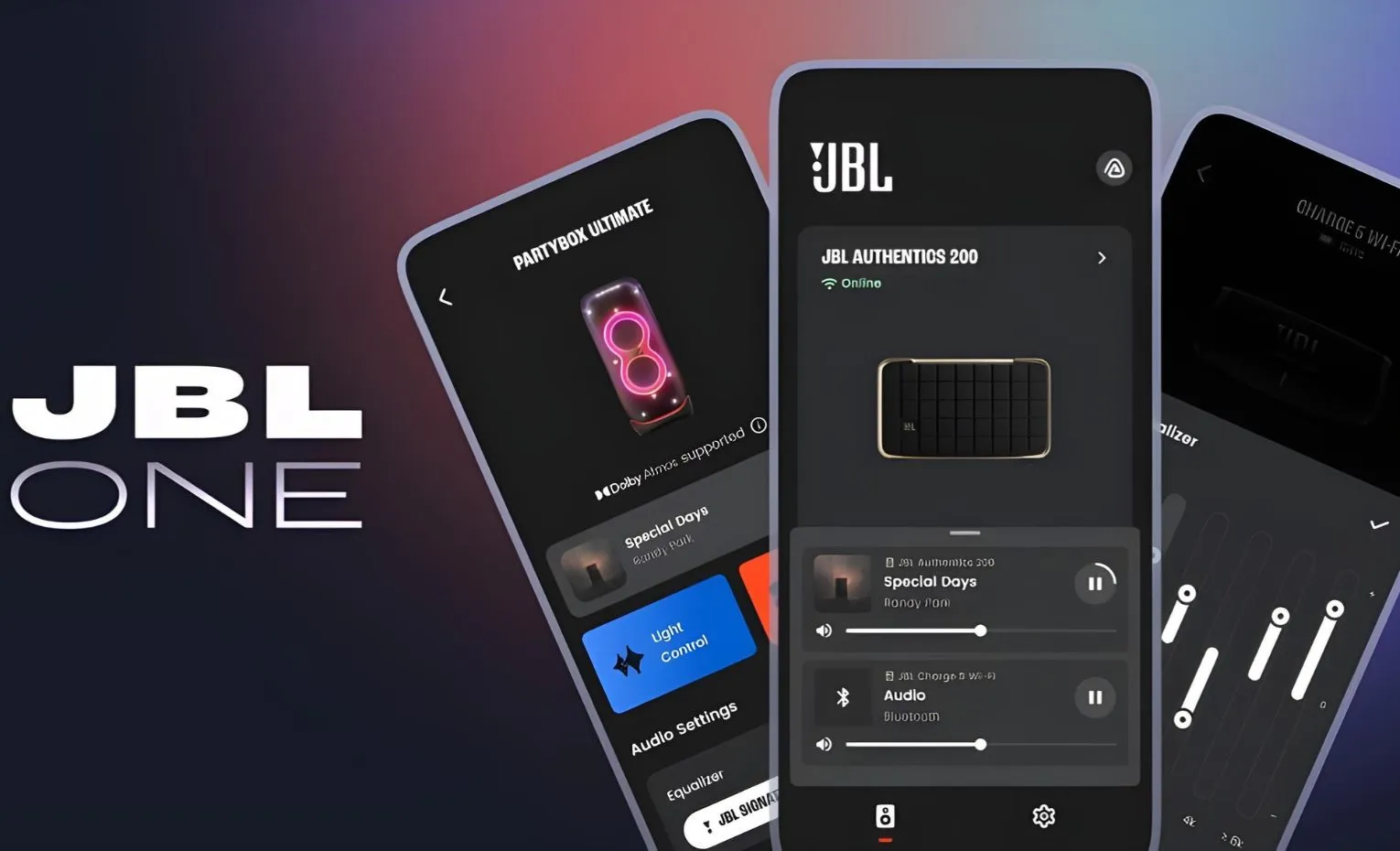
در صفحه همان دستگاه، وضعیت اتصال را بررسی کنید و یکی از تنظیمات قابل مشاهده، مانند اکولایزر، را بهآرامی تغییر دهید. هدف این آزمایش، اطمینان از ارتباط برنامه با اسپیکر انتخابشده است. توضیحات JBL ONE تأکید دارد که دسترسی به قابلیتها به مدل محصول وابسته است؛ همه دستگاهها الزاماً منوهای یکسان ندارند.
تنظیمات نور، گروهبندی و امکانات دیگر را فقط وقتی دنبال کنید که برای مدل متصل نمایش داده میشوند. اگر اعلان بهروزرسانی نرمافزار دستگاه ظاهر شد، شرایط و دستورهای همان اعلان را بخوانید. برای بررسی موفقیت، نمایش نام درست دستگاه و پاسخ دادن آن به کنترلهای موجود از جستوجوی یک منوی فرضی مفیدتر است.
کلام آخر
برای استفاده از برنامه جی بی ال پارتی باکس آیفون، اول پشتیبانی مدل و برنامه پیشنهادی فعلی سازنده را مشخص کنید. سپس اتصال صوتی و مجوز بلوتوث برنامه را جداگانه آزمایش کنید. برای مدلهای منتقلشده، JBL ONE مسیر توصیهشده جی بی ال است؛ اگر اتصال کامل نشد، ثبت مرحله خطا کمک میکند راهکار متناسب با همان مشکل انتخاب شود.





پاسخگوی سوالات شما هستیم
دیدگاهی وجود ندارد!