


آنچه خواهید خواند
- پیشنهاد مطالعه
- پاسخ کوتاه: صدای Game و Chat چگونه جدا میشود؟
- چرا به دو مسیر صوتی نیاز است؟
- کنترل Game-Chat روی هدست چه کاری انجام میدهد؟
- کدام هدستهای JBL Quantum از Game-Chat Balance پشتیبانی میکند؟
- تنظیم Game و Chat در ویندوز
- تنظیم در Discord
- آیا Game-Chat Balance روی کنسول هم کار میکند؟
- اتصال 3.5 میلیمتری چه محدودیتی دارد؟
- Dual Wireless در Quantum 910 چه تفاوتی دارد؟
- چرا فقط صدای بازی را میشنوم و چت قطع است؟
- چرا صدای بازی قطع است اما چت شنیده میشود؟
- چرا همتیمیها صدای من را نمیشنوند؟
- بهترین روش تنظیم نسبت بازی و چت
- اشتباهات رایج
- چکلیست راهاندازی سریع
- کلام آخر
Game-Chat Balance در هدستهای JBL Quantum چگونه کار میکند؟
Game-Chat Balance در بعضی هدستهای JBL Quantum کمک میکند تا هنگام بازی آنلاین، تعادل مناسبی بین صدای بازی و صدای همتیمیها برقرار کنید. اگر صدای بازی زیاد باشد، مکالمه گم میشود و اگر صدای چت را بیش از حد بالا ببرید، جزئیات مهمی مانند صدای قدمها و نشانههای محیطی را از دست میدهید. این قابلیت با کنترل فیزیکی روی هدست، امکان تنظیم سریع این تعادل را فراهم میکند.
پیشنهاد مطالعه
این قابلیت فقط یک ولوم معمولی نیست. در مدلهای سازگار، کامپیوتر دو مسیر صوتی جدا با نامهای Game و Chat میبیند و کنترل هدست نسبت میان آنها را تغییر میدهد. در ادامه توضیح میدهیم این جداسازی چگونه انجام میشود، چه مدلهایی آن را دارند، چگونه در ویندوز و Discord تنظیم میشود و علت رایج قطعشدن یکی از دو صدا چیست.
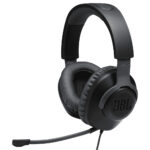
پاسخ کوتاه: صدای Game و Chat چگونه جدا میشود؟
در هدستهای JBL Quantum دارای Game-Chat Balance، دو دستگاه یا کارت صدای مجازی جدا در سیستم ساخته میشود:
- مسیر JBL Quantum … Game برای صدای بازی، موسیقی و محتوای اصلی؛
- مسیر JBL Quantum … Chat برای صدای Discord، TeamSpeak، Skype یا برنامه ارتباطی.
پس از انتخاب درست این خروجیها، چرخاندن کلید Game-Chat روی هدست نسبت صدای دو مسیر را تغییر میدهد. حرکت به سمت Game صدای بازی را برجسته و چت را کمتر میکند؛ حرکت به سمت Chat نتیجه برعکس دارد. نقطه میدرنج معمولاً تعادل 50/50 را نشان میدهد.
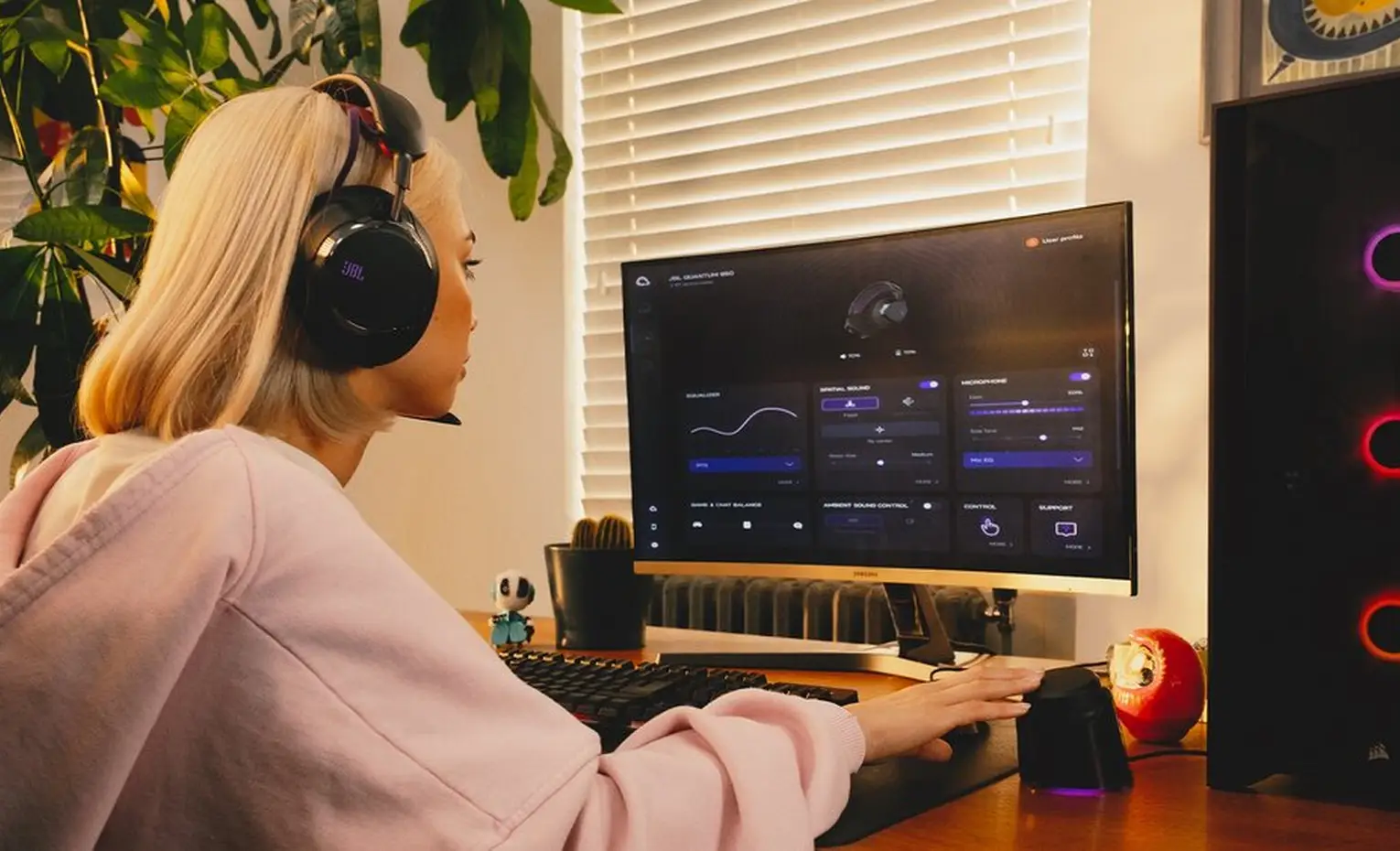
چرا به دو مسیر صوتی نیاز است؟
اگر بازی و Discord هر دو به یک خروجی صوتی ارسال شوند، کنترل هدست نمیتواند تشخیص دهد کدام صدا متعلق به بازی و کدام متعلق به گفتوگو است. در آن حالت فقط میتوان حجم کلی را تغییر داد یا جداگانه وارد منوی هر برنامه شد.
مدلهای سازگار Quantum دو مسیر مستقل ارائه میکند. JBL در مشخصات Quantum ONE، Quantum 800 و Quantum 910 Wireless به کارتهای صوتی جدا برای بازی و چت اشاره میکند. این ساختار اجازه میدهد نسبت دو صدا بدون خروج از بازی و مستقیماً از روی هدست تغییر کند.
Game-Chat Balance صدا را از فایل بازی جدا نمیکند؛ سیستمعامل و برنامهها باید از ابتدا خروجی درست را انتخاب کرده باشید.
کنترل Game-Chat روی هدست چه کاری انجام میدهد؟
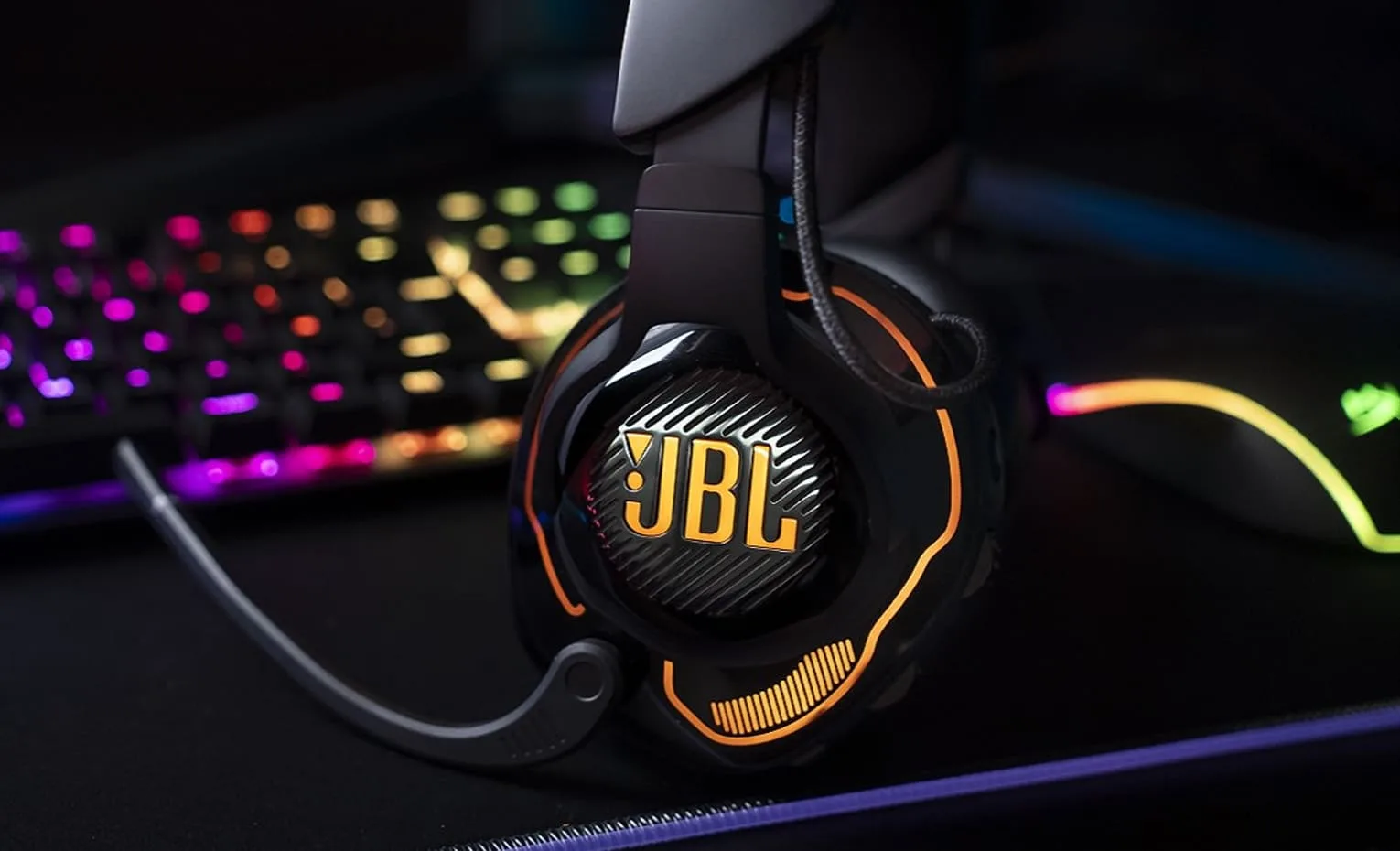
روی بسیاری از مدلهای پشتیبانیشده یک دایل یا چرخ تنظیم وجود دارد. با چرخاندن آن به یک سمت، سهم Game بیشتر و Chat کمتر میشود و در سمت دیگر چت غالب خواهد شد. طبق راهنمای JBL، در اغلب این مدلها یک فرورفتگی قابلاحساس نقطه تعادل 50 درصد بازی و 50 درصد چت را مشخص میکند.
Quantum ONE طراحی متفاوتی دارد و بهجای فرورفتگی دایل، وضعیت را با نشانگر دیداری نمایش میدهد. وضعیت تعادل در نوار بالای JBL QuantumENGINE نیز قابل مشاهده است.
این دایل را با کنترل حجم اصلی اشتباه نگیرید. ولوم اصلی هر دو مسیر را با هم کم یا زیاد میکند، اما Game-Chat Balance نسبت میان آنها را تغییر میدهد.

کدام هدستهای JBL Quantum از Game-Chat Balance پشتیبانی میکند؟
راهنمای رسمی JBL بهطور مشخص Quantum ONE، Quantum 400، Quantum 600، Quantum 800 و Quantum 810 Wireless را در فهرست مدلهای دارای این قابلیت قرار داده است. صفحات جدیدتر پشتیبانی، مدلهایی مانند Quantum 910 Wireless و Quantum 650 را نیز پوشش میدهند.
JBL اعلام کرده مدلهای Quantum 100، 200 و 300 دایل Game-Chat ندارند. عبارت قدیمی «Quantum 400 و بالاتر» را نباید بدون بررسی به تمام مدلهای جدید تعمیم داد؛ زیرا نامگذاری سری بهتنهایی تضمین نمیکند نحوه کار روی هر پلتفرم و اتصال یکسان باشد. صفحه رسمی مدل دقیق و راهنمای آن را بررسی کنید.
تنظیم Game و Chat در ویندوز
برای آنکه دایل بهدرستی عمل کند، مسیرهای صوتی ویندوز باید تنظیم شوند. نام کامل دستگاه با مدل تغییر میکند، اما منطق کلی چنین است:
- هدست را با USB یا دانگل 2.4 گیگاهرتزی توصیهشده به کامپیوتر متصل کنید.
- در Windows Sound Settings یا Sound Control Panel وارد بخش Playback شوید.
- خروجی دارای پسوند Game را بهعنوان Default Device انتخاب کنید.
- خروجی دارای پسوند Chat را بهعنوان Default Communication Device قرار دهید.
- در بخش Recording، میکروفون یا دستگاه Chat مربوط به هدست را انتخاب کنید.
- در Discord یا نرمافزار مکالمه، خروجی Chat و میکروفون هدست را مشخص کنید.
- بازی را روی Default Device یا خروجی Game قرار دهید.
- دایل را ابتدا روی نقطه میدرنج تنظیم و سپس به سلیقه خود تغییر دهید.
راهنمای رسمی Quantum 800 دقیقاً ساختاری مشابه را با نامهای «JBL QUANTUM800 GAME» و «JBL QUANTUM800 CHAT» نشان میدهد.

تنظیم در Discord
هدستهایی مانند Quantum 910 Wireless دارای دایل سازگار با Discord معرفی شدهاند. برای استفاده صحیح:
- در تنظیمات Voice & Video دیسکورد، Output Device را روی مسیر Chat هدست بگذارید؛
- Input Device را روی میکروفون هدست یا مسیر Chat انتخاب کنید؛
- صدای بازی را در ویندوز یا تنظیمات بازی روی مسیر Game نگه دارید؛
- اگر چند ورژن از نام هدست دیده میشود، پسوند Game و Chat را دقیق بخوانید؛
- پس از تغییر خروجی، یک تماس آزمایشی برقرار کنید.
گواهی یا سازگاری Discord به معنی محدودبودن قابلیت به Discord نیست. JBL برای بعضی مدلها سازگاری با TeamSpeak، Skype و سرویسهای دیگر را نیز ذکر کرده است، مشروط بر اینکه برنامه امکان انتخاب خروجی ارتباطی جدا را بدهد.
آیا Game-Chat Balance روی کنسول هم کار میکند؟
کارکرد کامل این قابلیت به پلتفرم، ورژن هدست و نوع اتصال وابسته است. اتصال USB یا دانگل میتواند چند مسیر صوتی را منتقل کند، اما جک آنالوگ 3.5 میلیمتری معمولاً یک جریان ترکیبی را به هدست میرساند. وقتی بازی و چت پیش از رسیدن به هدفون با هم ترکیب شده باشید، دایل نمیتواند آنها را دوباره جدا کند.
ورژنهای Quantum با پسوند X یا P برای اکوسیستمهای کنسولی مشخصی طراحی شدهاند. پیش از خرید باید جدول سازگاری همان مدل را برای Xbox، PlayStation یا Nintendo بررسی کرد. ممکن است خود کنسول کنترل Game/Chat را از طریق منوی سیستم ارائه دهد، اما این موضوع با دایل سختافزاری مستقل هدست یکسان نیست.
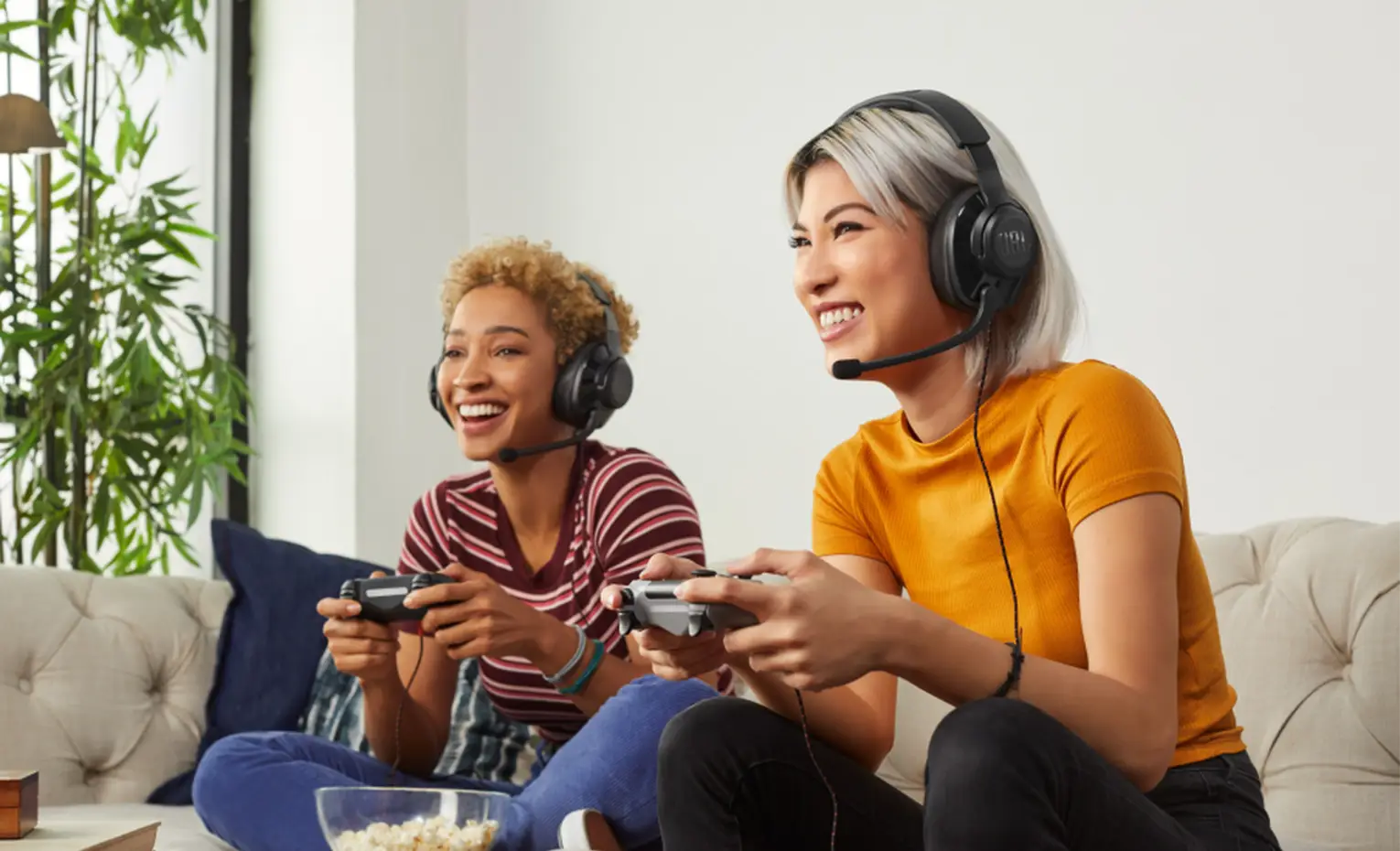
اتصال 3.5 میلیمتری چه محدودیتی دارد؟
کابل AUX صدا را بهصورت آنالوگ منتقل میکند و معمولاً دو خروجی مجزای Game و Chat را در سیستم ایجاد نمیکند. بنابراین حتی اگر هدست دایل Game-Chat داشته باشد، این کنترل ممکن است هنگام اتصال 3.5 میلیمتری در دسترس نباشد یا کارکرد متفاوتی داشته باشد.
برای دسترسی به امکانات نرمافزاری QuantumENGINE و جداسازی مسیرها، از نوع اتصال توصیهشده در راهنمای محصول معمولاً USB یا دانگل بیسیم استفاده کنید.
Dual Wireless در Quantum 910 چه تفاوتی دارد؟
هدفون جی بی ال مدل Quantum 910 Wireless میتواند همزمان ارتباط 2.4 گیگاهرتزی از طریق دانگل و Bluetooth را حفظ کند. JBL توضیح میدهد که دانگل میتواند صدای بازی را منتقل کند و بلوتوث برای مکالمه با دوستان یا پخش منبع دوم استفاده شود.
این قابلیت با دو کارت صدای Game و Chat روی یک کامپیوتر مرتبط است، اما دقیقاً همان سناریو نیست. در Dual Wireless دو منبع یا اتصال متفاوت همزمان شنیده میشوند؛ در Game-Chat Balance کامپیوتر میتواند دو مسیر منطقی جدا را از طریق رابط هدست مدیریت کند. امکانات قابل کنترل به مدل، firmware و نحوه اتصال بستگی دارند.
چرا فقط صدای بازی را میشنوم و چت قطع است؟
علتهای رایج عبارتاند از:
- Discord روی خروجی Game تنظیم شده یا خروجی Chat اشتباه انتخاب شده است؛
- مسیر Chat در Windows غیرفعال یا بیصدا شده است؛
- دایل تعادل کاملاً به سمت Game چرخیده است؛
- برنامه دیگری کنترل انحصاری دستگاه ارتباطی را گرفته است؛
- هدست با اتصال آنالوگ وصل شده و مسیرهای جدا ایجاد نشدهاند؛
- دانگل یا firmware بهدرستی شناسایی نشده است؛
- پس از روشنشدن برنامه، خروجی صوتی ویندوز تغییر کرده است.
ابتدا دایل را به نقطه میدرنج برگردانید، سپس خروجی Discord و Default Communication Device را بررسی کنید.
چرا صدای بازی قطع است اما چت شنیده میشود؟
در این حالت معمولاً خروجی اصلی ویندوز یا خود بازی روی دستگاه اشتباهی قرار دارد. مسیر دارای پسوند Game را بهعنوان Default Device انتخاب کنید و تنظیم Audio Output داخل بازی را نیز بررسی کنید. JBL در راهنمای عیبیابی Quantum 910 توصیه میکند دستگاه Game بهعنوان خروجی پیشفرض انتخاب و از بیصدا یا صفر نبودن آن مطمئن شود.
دایل تعادل نیز ممکن است کاملاً به سمت Chat باشد. این کنترل در انتهای مسیر میتواند صدای Game را تقریباً حذف کند، حتی اگر تنظیمات ویندوز درست باشید.
چرا همتیمیها صدای من را نمیشنوند؟
Game-Chat Balance بیشتر روی چیزی که شما میشنوید اثر دارد، نه ارسال صدای میکروفون. اگر دیگران صدایتان را نمیشنوند:
- میکروفون را از حالت Mute خارج کنید؛
- تنها یک برنامه چت اصلی را باز نگه دارید؛
- میکروفون JBL را در Recording و برنامه چت انتخاب کنید؛
- سطح ورودی و دسترسی میکروفون در ویندوز را بررسی کنید؛
- در QuantumENGINE تنظیمات میکروفون و وضعیت Game-Chat را کنترل کنید؛
- اگر میکروفون با بالا بردن بوم خاموش میشود، آن را در موقعیت فعال قرار دهید.
Sidetone نیز فقط صدای خودتان را داخل هدفون پخش میکند و روشنبودن آن تضمین نمیکند صدا به همتیمیها ارسال شده باشد.
بهترین روش تنظیم نسبت بازی و چت
یک نسبت ثابت برای همه بازیها وجود ندارد. در بازی رقابتی، صدای قدمها و نشانههای محیطی اهمیت بیشتری دارد، ولی در مسابقه تیمی ارتباط واضح با همتیمیها حیاتی است. از نقطه 50/50 شروع کنید و بهآرامی دایل را تغییر دهید.
ابتدا حجم صدای کلی بازی و Discord را در سطح منطقی تنظیم کنید و بعد از دایل برای تغییر سریع نسبت استفاده کنید. اگر یکی از برنامهها از ابتدا بسیار بلند باشد، دایل مجبور میشود در انتهای دامنه قرار بگیرد و کنترل ظریف کاهش مییابد.

اشتباهات رایج
- انتخاب خروجی Chat برای خود بازی و مسیر Game برای Discord؛
- اشتباهگرفتن دایل تعادل با ولوم اصلی؛
- انتظار جداسازی کامل در اتصال 3.5 میلیمتری؛
- چرخاندن دایل تا انتها و تصور خرابی یکی از خروجیها؛
- فعالکردن چند برنامه چت با دستگاههای ورودی متفاوت؛
- خرید مدل فاقد Game-Chat Dial صرفاً بهدلیل قرارداشتن در خانواده Quantum؛
- بیتوجهی به تفاوت ورژنهای PC، Xbox و PlayStation.
چکلیست راهاندازی سریع
- هدست را با USB یا دانگل مناسب وصل کنید؛
- در ویندوز Game را Default Device قرار دهید؛
- Chat را Default Communication Device انتخاب کنید؛
- در نرمافزار چت، خروجی Chat و میکروفون JBL را تعیین کنید؛
- دایل را روی نقطه میدرنج بگذارید؛
- QuantumENGINE و firmware را بهروز کنید؛
- صدای بازی، چت و میکروفون را در یک جلسه آزمایشی امتحان کنید.
کلام آخر
قابلیت Game-Chat Balance در هدستهای سازگار JBL Quantum با ایجاد دو مسیر صوتی جدا برای بازی و ارتباط عمل میکند. پس از تنظیم صحیح مسیر Game بهعنوان خروجی اصلی و مسیر Chat بهعنوان خروجی ارتباطی، دایل روی هدست میتواند نسبت آنها را بیدرنگ تغییر دهد.
این قابلیت در همه مدلها و همه نوع اتصال وجود ندارد. Quantum 100، 200 و 300 طبق راهنمای JBL دایل Game-Chat ندارند و اتصال آنالوگ نیز معمولاً مسیرهای جدا را منتقل نمیکند. برای عملکرد مطمئن، مدل دقیق، پلتفرم، اتصال USB یا دانگل و تنظیمات Windows و Discord را کنار هم بررسی کنید.


پاسخگوی سوالات شما هستیم
دیدگاهی وجود ندارد!