


آنچه خواهید خواند
- راهنمای تنظیمات Nothing Ear stick برای کاربران اندروید و iOS
- پیشنهاد مطالعه
- نحوه تغییر نام بلوتوث Nothing Ear (stick)
- آموزش اتصال و اتصال به دستگاههای جدید
- شخصیسازی کنترلهای لمسی و حرکتی
- فعالسازی حالت تاخیر کم (Low Latency Mode)
- بهروزرسانی فریمور و بررسی عملکرد کلیدها
- یافتن شماره سریال (Serial Number) و اطلاعات فنی
- کلام آخر
راهنمای تنظیمات Nothing Ear stick برای کاربران اندروید و iOS
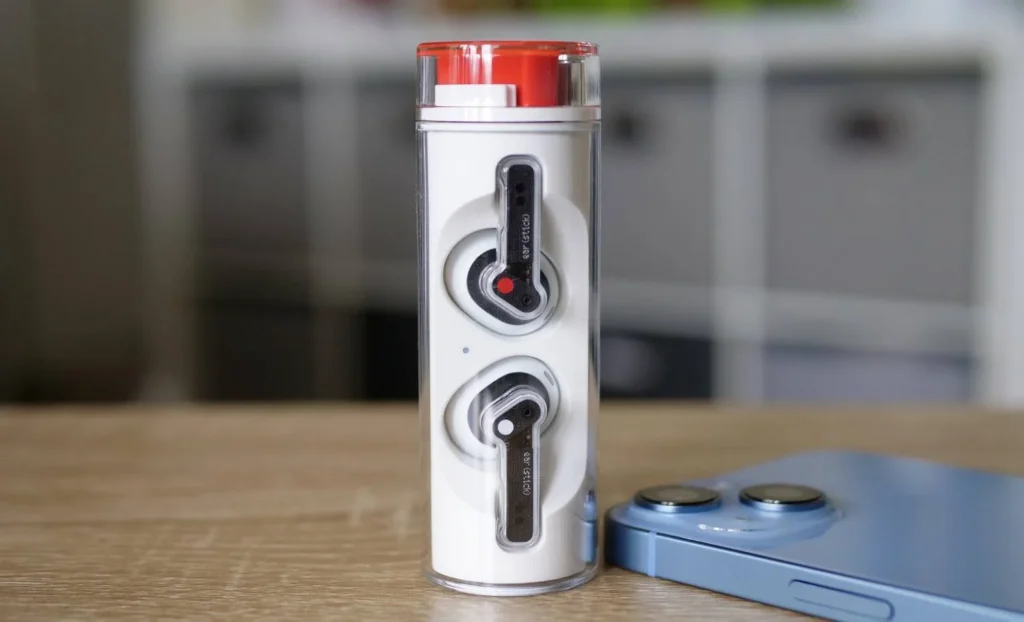
راهنمای تنظیمات Nothing Ear stick به شما کمک میکند تا از تمام پتانسیل این بادزهای بیسیم و جذاب نهایت استفاده را ببرید. هندزفریهای ناتینگ ایر استیک با طراحی نمادین و شفاف خود، تجربه شنیداری منحصربهفردی را ارائه میدهند. برای بهرهمندی از تمامی قابلیتهای صوتی و کنترلی، نیاز است که با روش کار، اتصال، شخصیسازی کنترلهای حرکتی و منوی تنظیمات اپلیکیشن اختصاصی Nothing X آشنا شوید. در این مقاله جامع، تمامی مراحل و نکات فنی مورد نیاز برای کاربری آسان هندزفری ناتینگ مدل Ear Stick را آموزش میدهیم.
پیشنهاد مطالعه
نحوه تغییر نام بلوتوث Nothing Ear (stick)
بسیاری از کاربران تمایل دارند نام پیشفرض دستگاههای بلوتوثی خود را شخصیسازی کند تا راحتتر آنها را در لیست اتصالات پیدا نمایند. فرآیند تغییر نام مستقیم درون برنامه Nothing X پشتیبانی نمیشود، اما شما میتوانید این کار را به سادگی از طریق تنظیمات سیستمعامل گوشی خود انجام دهید.
اگر از کاربران سیستمعامل iOS هستید، ابتدا به بخش Settings و سپس Bluetooth بروید. مطمئن شوید که بادز به گوشی متصل است. روی آیکون i (اطلاعات) در کنار نام Ear (stick) ضربه بزنید. سپس گزینه Details را انتخاب کرده و نام دلخواه خود را ویرایش کنید.
برای کاربران اندروید، فرآیند مشابهی برقرار است. ابتدا به منوی Settings وارد شده و بخش Connected Devices را باز کنید. در لیست دستگاههای متصل، روی آیکون چرخدنده یا تنظیمات در کنار نام Ear (stick) کلیک کنید. در نهایت، آیکون ویرایش (Edit) را در گوشه بالا سمت راست انتخاب کرده و نام جدید را ثبت نمایید.


آموزش اتصال و اتصال به دستگاههای جدید
فرآیند اتصال یا اتصال (Pairing) ناتینگ ایر استیک بسته به پلتفرمی که از آن استفاده میکنید، ممکن است کمی متفاوت باشد. برای اتصال اصولی به دستگاههای اپل و اندرویدی مراحل زیر را دنبال کنید:
در سیستمعامل iOS، ابتدا ایربادها را درون کیس شارژ قرار داده و درب کیس را باز نگه دارید. دکمه فیزیکی اتصال روی کیس را به مدت طولانی فشار دهید تا چراغ وضعیت شروع به چشمک زدن کند. اکنون به بخش بلوتوث آیفون رفته و به Ear (stick) متصل شوید. در نهایت، برنامه Nothing X را باز کنید، گزینه Add device را انتخاب کرده و پس از نمایان شدن نام بادز، مراحل را برای اتمام اتصال دنبال نمایید.
در سیستمعامل اندروید، ابتدا اپلیکیشن Nothing X را باز کرده و روی گزینه Add device ضربه بزنید. سپس ایربادها را داخل کیس شارژ قرار داده، درب آن را باز بگذارید و دکمه اتصال را فشار دهید و نگه دارید. پس از اسکن و ظاهر شدن نام Ear (stick) روی صفحه اپلیکیشن، آن را انتخاب کرده و مراحل را تا اتمام اتصال دنبال کنید.

شخصیسازی کنترلهای لمسی و حرکتی
کنترلهای لمسی روی بادزها به شما این امکان را میدهند تا بدون نیاز به دست زدن به گوشی، موسیقی را کنترل کنید یا به تماسها پاسخ دهید. برای تنظیم و شخصیسازی این ژستهای حرکتی، باید به اپلیکیشن رسمی ناتینگ مراجعه کنید.
برنامه Nothing X را روی گوشی خود باز کنید. روی تصویر و آیکون مربوط به هندزفری Ear (stick) ضربه بزنید تا وارد تنظیمات اختصاصی آن شوید. در این بخش، به منوی مربوط به کنترل حرکتی (Gesture Control) بروید. شما میتوانید رفتارهایی مثل ضربه تک، دو ضربه، سه ضربه و فشار طولانی را برای هر یک از بادهای چپ و راست تغییر دهید.
به طور پیشفرض، برای تغییر سطح صدا میتوانید از فشار طولانی استفاده کنید؛ به این صورت که با نگهداشتن بادز سمت چپ، صدا کاهش و با نگهداشتن بادز سمت راست، صدا افزایش مییابد. تمامی این ساختارها از طریق برنامه قابل ویرایش و هماهنگسازی با نیاز شخصی شما هستند.

فعالسازی حالت تاخیر کم (Low Latency Mode)
تاخیر صدا یکی از دغدغههای اصلی گیمرها و تماشاگران ویدیو است. ناتینگ برای حل این مشکل، ویژگی حالت تاخیر کم را برای همگامسازی بهتر صدا و تصویر در نظر گرفته است.
اگر از گوشیهای برند ناتینگ مانند Nothing Phone 1 استفاده میکنید، نیازی به فعالسازی دستی ندارید؛ چرا که دستگاه به صورت خودکار در هنگام اجرای بازیها، حالت لیتنسی پایین را فعال میکند.
برای سایر گوشیهای اندرویدی و آیفون، ابتدا برنامه Nothing X را باز کرده و اتصال هندزفری را بررسی کنید. به منوی Settings رفته و گزینه Low latency mode را فعال کنید. توجه داشته باشید که پس از پایان بازی یا کاربری حساس، این حالت را غیرفعال کنید تا از هرگونه اختلال یا قطع و وصل شدن ناگهانی صدا در شرایط عادی جلوگیری شود.


بهروزرسانی فریمور و بررسی عملکرد کلیدها
بهروز نگه داشتن نرمافزار داخلی یا فریمور بادزها به بهبود پایداری اتصال و کیفیت صدا کمک میکند. اگر از گوشی Nothing Phone 1 استفاده میکنید، کافی است نوار نوتیفیکیشن را پایین بکشید و روی آیکون بلوتوث فشار طولانی بیاورید. دستگاه متصل Ear (stick) را انتخاب کرده، به بخش Device Details بروید و روی Firmware ضربه بزنید تا آپدیتهای جدید بررسی و نصب شوند.
همچنین برای اطمینان از عملکرد درست دکمهها و کلیدهای فشاری روی لبههای بادز، ناتینگ یک سیستم بازخورد صوتی طراحی کرده است. در هنگام فشردن یا بلافاصله پس از اعمال فشار روی کنترلرها، یک صدای اعلان ملایم (Notification Sound) به گوش شما خواهد رسید که تایید میکند دستور شما با موفقیت ثبت و اجرا شده است.

یافتن شماره سریال (Serial Number) و اطلاعات فنی
شماره سریال دستگاه برای پیگیری گارانتی یا پشتیبانی فنی اهمیت زیادی دارد. پیدا کردن این کد روی بدنه ظریف بادزها ممکن است دشوار باشد. ناتینگ برای راحتی کاربران، شماره سریال اختصاصی دستگاه را در بخش داخلی کیس شارژ حک کرده است. با باز کردن بدنه چرخشی کیس و بررسی فضای داخلی آن، میتوانید این شماره سریال هکشده را مشاهده و یادداشت کنید.
کلام آخر
راهنمای تنظیمات Nothing Ear stick به شما امکان میدهد تا مواردی مانند اتصال، تغییر نام، ژستهای حرکتی و حالت تاخیر کم را بهینهسازی کنید. با استفاده از اپلیکیشن Nothing X، مدیریت تمام پتانسیلهای صوتی این هندزفری شیک و کارآمد در دستان شما خواهد بود.


پاسخگوی سوالات شما هستیم
دیدگاهی وجود ندارد!