


آنچه خواهید خواند
راهنمای کامل صدای سه بعدی PS5 با موتور Tempest
راهنمای فعالسازی و بهینهسازی صدای سه بعدی PS5 به شما نشان میدهد که چگونه این فناوری با ایجاد یک محیط صوتی سوراند، تجربه بازی را متحول میکند و باعث میشود بازیکنان احساس کند صدا از همهجا به گوش میرسد.
این ویژگی که با موتور Tempest کار میکند، آگاهی فضایی را افزایش میدهد و به گیمرها کمک میکند تا نشانههای صوتی ظریف مانند صدای پا، شلیک از راه دور یا صداهای محیطی را که قبلاً تشخیص آنها دشوارتر بود، شناسایی کند. چه در حال کاوش در دنیاهای باز وسیع باشید، چه در شوترهای سریع رقابت کنید یا از ماجراجوییهای داستانمحور لذت ببرید، صدای سه بعدی تعامل را عمیقتر و واقعگرایی را بیشتر میکند.
این راهنمای صوتی PS5 توضیح میدهد که چگونه این قابلیت را از طریق تنظیمات صدای پلی استیشن فعال کرده و صدا را برای دستگاههای مختلف بهینهسازی کنید. از هدفون گرفته تا اسپیکرهای تلویزیون، پیکربندی صحیح و بهینهسازی صدا تضمین میکند که از تمام پتانسیل موتور Tempest بهرهمند شوید. با تنظیمات درست، بازیکنان هم لذت سوراند و هم یک مزیت رقابتی به دست میآورند که صدای سه بعدی را به بخشی ضروری از بازیهای مدرن PS5 تبدیل میکند.
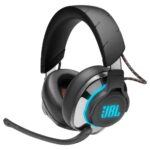
چگونه صدای سه بعدی را در PS5 با استفاده از تنظیمات صدای پلی استیشن فعال کنیم
فعال کردن صدای سه بعدی در PS5 ساده است اما به توجه به سازگاری دستگاه و تنظیمات صحیح نیاز دارد.
- دسترسی به تنظیمات صدای پلی استیشن: به Settings > Sound > Audio Output بروید. در اینجا، دستگاه خروجی خود را انتخاب کنید، چه هدفون، چه اسپیکرهای تلویزیون یا سیستمهای صوتی خارجی.
- فعال کردن صدای سه بعدی: گزینهٔ «Enable 3D Audio» را روشن کنید. برای هدفون، میتوانید گزینهٔ «Enable Headphones 3D Audio» را نیز انتخاب کنید که درک فضایی را بهبود میبخشد.
- تنظیم سطح صدا: حجم صدای اصلی و تعادل صدای بازی/چت را تنظیم کنید تا اطمینان حاصل شود که افکت سه بعدی نه بیش از حد قوی و نه بیش از حد ضعیف است.
- سازگاری هدست: بیشتر هدستهای USB و بیسیم از صدای سه بعدی پشتیبانی میکنند، اما بررسی کنید که آیا مدل خاص شما با موتور Tempest کنسول PS5 کار میکند یا خیر. استفاده از دستگاههای ناسازگار ممکن است به کاهش افکتهای فضایی منجر شود.
- آزمایش صدای سه بعدی: بسیاری از بازیها حالتهای تست یا دموهای صوتی ارائه میدهند. از اینها برای تأیید اینکه صدای پا، نشانههای محیطی و صداهای جهتدار با اقدامات روی صفحه هماهنگ هستند، استفاده کنید. اگر صداها خیلی نزدیک، خیلی دور یا متمایل به یک طرف به نظر میرسند، تنظیمات را بیشتر تغییر دهید.
این رویکرد گامبهگام تضمین میکند که بازیکنان بتوانند از تمام ویژگیهای صدای سه بعدی PS5 در تمام دستگاههای سازگار بهرهمند شوند و در عین حال تعادل بهینهٔ صدا را حفظ کند. پیکربندی صحیح کلید تجربهٔ صحنهٔ صوتی فراگیری است که موتور Tempest فراهم میکند.

آشنایی با موتور Tempest و نقش آن در بهینهسازی صدا
موتور Tempest ستون فقرات صدای سه بعدی PS5 است و از طریق تکنیکهای پیشرفتهٔ پردازش صوتی، صدای Spatial را ارائه میدهد. در هستهٔ خود، این موتور از توابع انتقال مربوط به سر (HRTFs) برای شبیهسازی نحوه رسیدن صدا به گوش گیمر استفاده میکند و حسی از عمق، ارتفاع و جهتمندی ایجاد میکند. این به گیمرها اجازه میدهد تا موقعیت دقیق صداها را در یک محیط 360 درجه تشخیص دهند.
موتور Tempest همچنین صدا را بر اساس محیط اطراف تطبیق میدهد و آگاهی موقعیتی را در بازیها افزایش میدهد. برای مثال، پژواک صدای پا در زمینهای باز با راهروهای باریک متفاوت است و شلیک از راه دور یا نزدیک شدن وسایل نقلیه را میتوان به دقت مکانیابی کرد.
بهینهسازی صدا، شامل تنظیمات اکولایزر، حالتهای صدای سوراند و تعادل حجم صدا، مزایای موتور Tempest را به حداکثر میرساند. تنظیم این موارد تضمین میکند که نشانههای فضایی، چه با هدفون و چه با سیستمهای اسپیکر باکیفیت، واضح، سوراند و واقعگرایانه باقی بمانند.
گیمرهایی که برای بهینهسازی تنظیمات صدای پلی استیشن خود وقت میگذارند، هم در سناریوهای رقابتی و هم در لذت بردن از یک تجربه بازی غنیتر و سینماییتر، مزیت قابل توجهی کسب میکنند. با درک قابلیتهای موتور Tempest، بازیکنان میتوانند صدای سه بعدی را متناسب با ترجیحات شخصی خود سفارشی کرده و به سطحی از غوطهوری دست یابند که با تنظیمات استریوی استاندارد یا بهینهنشده ممکن نیست.

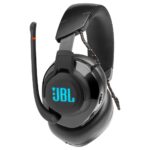
نکاتی برای به حداکثر رساندن تجربه صدای سه بعدی PS5
برای بهرهمندی حداکثری از صدای سه بعدی PS5، کارهایی فراتر از فعال کردن آن لازم است. تنظیمات کوچک در سختافزار، آکوستیک اتاق و تنظیمات داخل بازی میتواند درک فضایی را به طور قابل توجهی بهبود بخشد.
- از هدفون یا اسپیکرهای باکیفیت استفاده کنید: هدستهای باکیفیت و سیستمهای صدای سوراند، نشانههای فضایی موتور Tempest را با دقت بیشتری پخش میکنند.
- تنظیمات بهینهسازی صدا را تغییر دهید: با اکولایزرها، حالتهای سوراند و سطح صدا آزمایش کنید تا با ترجیحات شما و طراحی صدای بازی مطابقت داشته باشد.
- در محیطهای مختلف آزمایش کنید: هم فضاهای باز و هم اتاقهای بسته را امتحان کنید تا ببینید صدای سه بعدی چگونه رفتار میکند و تنظیمات را بر اساس آن تغییر دهید.
- فریمور را بهروز نگه دارید: اطمینان حاصل کنید که هم PS5 و هم دستگاههای صوتی شما آخرین نرمافزار را برای عملکرد بهینه صدای سه بعدی اجرا میکنند.
- گزینههای صوتی داخل بازی را بررسی کنید: برخی بازیها پروفایلهای صوتی سفارشی را ارائه میدهند که مکمل صدای سه بعدی PS5 بوده و غوطهوری و وضوح را بهبود میبخشند.

جمعبندی
فعال کردن صدای سه بعدی PS5 با استفاده از موتور Tempest، با افزودن عمق، جهتمندی و واقعگرایی سوراند به هر بازی، تجربه گیمینگ را به طور قابل توجهی ارتقا میدهد. چه در حال کاوش در محیطهای پیچیده باشید و چه در نبردهای پرمخاطره شرکت کنید، صدای Spatial آگاهی و لذت را افزایش داده و مزایای زیباییشناختی و رقابتی را فراهم میکند.
استفاده صحیح از تنظیمات صدای پلی استیشن و بهینهسازی متفکرانه صدا تضمین میکند که بازیکنان، چه از طریق هدفون و چه اسپیکرهای تلویزیون، پتانسیل کامل صدای سه بعدی را تجربه کند. این راهنمای صدای سه بعدی PS5 به گیمرها قدرت میدهد تا تنظیمات را برای وضوح، تعادل و غوطهوری پیکربندی کرده و گیمپلی معمولی را به یک ماجراجویی چندبعدی تبدیل کند. با بهرهگیری از موتور Tempest و تنظیم دقیق تنظیمات صوتی، بازیکنان میتوانند هم عملکرد و هم لذت را به حداکثر برسانند و صدای سه بعدی را به یک ویژگی تعیینکننده در تجربهٔ PS5 تبدیل کند.
پرسشهای متداول
- آیا میتوان از صدای سه بعدی با هر هدستی در PS5 استفاده کرد؟
بیشتر هدستهای USB و بیسیم مدرن سازگار هستند، اما برخی مدلهای قدیمیتر ممکن است به طور کامل از افکتهای فضایی پشتیبانی نکنند. - آیا فعال کردن صدای سه بعدی بر عملکرد بازی تأثیر میگذارد؟
خیر، سختافزار PS5 به طور کارآمد صدای سه بعدی را بدون تأثیر بر نرخ فریم یا عملکرد بازی پردازش میکند. - چگونه تنظیمات صدا را برای بازیهای مختلف با استفاده از صدای سه بعدی تنظیم کنیم؟
از تنظیمات صدای پلی استیشن و منوهای صوتی داخل بازی برای تنظیم دقیق اکولایزر، صدای سوراند و حجم صدا برای هر عنوان استفاده کنید. - اگر صدای سه بعدی در سیستم من عجیب یا غیرطبیعی به نظر برسد چه کار کنم؟
سازگاری هدست را بررسی کنید، اطمینان حاصل کنید که گزینه صدای سه بعدی فعال است و با گزینههای بهینهسازی صدا مانند اکولایزرها و حالتهای سوراند آزمایش کنید.


پاسخگوی سوالات شما هستیم
دیدگاهی وجود ندارد!