


آنچه خواهید خواند
پخش موسیقی از فلش در PS5 از بخش Music
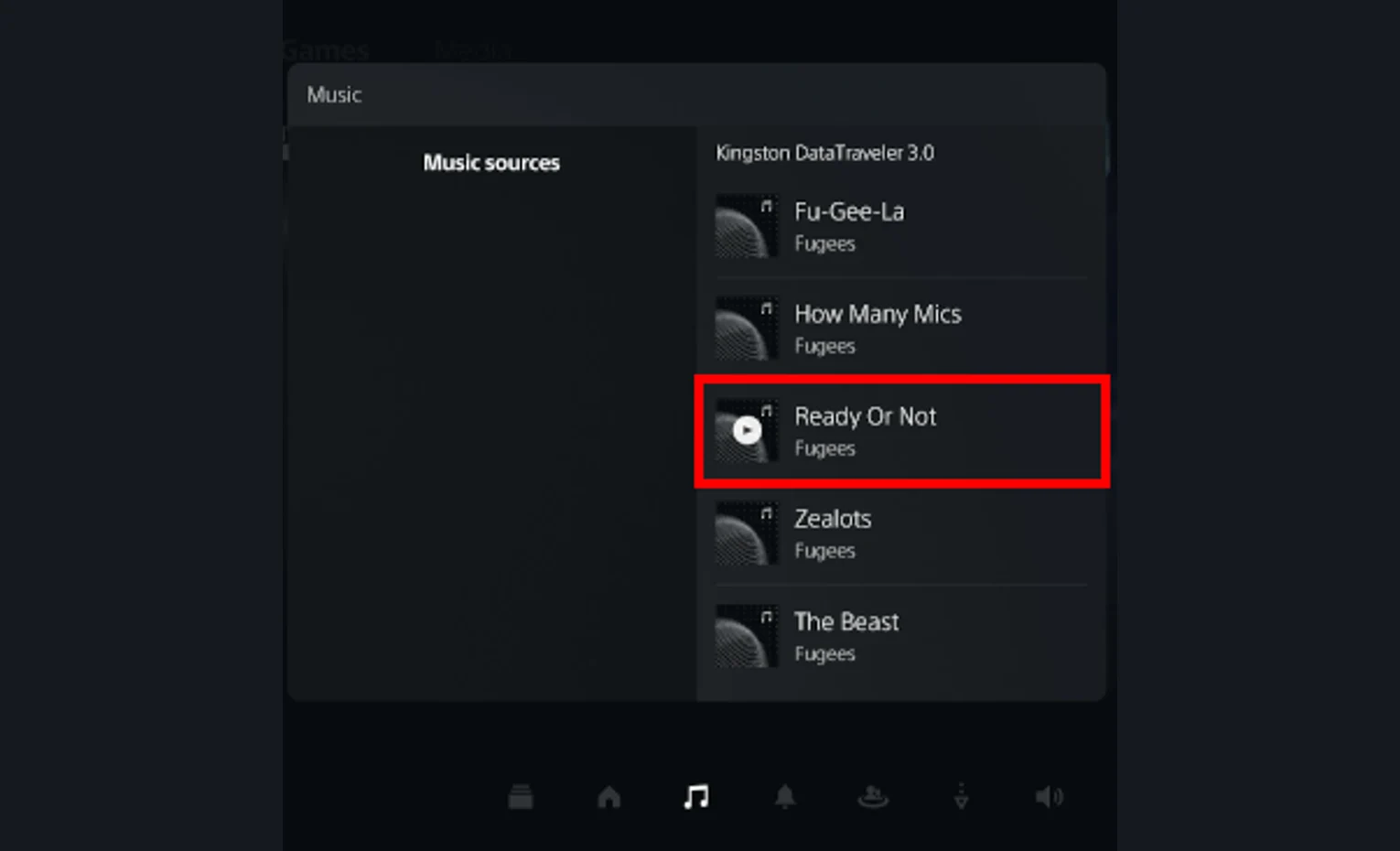
پخش موسیقی از فلش در PS5 از بخش Music در مرکز کنترل انجام میشود. فلش را با FAT32 یا exFAT آماده کنید، در ریشه آن پوشهای با نام Music بسازید و آهنگ سازگار را داخل آن بگذارید. پس از اتصال فلش، دکمه PS را بزنید و در Music گزینه USB Drive را انتخاب کنید. برای پخش موسیقی هنگام بازی ابتدا یک فایل کوتاه را بیرون بازی بشنوید و سپس همان فایل را با بازی باز امتحان کنید. این ترتیب نشان میدهد مشکل از شناسایی فایل است یا از تنظیم صدا.
پیشنهاد مطالعه
پوشه Music را در ریشه فلش بسازید
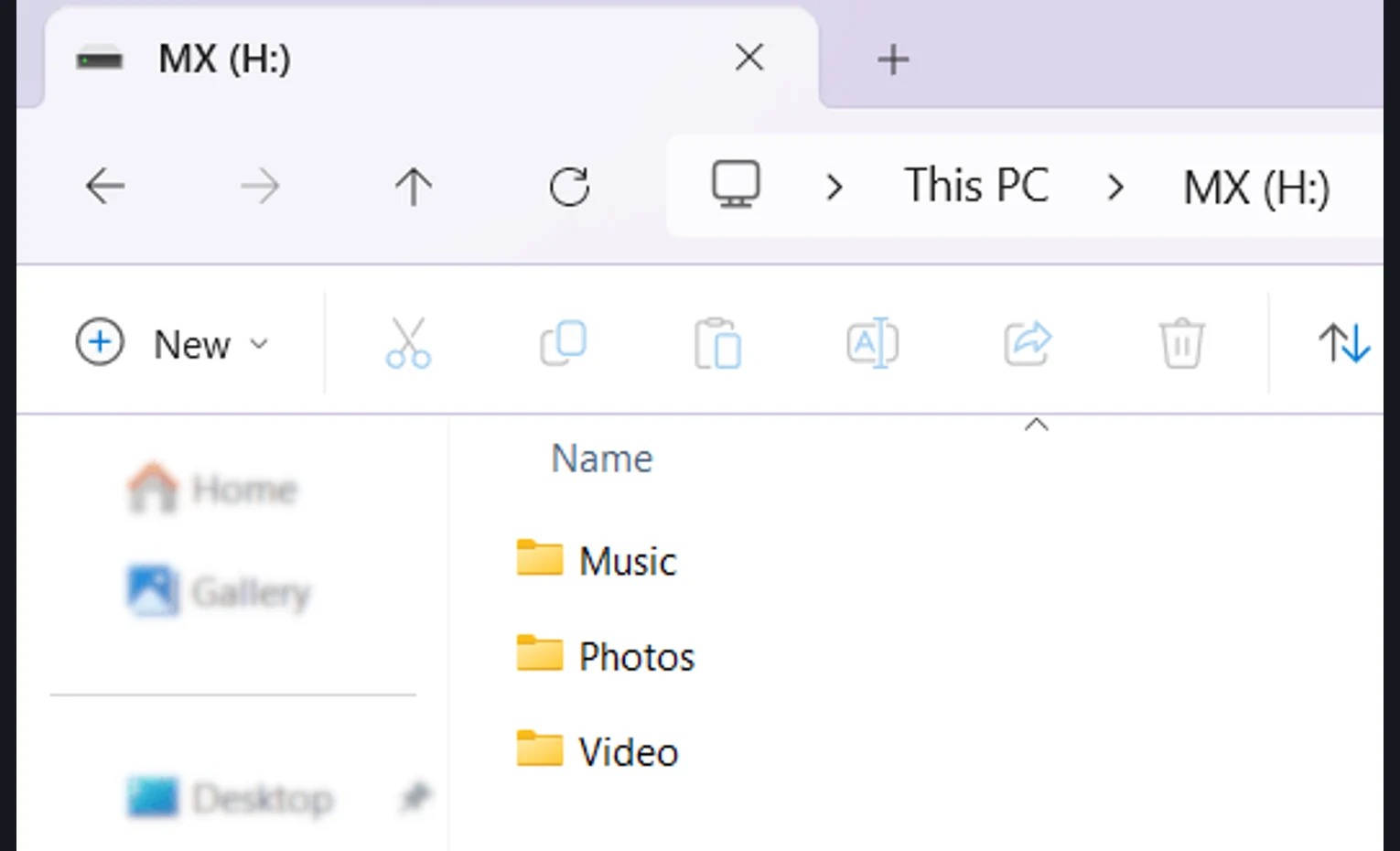
در کامپیوتر فلش را باز کنید و مشخصات سیستم فایل را بخوانید. پلیاستیشن برای این کاربرد FAT32 یا exFAT را معرفی کرده است. اگر حافظه از قبل یکی از این دو فرمت را دارد، برای آزمون نیازی به فرمت دوباره نیست. اگر لازم است فرمت عوض شود، ابتدا اطلاعات قبلی را در جای دیگری ذخیره کنید. فرمت کردن محتوای حافظه را پاک میکند. سپس یک پوشه با نام Music در نخستین سطح درایو بسازید تا مستقیماً پس از باز کردن درایو دیده شود.
در پوشه Music ابتدا فقط یک یا دو فایل بگذارید. از نام کوتاه استفاده کنید تا در صفحه کنسول فایل آزمایشی را سریع پیدا کنید. بعد از کپی، فایل را یک بار از روی خود فلش در کامپیوتر پخش کنید. اگر صدا در کامپیوتر هم شنیده نمیشود، پیش از رفتن سراغ تنظیمات کنسول یک فایل سالم دیگر انتخاب کنید. پس از پایان کپی، درایو را با روش معمول از کامپیوتر جدا کنید تا انتقال فایل ناقص نماند.
در مرکز کنترل به بخش Music بروید
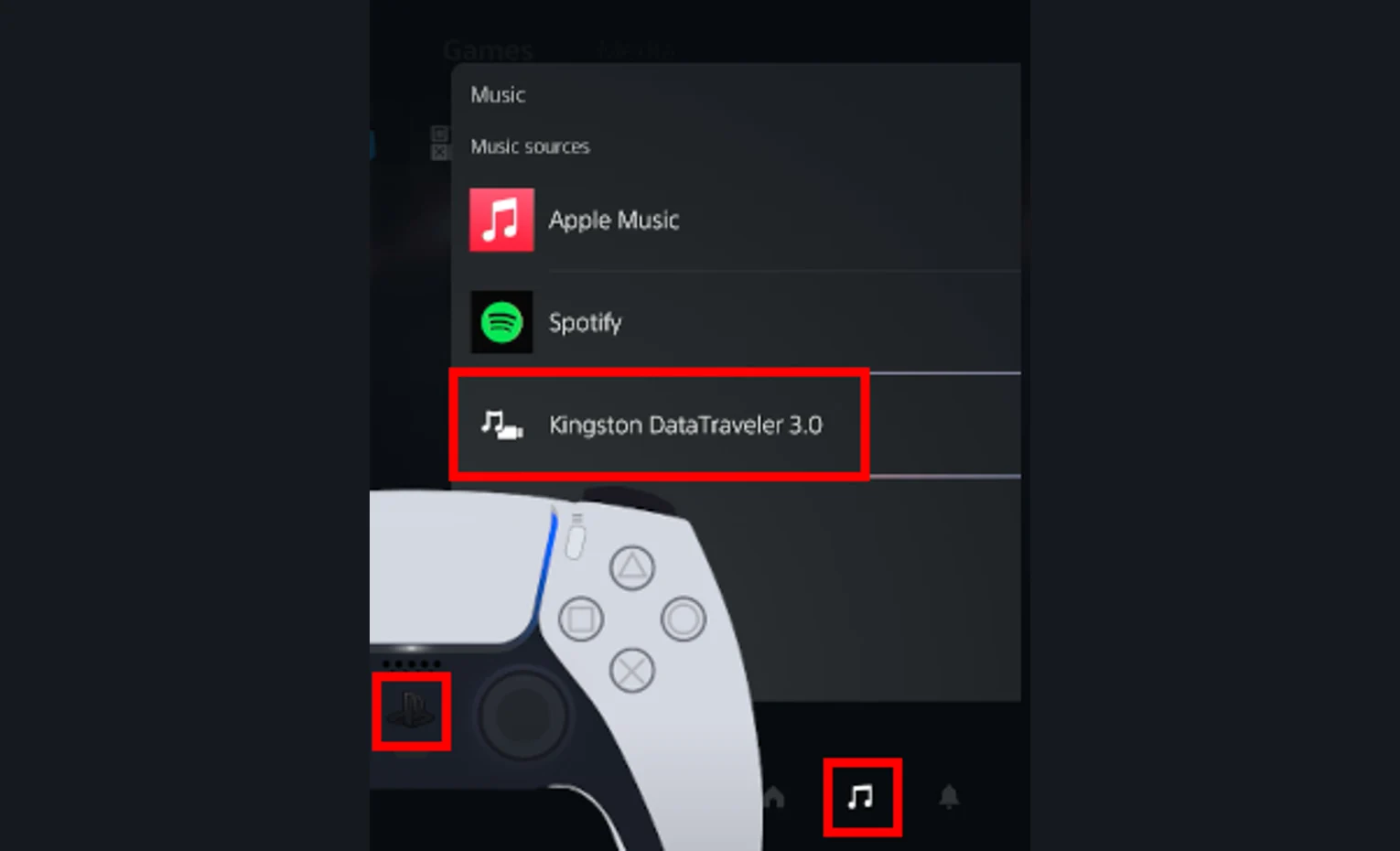
فلش را به درگاه مناسب PS5 بزنید و با دکمه PS مرکز کنترل را باز کنید. گزینه Music را انتخاب کنید. پلیاستیشن مسیر پخش موسیقی را در همین قسمت توضیح میدهد و USB Drive در فهرست پخش ظاهر میشود. پس از انتخاب درایو، یکی از فایلها را باز کنید و چند ثانیه گوش دهید. برای پخش آهنگ از فلش در PS5 مسیر Media Gallery را برای یافتن موسیقی دنبال نکنید، چون آن مسیر برای ویدیو کاربرد دیگری دارد.
اگر گزینه Music را در ردیف مرکز کنترل پیدا نمیکنید، ابتدا نوار کنترل و گزینههای قابل نمایش را نگاه کنید. بعد از دیده شدن Music، وضعیت USB Drive را بررسی کنید. اگر درایو ظاهر نمیشود، اتصال فلش و سیستم فایل آن را دوباره ببینید. برای آزمایش، از یک حافظه شناختهشده استفاده کنید که همان فایل سالم در پوشه Music آن قرار دارد. هر بار فقط حافظه یا درگاه را عوض کنید تا معلوم شود کدام تغییر مؤثر بوده است.
وقتی فلش دیده میشود اما آهنگ پیدا نیست
راهنمای پلیاستیشن برای موسیقی از فلش، FLAC، MP3 و AAC را فهرست کرده است. برای نخستین آزمون از یک فایل MP3 سالم و کوتاه استفاده کنید و مطمئن شوید پوشه Music در ریشه حافظه قرار دارد. اگر فایل آزمایشی دیده میشود ولی آرشیو اصلی شما دیده نمیشود، نام و نوع چند فایل اصلی را جدا بررسی کنید. صرف تغییر پسوند به MP3، فایل را به فرمت تازه تبدیل نمیکند. اگر تبدیل لازم است، ورژن اصلی را حفظ کنید و نخست فقط یک کپی آزمایشی بسازید.
اگر پلیاستیشن بخشی از فایلها را پخش نمیکند، از نتیجه درباره تمام فایلهای آن فرمت حکم ندهید. طبق راهنمای سازنده، نوع داده یا اندازه فایل میتواند روی امکان پخش اثر بگذارد. فایلهای دارای حفاظت کپی نیز در این مسیر پخش نمیشوند. با یک فایل بدون محدودیت و دارای فرمت پشتیبانیشده آزمون را تکرار کنید. اگر همان فایل کوتاه اجرا شد، بررسی را روی تفاوت فایل اصلی و آزمایشی متمرکز کنید.
پس از شنیدن فایل، بازی را جدا امتحان کنید
اول یک آهنگ کوتاه را بیرون از بازی در صدای آرام اجرا کنید. مطمئن شوید صدا از خروجی دلخواه، مثلاً تلویزیون یا هدفون، شنیده میشود. بعد همان بازی مورد نظر را باز کنید و وضعیت پخش را از مرکز کنترل ببینید. اگر آهنگ هنوز در حال پخش است اما بهسختی شنیده میشود، صداهای بازی و آهنگ را در یک صحنه ثابت مقایسه کنید. کاهش کنترلشده صدای بازی یا بررسی تنظیم صدای موسیقی میتواند مشخص کند مسئله از نسبت بلندی دو صداست.
اگر آهنگ فقط بیرون بازی شنیده میشود، در لحظه ورود به بازی به وضعیت پخش و خروجی دقت کنید. یک بار همان فایل را در محیط یا بازی دیگری امتحان کنید. اگر مشکل فقط در یک بازی تکرار میشود، رفتار همان بازی و گزینههای صوتی آن را کنار نتیجه بگذارید. اگر هنگام اتصال هدفون صدا ناپدید میشود، خروجی فعال کنسول را بررسی کنید. همزمان فلش و دستگاه صوتی را عوض نکنید، چون اثر هر تغییر جدا مشخص نخواهد شد.
مشکل را با سه مشاهده مشخص گزارش کنید
برای بررسی پخش آهنگ از فلش در PS5، سه مورد را یادداشت کنید. آیا USB Drive دیده شد؟ آیا نام آهنگ در فهرست بود؟ آیا صدا پیش از بازی و پس از شروع آن شنیده شد؟ اگر مورد اول انجام نشد، به فلش و اتصال برگردید. اگر مورد اول درست و مورد دوم ناموفق بود، پوشه و فرمت را بررسی کنید. اگر فایل پخش شد ولی در بازی شنیده نشد، اول سراغ وضعیت پخش و مسیر صدای کنسول بروید.
بهتر است آزمون اولیه را با همان آهنگ کوتاه تکرار کنید و فقط همان مرحلهای را تغییر دهید که نتیجه نگرفتهاید. برای نمونه وقتی نام آهنگ ظاهر میشود و صدا فقط در یک خروجی قطع است، آزمایش با خروجی دیگر اطلاعات بهتری از ساختن چند پوشه تازه میدهد. وقتی مسیر درست را پیدا کردید، یک فایل دیگر از آرشیو واقعی خود را در همان موقعیت امتحان کنید. این کار روشن میکند راهحل روی فایلهای روزمره هم جواب میدهد.
کلام آخر
فلش سازگار را با پوشه Music و یک فایل سالم آماده کنید و از مرکز کنترل PS5 وارد Music شوید. ابتدا صدای همان فایل را بیرون بازی تأیید کنید. اگر در بازی صدا کم یا قطع است، وضعیت پخش و خروجی کنسول را جدا بررسی کنید تا مشخص شود پیگیری را از کدام مرحله ادامه دهید.




پاسخگوی سوالات شما هستیم
دیدگاهی وجود ندارد!