



آنچه خواهید خواند
افت کیفیت صدای Q20i هنگام تماس
اگر موسیقی در هدفون انکر Soundcore Life Q20i A3004 عادی شنیده میشود، اما با ورود به جلسه یا روشنشدن میکروفون بازی، صدا حالت تلفنی پیدا میکند، ابتدا مسیر صوتی را بررسی کنید. افت کیفیت صدای Q20i هنگام تماس میتواند از تغییر حالت ارتباط بلوتوث باشد و بهتنهایی خرابی هدفون را ثابت نمیکند. برای تصمیم درست باید بدانید کیفیت صدایی که میشنوید تغییر کرده، صدای شما برای دیگران نامفهوم است، یا فقط بلندی موسیقی پایین آمده است.
پیشنهاد مطالعه

افت کیفیت را از کمشدن ولوم جدا کنید
کمشدن ولوم یعنی همان صدا را آرامتر میشنوید؛ افت کیفیت ممکن است با کمشدن جزئیات موسیقی، محدودشدن صدا یا تغییر حس چپ و راست همراه باشد. بالا بردن ولوم، پهنای باند ازدسترفته را برنمیگرداند. از طرف دیگر، اگر فقط دوستتان میگوید صدای شما ضعیف است، مشکل لزوماً به صدایی که از هدفون میشنوید مربوط نیست. تنظیم ورودی، فاصله میکروفون و پردازش برنامه در این مسیر جداگانه بررسی میشوند.
برای نمونه، در کلاس ممکن است صدای مدرس واضح باشد، ولی موسیقی آموزشی پس از فعالشدن میکروفون شما کیفیت متفاوتی پیدا کند. در بازی نیز میتوانید صدای گفتوگو را بشنوید، درحالیکه جزئیات موسیقی یا فضای صوتی بازی مثل قبل نیست. این دو مشاهده را جدا یادداشت کنید؛ عبارت کلی «صدای هدفون بد است» برای تشخیص یا انتخاب جایگزین کافی نیست.
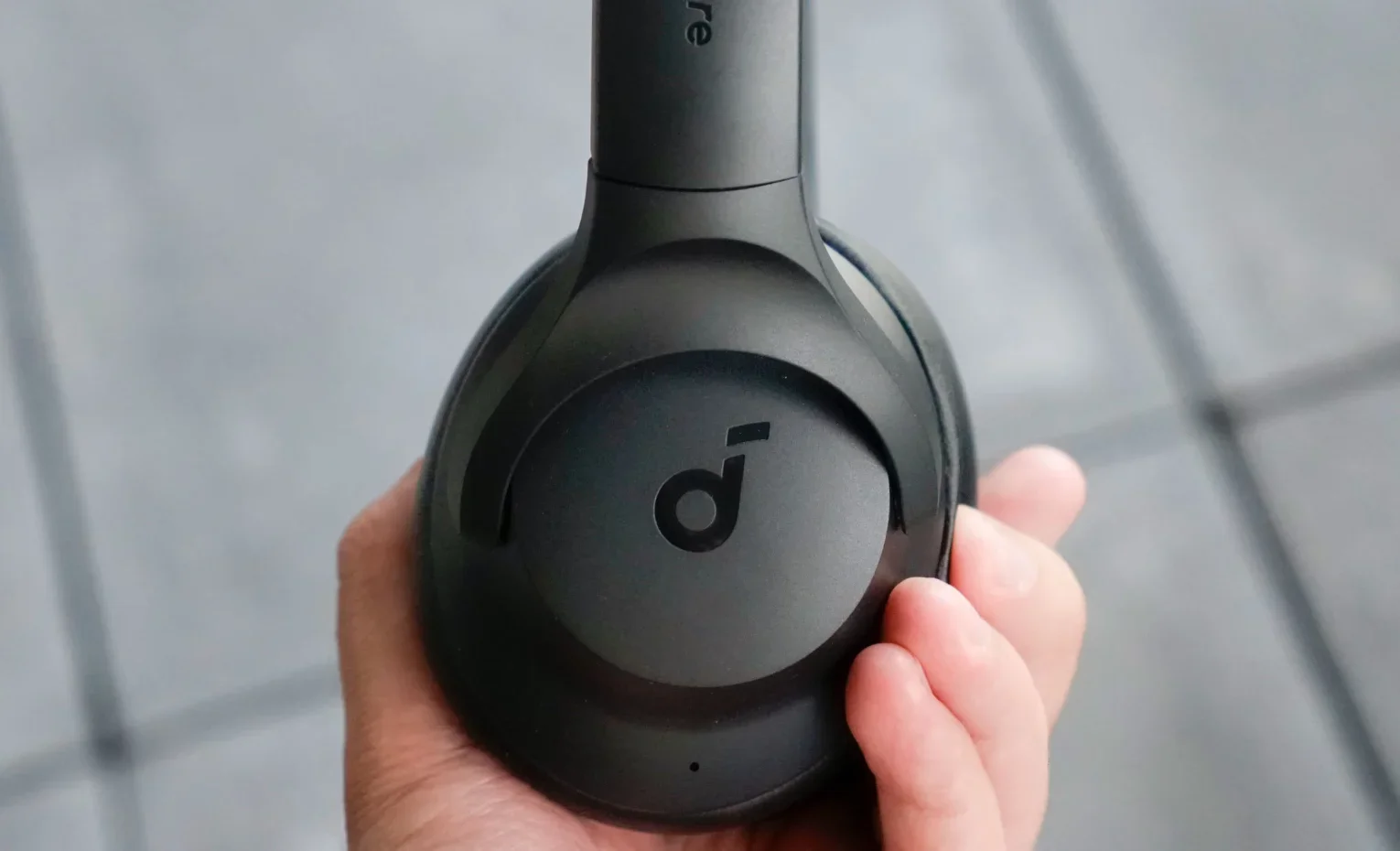
با روشنشدن میکروفون چه چیزی عوض میشود؟
در صدای بلوتوث کلاسیک ویندوز، A2DP برای پخش استریو بهکار میرود و مسیر ضبط میکروفون ندارد. HFP امکان دریافت و ارسال همزمان صدا را فراهم میکند، اما در این مسیر پخش و ضبط تککاناله است. بنابراین شروع گفتوگو میتواند نوع ارتباط را تغییر دهد. راهنمای رسمی Q20i نیز افت کیفیت پخش در حالت تماس بلوتوثی را توضیح میدهد؛ کیفیت موسیقی در حالت شنیدن، معیار کافی برای قضاوت درباره تجربه همزمان بازی و صحبتکردن نیست.
این محدودیت با نویز کنسلینگ محیط یکسان نیست. ANC برای صدایی است که شما از محیط میشنوید؛ تغییر حالت ANC تشخیص مناسبی برای مسیر میکروفون بازی نیست. تنظیم اکولایزر هم قرار نیست ارتباطی را که برای مکالمه تغییر کرده، به مسیر پخش قبلی تبدیل کند. ابتدا علت تغییر را مشخص کنید و بعد سراغ تنظیمات صدای مورد علاقه خود بروید.

یک آزمایش ساده و قابل تکرار انجام دهید
هدفون را به همان کامپیوتری وصل کنید که مشکل روی آن رخ میدهد. یک قطعه آشنا یا فایل محلی ثابت انتخاب کنید و ولوم را تغییر ندهید. استفاده از فایل ثابت کمک میکند تفاوت کیفیت دو سرویس، قطعی اینترنت یا عوضشدن آهنگ با تغییر هدفون اشتباه نشود. برنامههای دیگری را که ممکن است از میکروفون استفاده کند ببندید.
- ابتدا بدون جلسه و ضبط میکروفون به فایل گوش دهید و وضعیت صدا را بهعنوان نقطه شروع یادداشت کنید.
- برنامه جلسه یا بازی را باز کنید و Q20i را برای ورودی میکروفون انتخاب کنید. بررسی کنید تغییر کیفیت دقیقاً از همین مرحله شروع میشود یا از قبل وجود داشته است.
- جلسه یا ضبط را کاملاً ببندید و دوباره همان فایل را بشنوید. خاموشکردن صدای میکروفون با دکمه Mute همیشه به معنی آزادشدن آن توسط برنامه نیست.
اگر تفاوت فقط در مرحله دوم دیده میشود و پس از بستن برنامه برطرف میشود، تغییر مسیر تماس احتمال قابل بررسی است. اگر موسیقی از ابتدا قطعووصل میشود، یا کیفیت بد پس از بستن همه برنامهها ادامه دارد، نتیجه این آزمایش برای نسبتدادن مشکل به حالت تماس کافی نیست. تکرار همین آزمون روی دستگاه دوم، بدون تغییر چند تنظیم همزمان، اطلاعات مفیدتری برای پشتیبانی فراهم میکند.

میکروفون لپتاپ و صدای هدفون را جدا انتخاب کنید
اگر کنار لپتاپ نشستهاید، میتوانید استفاده از میکروفون داخلی آن را امتحان کنید. در تنظیمات صدای برنامه، خروجی یا Speaker را Q20i و ورودی یا Microphone را میکروفون لپتاپ بگذارید. سپس در Settings، بخش System و Sound ویندوز، قسمت Input را بررسی کنید تا دستگاه مورد نظر انتخاب شده باشد. انتخاب ورودی درست در ویندوز کافی نیست اگر خود برنامه دستگاه دیگری را انتخاب کرده باشد.
یک نمونه کوتاه از صدای خود ضبط و بازپخش کنید. در بخش آزمایش میکروفون ویندوز میتوانید ضبط را شروع و متوقف کنید و نتیجه را بشنوید. فاصله معمول کار، صدای فن و صدای تایپ را در همین نمونه لحاظ کنید. میکروفونی که در سکوت نزدیک دهان خوب عمل میکند، لزوماً از فاصله میز همان نتیجه را ندارد. هدف این آزمون، انتخاب ورودی قابل استفاده در موقعیت واقعی شماست.
جداکردن ورودی میتواند کمک کند، ولی تضمین بازگشت پخش استریو در تمام برنامهها نیست؛ ویندوز ممکن است برای جریان صوتی ارتباطی نیز حالت تماس را انتخاب کند. پس پس از تغییر ورودی، آزمایش فایل ثابت را تکرار کنید. اگر نتیجه بهتر نشد، این مشاهده را ثبت کنید و با تغییر پیدرپی تنظیمات نامرتبط، علت را مبهم نکنید.
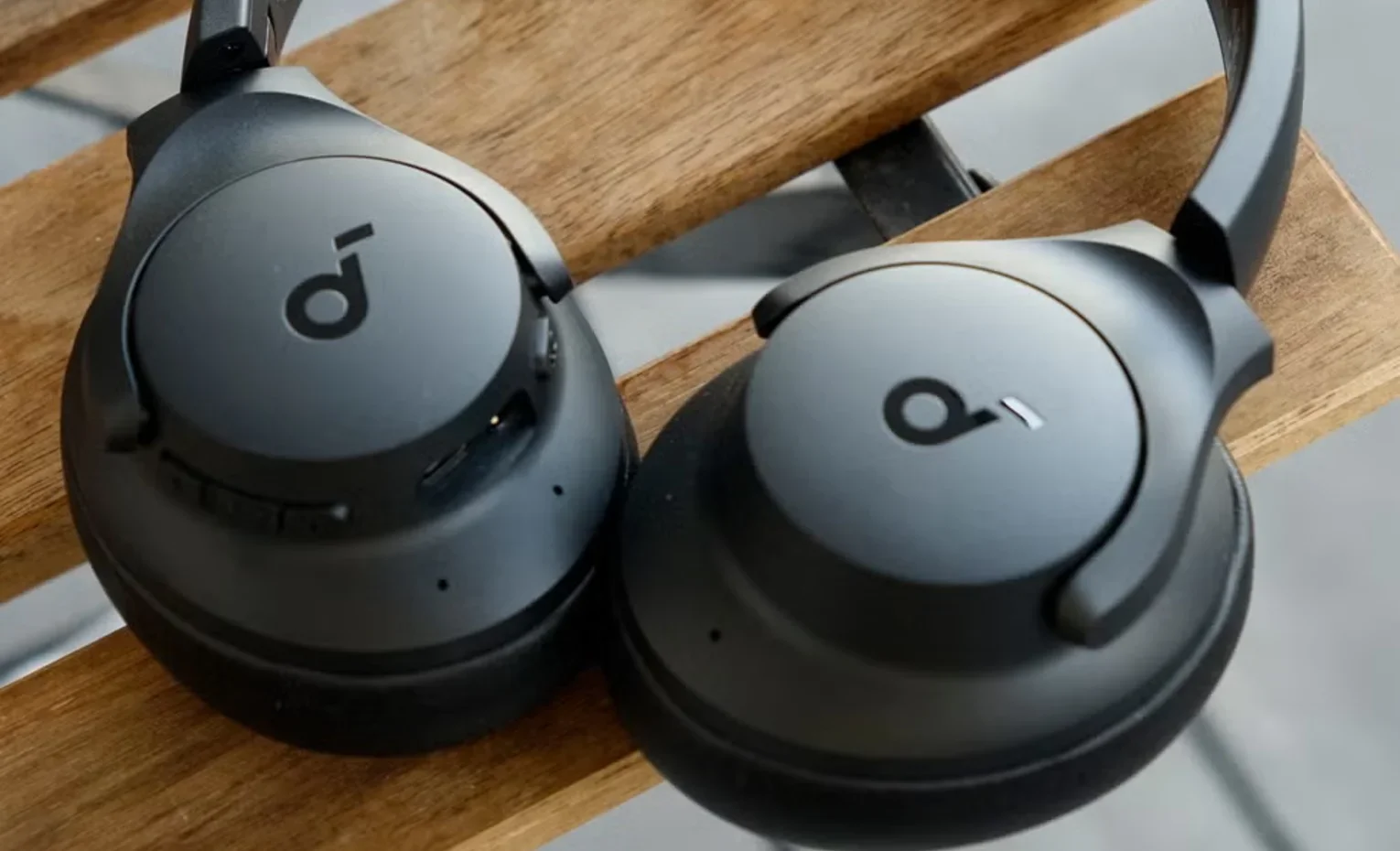
نبودن گزینه Stereo در ویندوز 11 چه معنایی دارد؟
در ویندوز 10 معمولاً خروجیهای Stereo و Hands-Free جدا دیده میشوند. ویندوز 11 مسیرهای بلوتوث کلاسیک را یکپارچه نمایش میدهد و تغییر حالت میتواند خودکار انجام شود. بنابراین نبودن دو نام جدا الزاماً ایراد نصب نیست. تنظیم دستگاه در برنامه و وضعیت استفاده از میکروفون، از جستوجوی یک گزینه با نام ثابت مهمتر است.
از طرف دیگر، همه هدفونها و کامپیوترهای جدید رفتار یکسان ندارند. مایکروسافت برای برخی ترکیبهای سازگار با LE Audio، پخش استریو هنگام فعالبودن میکروفون را فراهم کرده است. این قابلیت به ویندوز 11 ورژن 24H2 یا جدیدتر، بیلد 26100.4484 یا بالاتر، سختافزار و درایور سازگار کامپیوتر و هدفون دارای پشتیبانی لازم وابسته است. شماره ورژن بلوتوث بهتنهایی این مجموعه شرایط را اثبات نمیکند.
پشتیبانی لازم برای این قابلیت در Q20i، مبنای تأییدشده این راهنما نیست؛ پس خرید دانگل یا بهروزرسانی ویندوز را درمان قطعی این مدل در نظر نگیرید. اگر گزینه مربوط به کیفیت صدا هنگام استفاده از میکروفون در تنظیمات دستگاه شما وجود ندارد، از روی آموزش دستگاه دیگری نتیجه نگیرید که با تغییر یک کلید پنهان فعال خواهد شد.
کابل AUX چه محدودیتی دارد؟
برای کنارگذاشتن مسیر بلوتوث میتوانید پخش با کابل AUX را بررسی کنید، اما کابل همراه Q20i میکروفون ندارد. بنابراین صرف وصلکردن آن، میکروفون هدفون را برای کلاس یا بازی فعال نمیکند و برای صحبتکردن به ورودی دیگری نیاز دارید. پیش از انتخاب این روش، وجود خروجی مناسب در کامپیوتر، طول کابل مورد نیاز و محل میکروفون جایگزین را بررسی کنید.
این تفاوت برای خرید مهم است: اگر معمولاً فقط میشنوید و گهگاه صحبت میکنید، پذیرش تغییر حالت ممکن است برایتان قابل قبول باشد. اگر همزمان به جزئیات صدای بازی و گفتوگوی مداوم نیاز دارید، همان ترکیب کامپیوتر، برنامه و میکروفون را معیار انتخاب قرار دهید. هنگام بررسی هدفون مناسب برای کار و بازی، فقط عبارت «دارای میکروفون» را ملاک نگذارید؛ مسیر اتصال و کیفیت قابل قبول برای هر دو طرف مکالمه را مشخص کنید.
کلام آخر
برای بررسی Q20i، ابتدا زمان دقیق تغییر صدا را پیدا کنید، سپس ورودی میکروفون و خروجی پخش را جدا آزمایش کنید. نتیجه ضبط صدای شما و کیفیت صدایی که میشنوید دو معیار مستقلاند. با این اطلاعات میتوانید درباره استفاده از هدفون فعلی یا انتخاب اتصال مناسبتر تصمیم بگیرید، بدون اینکه هر افت کیفیتی را خرابی محصول بدانید.


پاسخگوی سوالات شما هستیم
دیدگاهی وجود ندارد!