


آنچه خواهید خواند
- جداسازی صدای بازی و چت با روشهای نرمافزاری و سختافزاری
- اهمیت مدیریت مجزای صدا در گیمینگ و استریم
- روش اول: تنظیمات داخلی اپلیکیشنها و ویندوز
- استفاده از Volume Mixer در ویندوز 10 و 11
- روش دوم: استفاده از نرمافزارهای مسیریابی صوتی (Virtual Routing)
- تنظیمات پیشرفته در OBS برای استریمرها
- جدول مقایسه روشهای مدیریت صدا
- سختافزارهای کمکی برای کنترل صدا
- کلام آخر
جداسازی صدای بازی و چت با روشهای نرمافزاری و سختافزاری
جداسازی صدای بازی و چت یکی از دغدغههای اصلی گیمرها، استریمرها و کاربرانی است که بهصورت حرفهای از کامپیوتر برای ارتباطات صوتی و تفریح استفاده میکنند. زمانی که صدای انفجارها و موسیقی متن بازی با صدای دوستان شما در دیسکورد یا چت داخلی بازی ترکیب میشود، تشخیص جزئیات صوتی دشوار شده و تمرکز کاربر کاهش مییابد. مدیریت مجزای این دو منبع صوتی به شما اجازه میدهد تا حجم صدای بازی را بدون تغییر در وضوح صدای دوستانتان کاهش دهید یا برعکس، صدای چت را در لحظات حساس بازی به حداقل برسانید.
برای دستیابی به این کنترل، راهکارهای مختلفی از تنظیمات ساده سیستمعامل گرفته تا استفاده از نرمافزارهای میکسر مجازی و سختافزارهای حرفهای وجود دارد. در سیستمعامل ویندوز 10 و 11، این قابلیت بهصورت داخلی تعبیه شده است، اما برای استفاده بهینه از آن، باید با نحوه مسیریابی ورودیها و خروجیهای صوتی آشنا باشید. این مقاله به شما کمک میکند تا به بهترین شکل ممکن، تعادل صوتی میان محیط بازی و ارتباطات چت خود را برقرار کنید.
اهمیت مدیریت مجزای صدا در گیمینگ و استریم
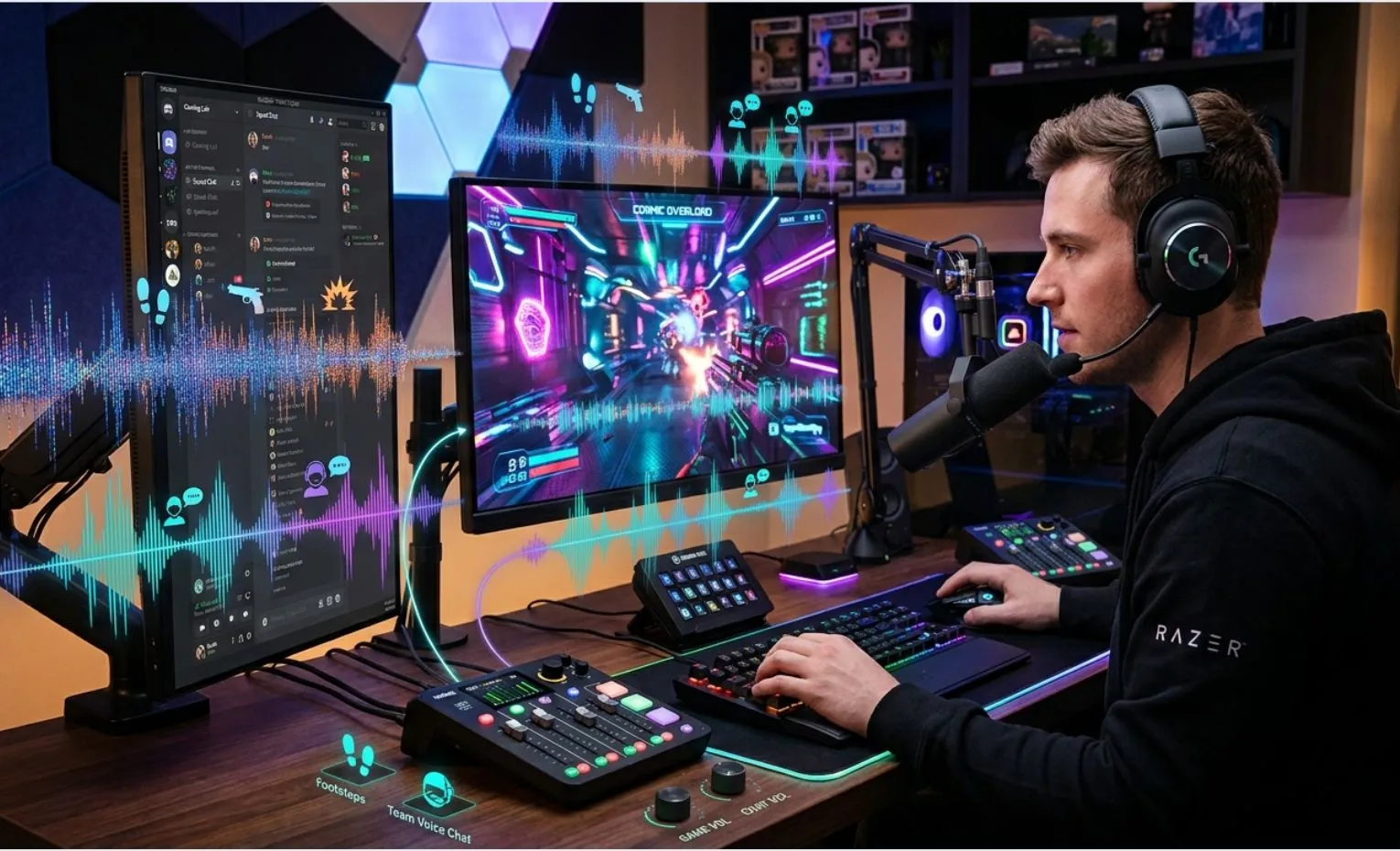
در بازیهای رقابتی مانند Call of Duty یا Counter-Strike، شنیدن صدای پای دشمنان حیاتی است. اگر صدای چت تیمی بیش از حد بلند باشد، این جزئیات مهم از دست میروند. از سوی دیگر، برای استریمرها بسیار مهم است که صدای ارسالی به مخاطبان با صدایی که خودشان در هدفون میشنوند متفاوت باشد. جداسازی صدای بازی و چت به شما این امکان را میدهد که از تداخل فرکانسی جلوگیری کرده و خستگی شنوایی را در جلسات طولانی بازی به حداقل برسانید.
علاوه بر این، بسیاری از هدفونهای گیمینگ حرفهای دارای دو کانال مجزا (Game و Chat) هستند. اگر تنظیمات نرمافزاری به درستی انجام نشود، پتانسیل واقعی این سختافزارها نادیده گرفته میشود. با تنظیم صحیح، میتوانید از کلیدهای فیزیکی روی هدست برای تغییر آنی تعادل صدا (Game/Chat Balance) استفاده کنید، بدون اینکه نیاز باشد بازی را متوقف کرده و وارد تنظیمات ویندوز شوید.
روش اول: تنظیمات داخلی اپلیکیشنها و ویندوز
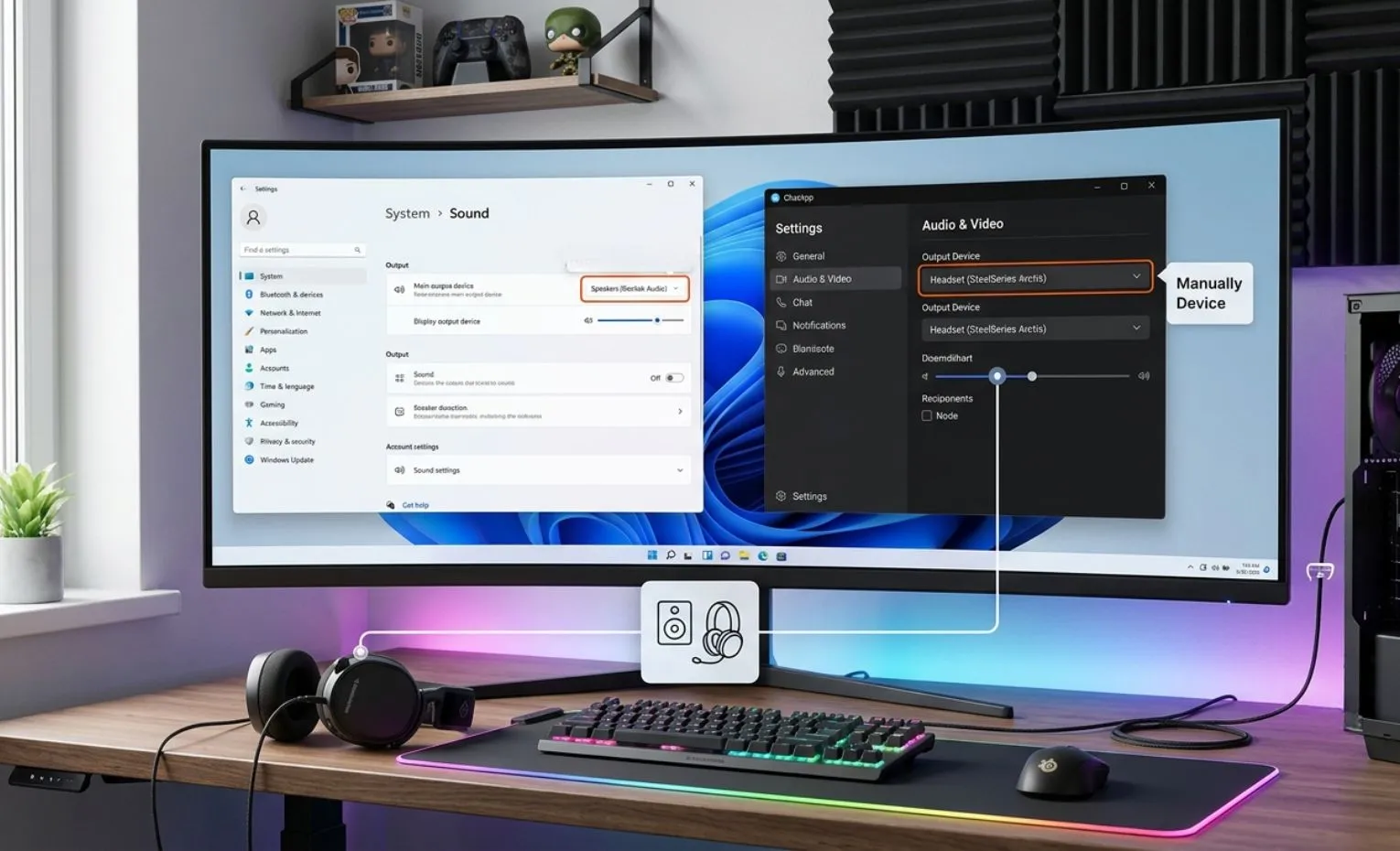
سادهترین راه برای جداسازی صدای بازی و چت، استفاده از منوی تنظیمات خروجی در اپلیکیشنهای ارتباطی مانند دیسکورد (Discord) یا تیماسپیک است. بهصورت پیشفرض، ویندوز تمامی صداها را از طریق خروجی Default پخش میکند. برای تغییر این وضعیت، مراحل زیر را دنبال کنید:
- ابتدا اپلیکیشن دیسکورد یا تنظیمات چت داخل بازی را باز کنید.
- به بخش Settings و سپس Voice & Video بروید.
- در قسمت Output Device، به جای گزینه Default، مدل دقیق هدست یا ایرفون خود را انتخاب کنید.
- در مرحله بعد، به تنظیمات صدا در ویندوز بروید (Sound Settings) و خروجی اصلی سیستم (System/Game Audio) را روی بلندگوها یا کانال اصلی هدست تنظیم کنید.
با این کار، ویندوز صدای بازی را به خروجی اصلی و دیسکورد صدای مکالمات را به خروجی انتخابی شما میفرستد. اگر هدست شما دارای یک دانگل یواسبی (USB) با دو پروفایل مجزا باشد، این تفکیک به بهترین شکل انجام خواهد شد.
استفاده از Volume Mixer در ویندوز 10 و 11
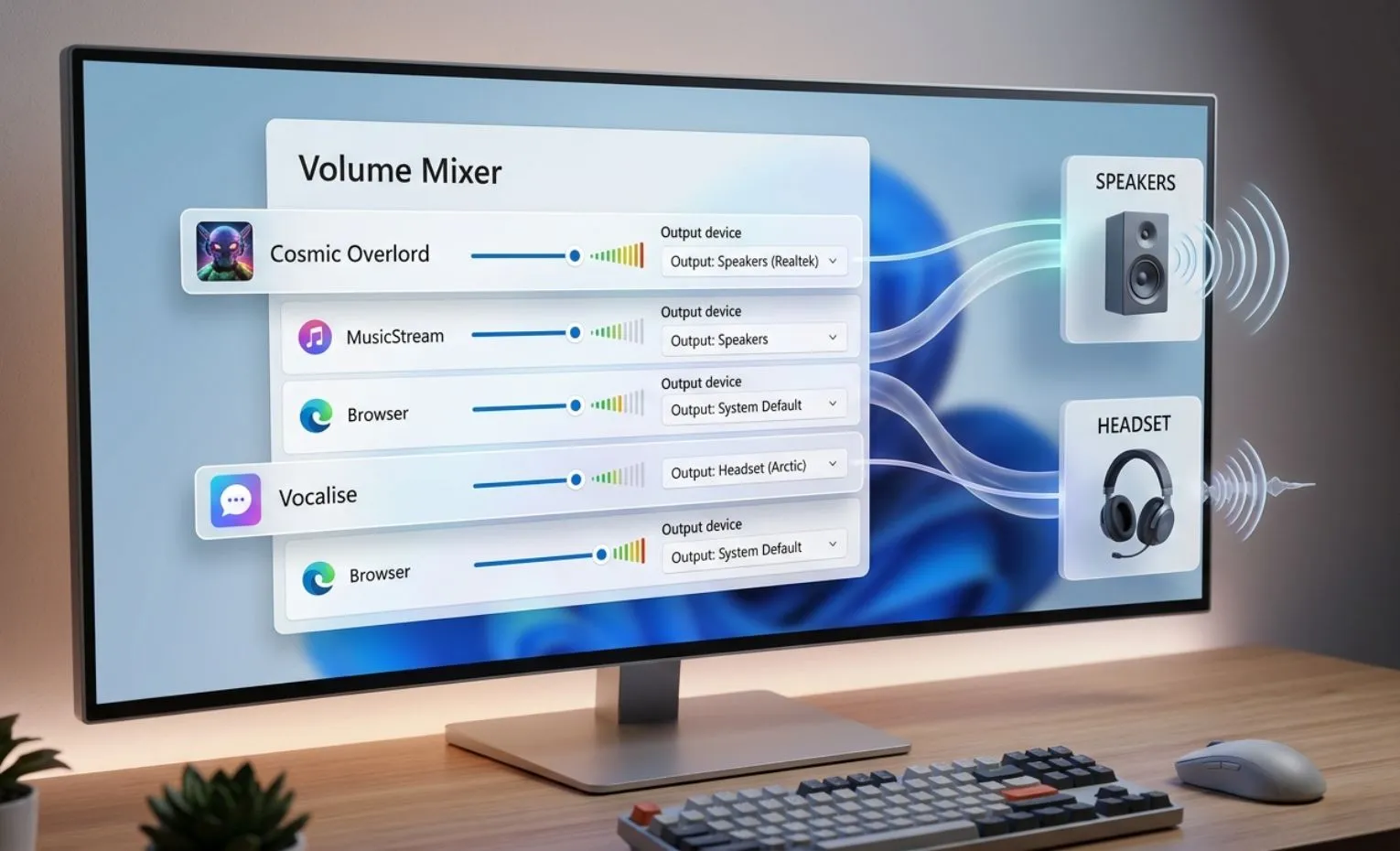
ویندوزهای مدرن دارای ابزار قدرتمندی به نام Volume Mixer هستند که اجازه میدهد خروجی هر نرمافزار را به یک سختافزار خاص هدایت کنید. برای دسترسی به این بخش، در ویندوز 11 به مسیر Settings > System > Sound > Volume mixer بروید. در این صفحه، لیستی از تمام برنامههای در حال اجرا را مشاهده میکنید. شما میتوانید برای بازی خود خروجی Speakers و برای مرورگر یا اپلیکیشن چت، خروجی Headset را انتخاب کنید. این روش سادهترین راه برای مدیریت چند منبع صوتی بهصورت همزمان است، بدون اینکه نیاز به نصب نرمافزار اضافه داشته باشید.
روش دوم: استفاده از نرمافزارهای مسیریابی صوتی (Virtual Routing)
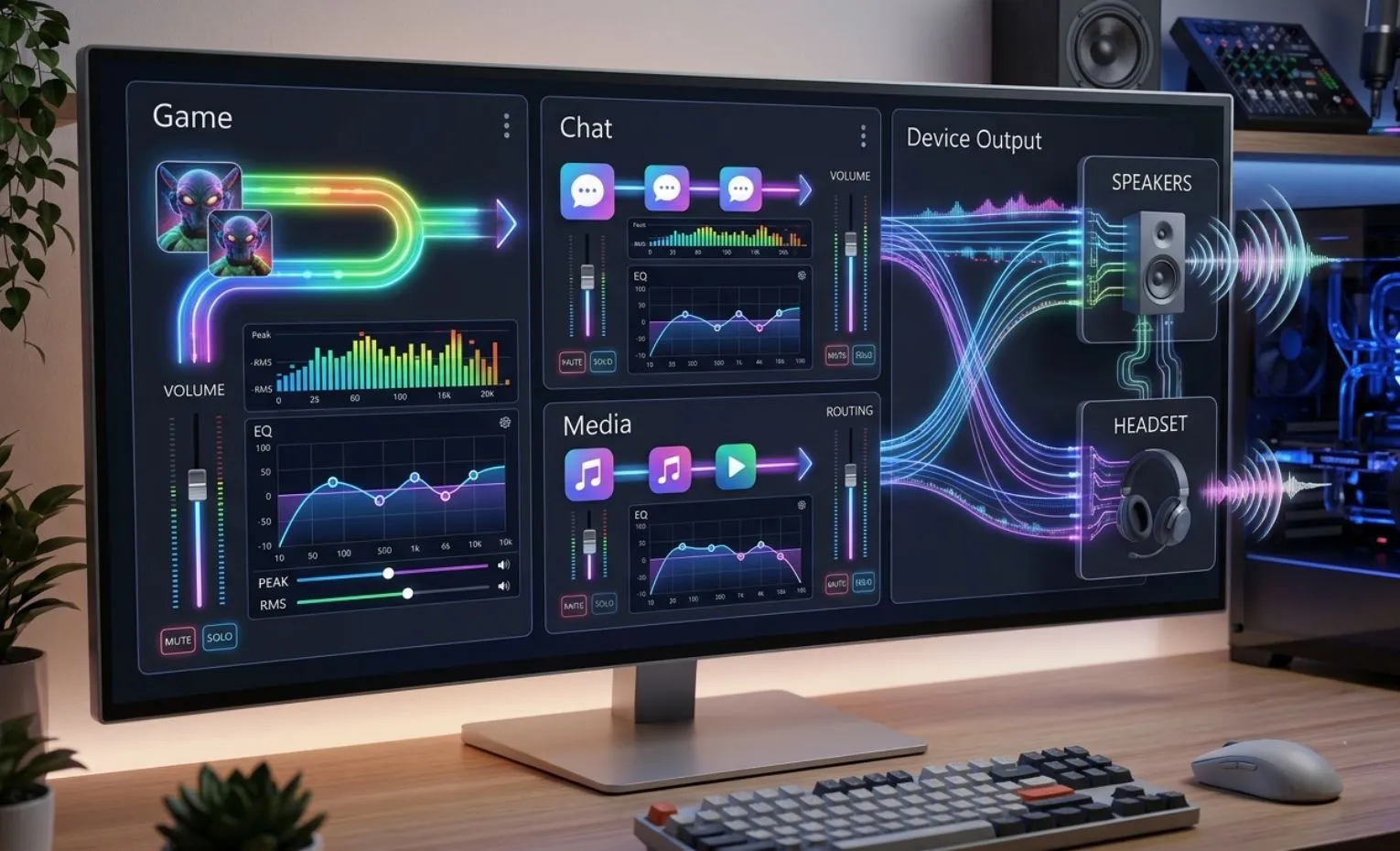
اگر سختافزار شما از کانالهای مجزا پشتیبانی نمیکند، میتوانید از میکسرهای مجازی استفاده کنید. نرمافزارهای پیشرفتهای مانند SteelSeries Sonar یا Voicemeeter Banana راهحلهای حرفهای برای جداسازی صدای بازی و چت ارائه میدهند. برای مثال، نرمافزار SteelSeries Sonar محیطی را فراهم میکند که در آن چندین کارت صدای مجازی ایجاد میشود. شما میتوانید خروجی بازی را به کانال Game، صدای دوستان را به کانال Chat و حتی صدای موسیقی پسزمینه را به کانال Media اختصاص دهید.
مزیت این روش در این است که شما یک داشبورد واحد برای کنترل حجم تمامی این منابع دارید. همچنین این نرمافزارها معمولاً دارای اکولایزرهای مجزا برای هر کانال هستند؛ به این معنا که میتوانید بیس صدای بازی را تقویت کنید در حالی که صدای چت را برای وضوح بیشتر روی فرکانسهای میدرنج تنظیم کردهاید. این سطح از شخصیسازی، تجربه صوتی شما را به کلی متحول میکند.
تنظیمات پیشرفته در OBS برای استریمرها
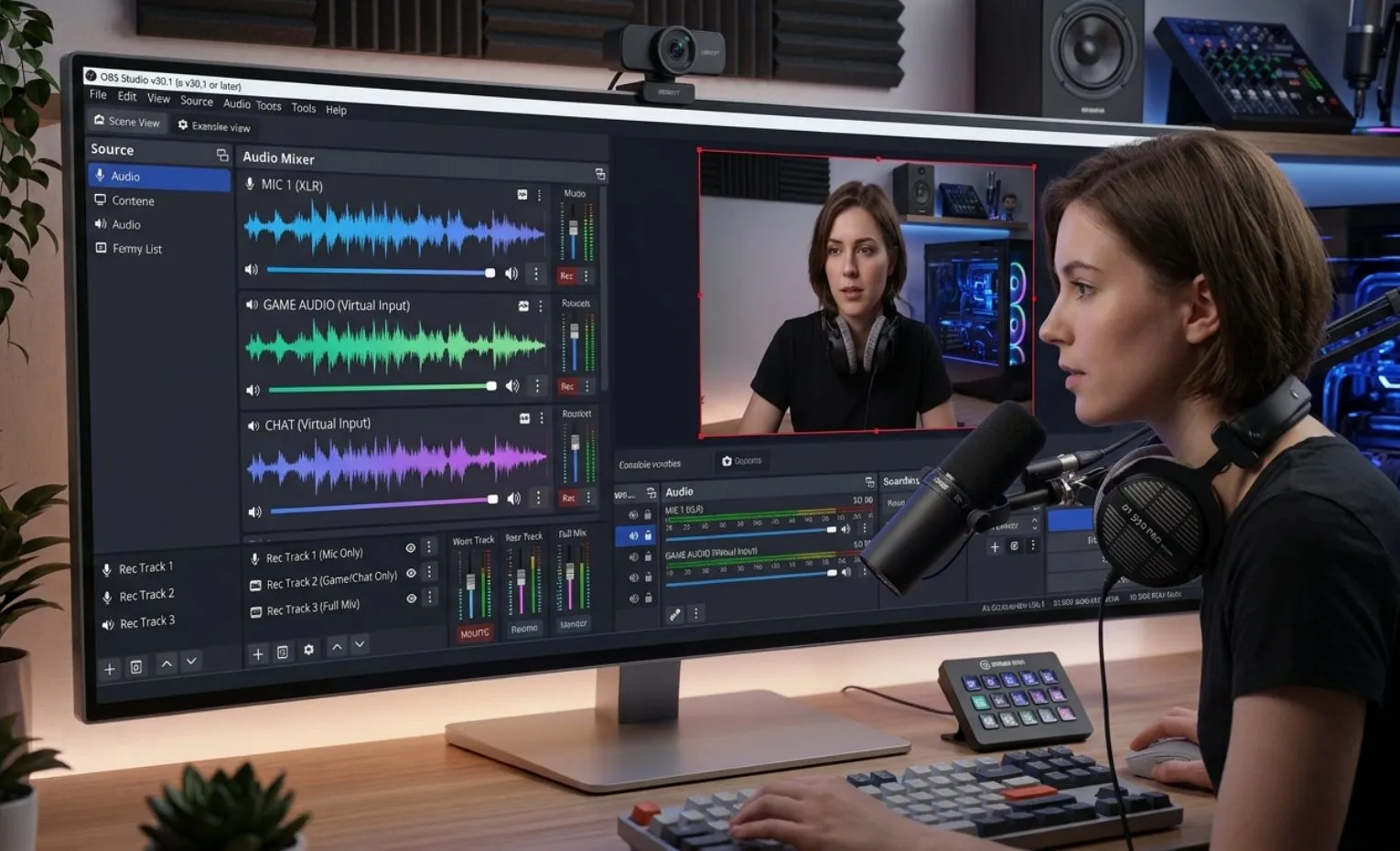
برای کسانی که محتوای ویدیویی تولید میکنند، جداسازی صدای بازی و چت در نرمافزار OBS اهمیت دوچندانی دارد. اگر تمامی صداها در یک ترک (Track) ضبط شوند، در مرحله ادیت نمیتوانید صدای بلند بازی را که روی صدای شما افتاده است اصلاح کنید. با استفاده از پلاگینهای مدیریت صدا در OBS، میتوانید هر منبع صوتی را در یک لاین مجزا قرار دهید. این کار باعث میشود در هنگام تدوین، کنترل کاملی روی هر بخش داشته باشید و کیفیت نهایی ویدیو را به استانداردهای جهانی نزدیک کنید.
جدول مقایسه روشهای مدیریت صدا
| روش مدیریت | سطح پیچیدگی | مزیت اصلی |
|---|---|---|
| تنظیمات داخلی اپلیکیشن | ساده | بدون نیاز به نصب نرمافزار |
| Windows Volume Mixer | متوسط | کنترل دقیق هر برنامه در ویندوز |
| نرمافزارهای مجازی (Sonar) | پیشرفته | اکولایزر و تفکیک کامل کانالها |
| میکسرهای سختافزاری | حرفهای | کنترل فیزیکی و آنی با تاخیر صفر |
سختافزارهای کمکی برای کنترل صدا
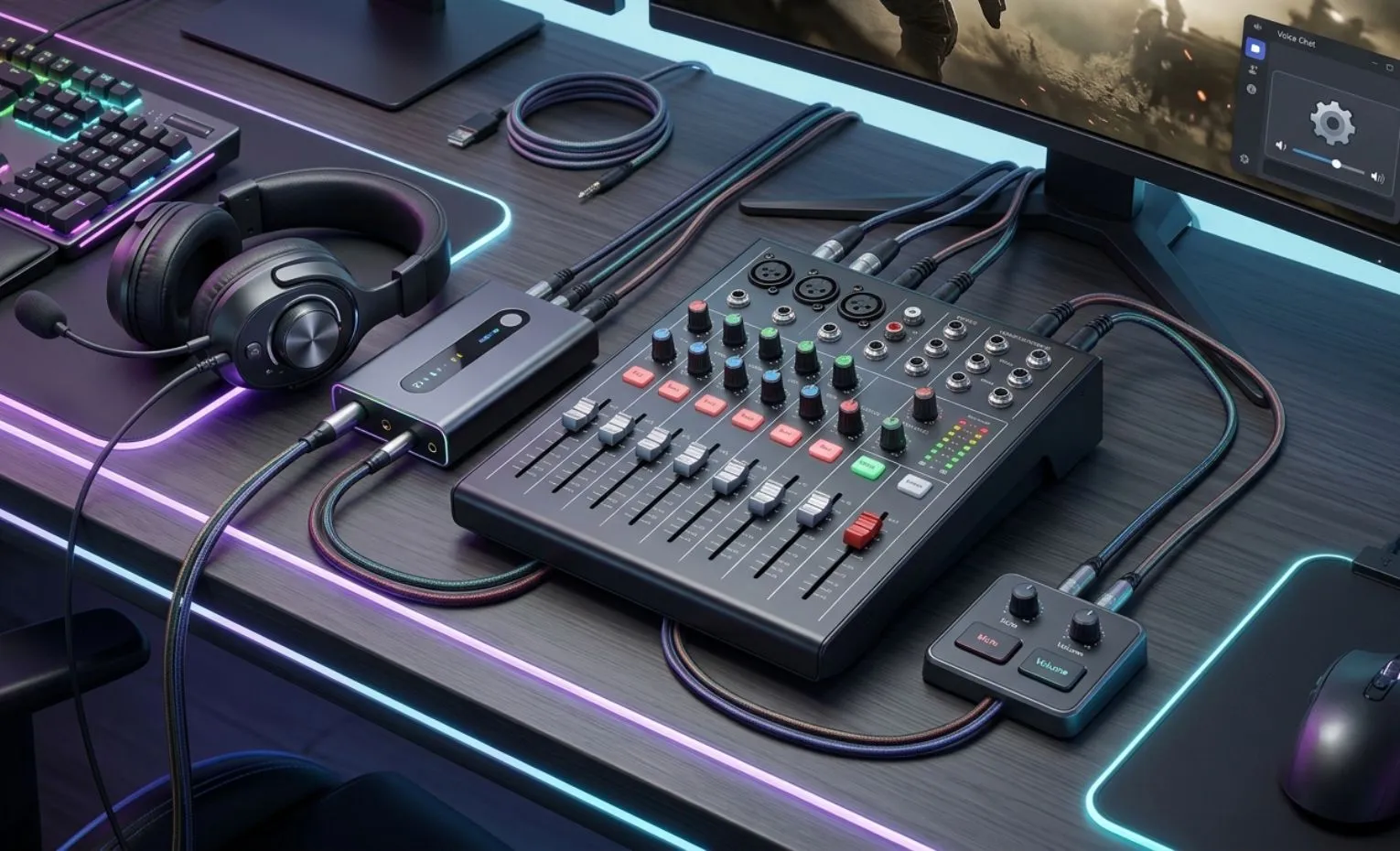
در کنار راهکارهای نرمافزاری، تجهیزات سختافزاری مانند MixAmpهای برند Astro یا کارت صداهای اکسترنال با قابلیت Chat Mix بسیار محبوب هستند. این دستگاهها دارای یک پیچ چرخان فیزیکی هستند که به شما اجازه میدهد بین صدای بازی و چت تعادل ایجاد کنید. برای استفاده از این دستگاهها، باید در تنظیمات ویندوز خروجی اپتیکال یا USB اصلی را روی بخش Game و خروجی دوم را روی بخش Communication تنظیم کنید. این روش پایدارترین راهکار برای گیمرهای کنسول و کامپیوترهای شخصی است که به دنبال بالاترین کیفیت صوتی هستند.
کلام آخر
جداسازی صدای بازی و چت به شما اجازه میدهد تجربهای حرفهایتر و متمرکزتر در گیمینگ داشته باشید. با استفاده از تنظیمات داخلی ویندوز یا ابزارهای پیشرفتهای مانند سونار، مدیریت کامل فرکانسها و حجم صدا در دستان شماست. این کنترل دقیق نهتنها کیفیت ارتباطات تیمی را بهبود میبخشد، بلکه از آشفتگی صوتی در لحظات حساس جلوگیری میکند.


پاسخگوی سوالات شما هستیم
دیدگاهی وجود ندارد!