


آنچه خواهید خواند
- تنظیم هندزفری USB-C در PS5 و پیکربندی خروجی صدا
- چرا استفاده از درگاه USB-C برای صدا اهمیت دارد؟
- آموزش اتصال فیزیکی هندزفری و دانگل به کنسول
- نکته مهم در مورد پورت USB-C دسته دوالسنس
- تنظیمات نرمافزاری خروجی صدا در منوی کنسول
- پیکربندی میکروفون و بهینهسازی وضوح صدا
- بهرهگیری از فناوری صدای سهبعدی (3D Audio)
- عیبیابی و رفع مشکلات عدم شناسایی هدست
- کلام آخر
تنظیم هندزفری USB-C در PS5 و پیکربندی خروجی صدا
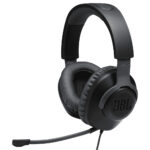
تنظیم هندزفری USB-C در PS5 یکی از اولین اقداماتی است که گیمرهای حرفهای برای تجربه صدایی شفاف و غوطهورکننده در دنیای بازی انجام میدهند. کنسول پلیاستیشن 5 با بهرهگیری از درگاههای پرسرعت نسل جدید، امکان استفاده از تجهیزات صوتی پیشرفته را فراهم کرده است.
برخلاف نسلهای گذشته که محدودیتهای زیادی در استفاده از هدستهای یواسبی وجود داشت، در کنسول نسل نهمی سونی، درگاه تایپسی (USB-C) به عنوان یکی از اصلیترین راههای انتقال دادههای صوتی با پهنای باند بالا شناخته میشود. این اتصال نه تنها کیفیت صدای خروجی را بهبود میبخشد، بلکه تاخیر (Latency) را به حداقل میرساند که در بازیهای رقابتی و شوتر آنلاین یک مزیت حیاتی محسوب میشود.
چرا استفاده از درگاه USB-C برای صدا اهمیت دارد؟
درگاه USB-C موجود در نمای جلویی کنسول PS5 برای انتقال دادههای بسیار سریع طراحی شده است. استفاده از این درگاه برای اتصال هدستهای سیمی یا دانگلهای بیسیم، پایداری بیشتری نسبت به بلوتوث معمولی ایجاد میکند. برخلاف اتصال از طریق جک 3.5 میلیمتری دسته DualSense که کیفیت صدا را تا حدی تحت تاثیر محدودیتهای انتقال بیسیم دسته قرار میدهد، اتصال مستقیم به کنسول باعث میشود تا تمام جزئیات صوتی با نرخ نمونهبرداری بالاتر به گوش کاربر برسد.
علاوه بر این، بسیاری از هدستهای مدرن از این پورت برای تامین برق و انتقال همزمان صدای میکروفون استفاده میکنند که باعث سادگی در مدیریت کابلها میشود.
آموزش اتصال فیزیکی هندزفری و دانگل به کنسول
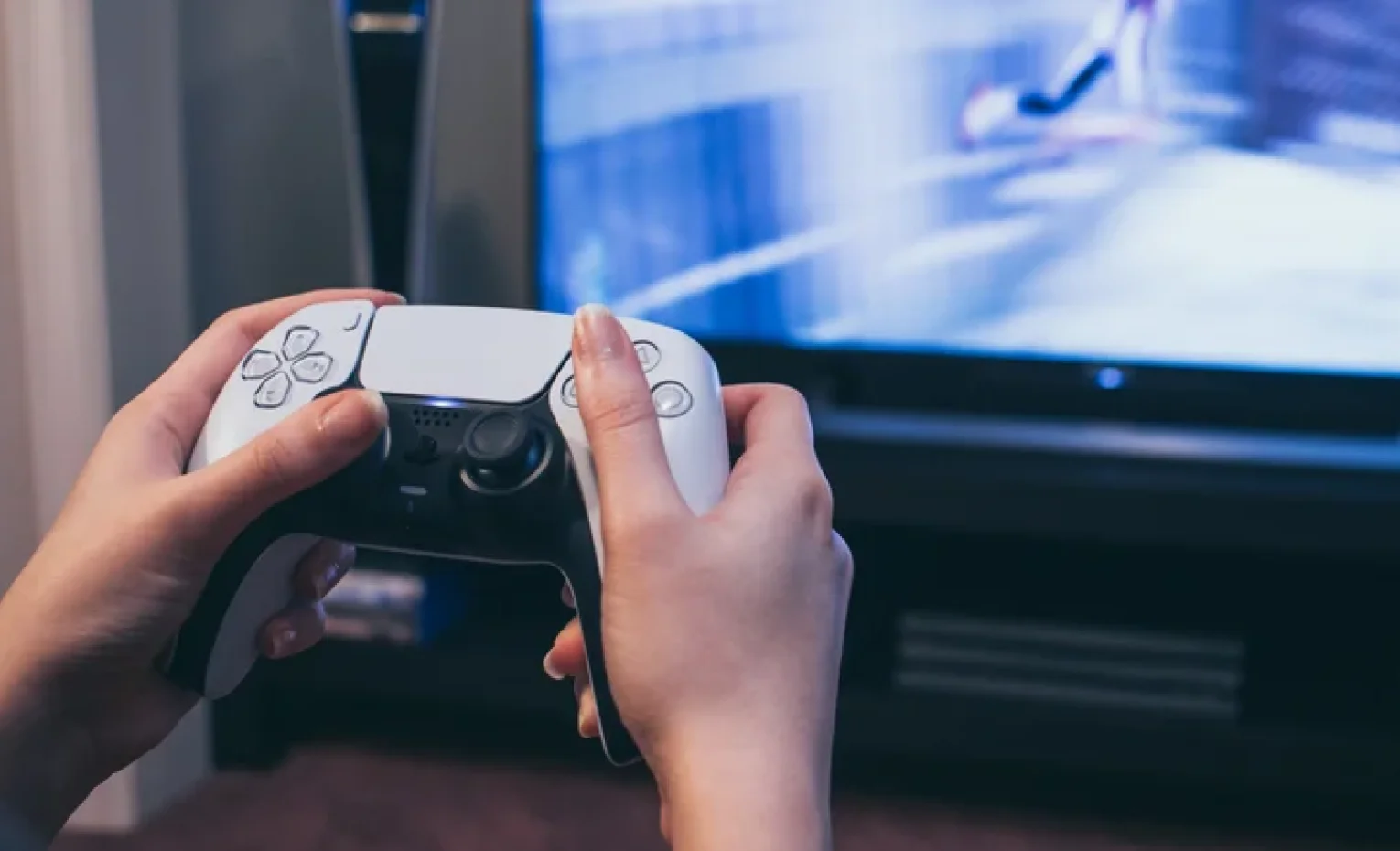
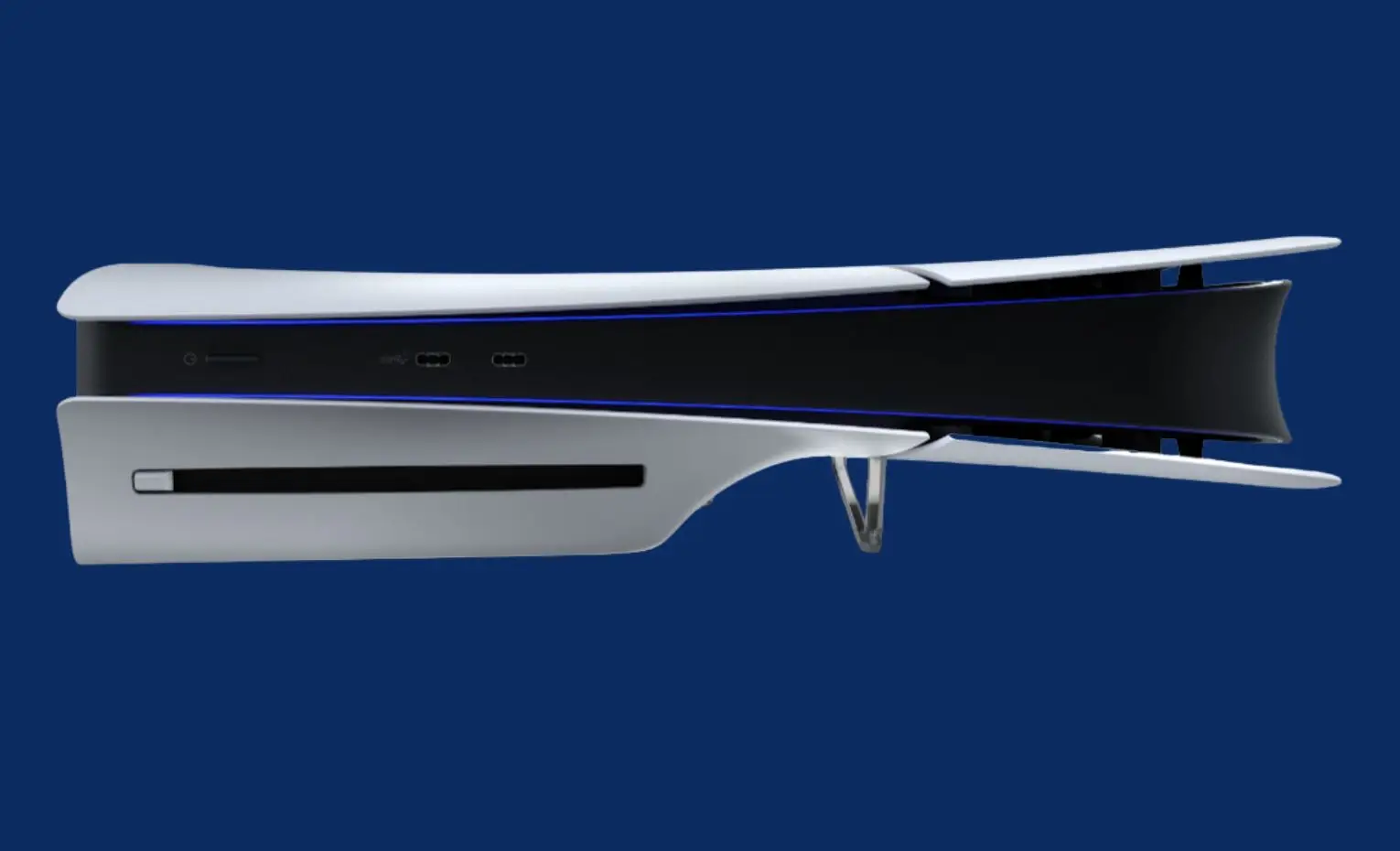
برای شروع فرایند، ابتدا باید کابل هدست یا فرستنده بیسیم (Dongle) خود را شناسایی کنید. اگر هدست شما دارای کابل USB-C مستقیم است، آن را به درگاه عمودی باریک در جلوی کنسول متصل کنید. در مدلهای استاندارد و دیجیتال اولیه، یک درگاه USB-C و یک درگاه USB-A در جلو وجود دارد، اما در مدلهای اسلیم (Slim)، دو درگاه USB-C در قسمت جلویی تعبیه شده است.
اگر از دانگل بیسیم استفاده میکنید، آن را به همان درگاه متصل نمایید. در صورتی که درگاه جلویی توسط حافظه جانبی یا موارد دیگر اشغال شده است، میتوانید از یک مبدل مناسب برای اتصال به پورتهای USB-A پشت کنسول استفاده کنید، هرچند توصیه اصلی استفاده از پورت جلویی برای دسترسی سریعتر و عملکرد بهینهتر است.
نکته مهم در مورد پورت USB-C دسته دوالسنس
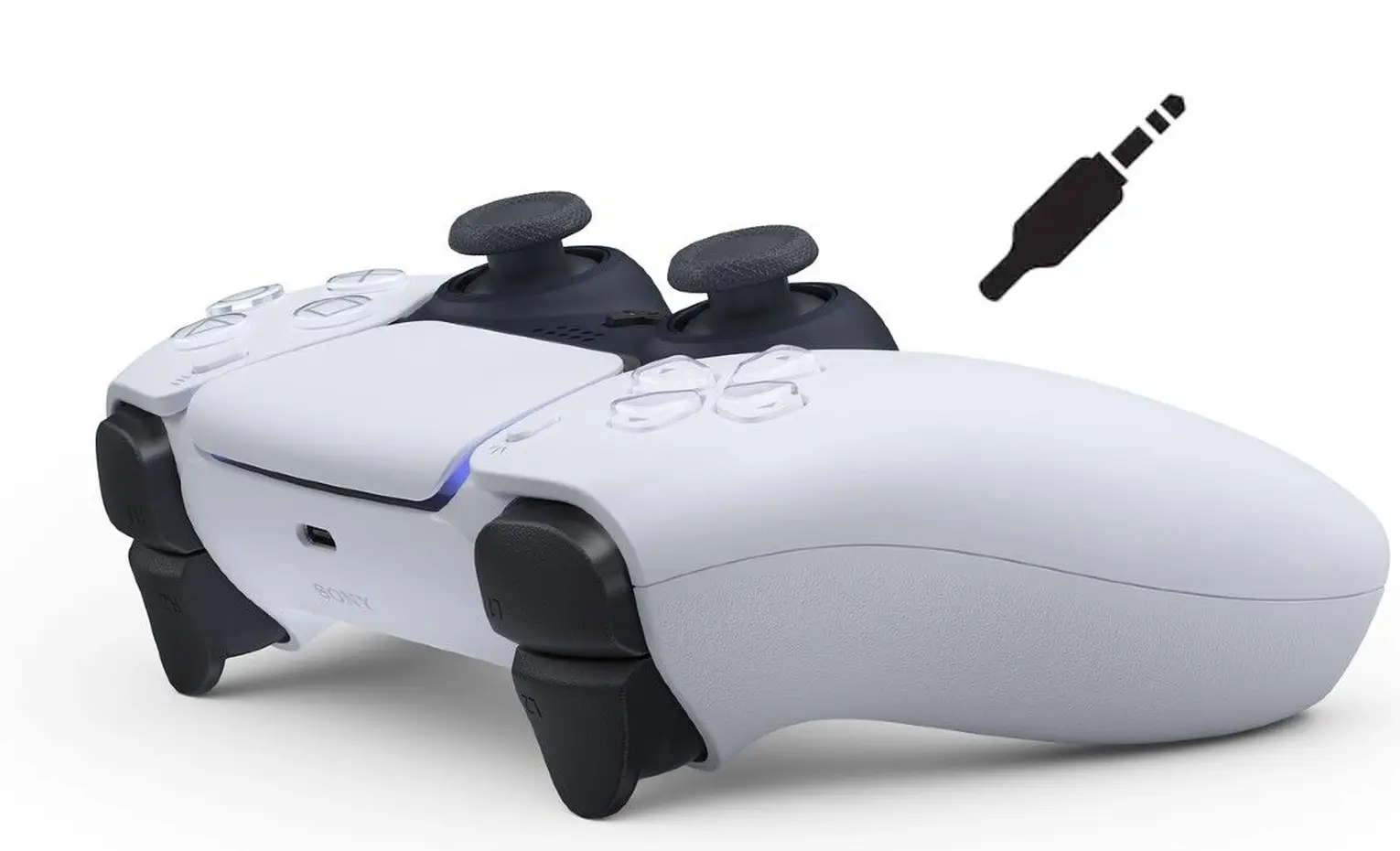
یک اشتباه رایج میان کاربران این است که سعی میکنند هندزفری USB-C خود را مستقیماً به درگاه تایپسی موجود روی دسته بازی (DualSense) متصل کند. باید توجه داشته باشید که درگاه موجود روی کنترلر پلیاستیشن 5 صرفاً برای شارژ کردن باتری و انتقال داده جهت همگامسازی دسته با کنسول طراحی شده است.
اتصال هدست به این پورت، صدای بازی را به گوش شما نمیرساند. برای دریافت صدا از طریق کنترلر، حتماً باید از جک 3.5 میلیمتری (ورودی دایرهای پایین دسته) استفاده کنید. بنابراین، تمامی تجهیزات مبتنی بر USB-C باید مستقیماً به بدنه اصلی کنسول متصل شوند تا توسط سیستم عامل شناسایی گردند.
تنظیمات نرمافزاری خروجی صدا در منوی کنسول
پس از اتصال فیزیکی، نوبت به پیکربندی تنظیمات داخلی میرسد. از صفحه اصلی کنسول، به آیکون تنظیمات (چرخدنده) در گوشه سمت راست بالا بروید. سپس وارد بخش Sound شده و گزینه Audio Output را انتخاب کنید. در این قسمت، باید مطمئن شوید که گزینه Output Device روی نام هدست یواسبی شما قرار دارد. مرحله حیاتی بعدی، اسکرول کردن به پایین تا بخش Headphones است. در اینجا گزینه Output to Headphones را پیدا کرده و آن را از حالت Chat Audio به All Audio تغییر دهید. با این کار، هم صدای محیطی بازی و هم صدای چت دوستانتان به صورت همزمان از طریق هندزفری پخش خواهد شد.
پیکربندی میکروفون و بهینهسازی وضوح صدا
اگر هندزفری شما دارای میکروفون داخلی است، باید از عملکرد صحیح آن نیز اطمینان حاصل کنید. در همان منوی Sound، به بخش Microphone بروید. ابتدا Input Device را روی USB Headset تنظیم کنید. سپس از گزینه Adjust Microphone Level استفاده نمایید. در این بخش، نواری به شما نمایش داده میشود که با صحبت کردن جابهجا میشود. سعی کنید حساسیت را طوری تنظیم کنید که صدای شما در محدوده Good قرار بگیرد. اگر صدا بیش از حد در محدوده Too High باشد، برای همتیمیهای شما آزاردهنده و دارای نویز خواهد بود. همچنین میتوانید وضعیت Mute بودن میکروفون در هنگام روشن شدن کنسول را در همین منو مدیریت کنید.
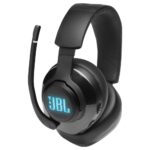
بهرهگیری از فناوری صدای سهبعدی (3D Audio)
یکی از بزرگترین مزایای استفاده از اتصال USB-C، پشتیبانی کامل از فناوری Tempest 3D AudioTech سونی است. پس از اتصال هدست، به تنظیمات Audio Output برگردید و گزینه Enable 3D Audio for Headphones را فعال کنید. کنسول به شما اجازه میدهد تا پروفایل صوتی را بر اساس فیزیک گوش خود در 5 سطح مختلف تنظیم کنید. این فناوری باعث میشود در بازیهایی مانند Returnal یا Demon’s Souls، جهت دقیق قدمها، شلیکها و صداهای محیطی را با دقت بسیار بالایی تشخیص دهید. اتصال مستقیم USB باعث میشود پهنای باند کافی برای پردازش این حجم از دادههای صوتی فراهم باشد.

عیبیابی و رفع مشکلات عدم شناسایی هدست
در صورتی که پس از اتصال، صدایی دریافت نمیکنید یا دستگاه شناسایی نمیشود، چند مورد را بررسی کنید. اول اینکه از سالم بودن کابل یا دانگل اطمینان حاصل کنید. گاهی اوقات تجمع گرد و غبار در پورت USB-C جلوی کنسول مانع اتصال کامل میشود. اگر از هدست بیسیم استفاده میکنید، مطمئن شوید که دانگل در حالت Pairing قرار دارد و باتری هدست شارژ است.
همچنین، بررسی کنید که آخرین آپدیت نرمافزاری کنسول و هدست (در صورت وجود نرمافزار اختصاصی برند) نصب شده باشد. در برخی مدلها، دکمهای برای سوئیچ بین حالت PC و PlayStation روی دانگل وجود دارد که حتماً باید روی وضعیت کنسول تنظیم شده باشد.
کلام آخر
تنظیم صحیح هندزفری و هدستهای USB-C روی کنسول پلیاستیشن 5، کلید دستیابی به تجربهای سوراند و باکیفیت از صدای بازیها است. با دنبال کردن مراحل اتصال مستقیم و تنظیمات خروجی در منوی کنسول، میتوانید از تمامی قابلیتهای صوتی مدرن بهرهمند شوید. این نوع اتصال، پایداری و دقت لازم را برای گیمرهای حرفهای تضمین میکند.


پاسخگوی سوالات شما هستیم
دیدگاهی وجود ندارد!