



آنچه خواهید خواند
اکولایزر SoundSticks 4 را کجا تنظیم کنیم؟
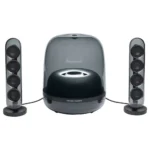
اکولایزر SoundSticks 4 را با دکمههای بلندی صدای آن یکی ندانید. در نقشه کنترلهای رسمی این مدل، کاهش و افزایش صدا در جلوی سابووفر و پاور و بلوتوث در پشت آن معرفی شدهاند؛ کنترل جداگانهای برای باندهای EQ در این نقشه وجود ندارد. برای تغییر تعادل فرکانسی، مسیر مشخص و قابل بررسی این آموزش، اکولایزر برنامه پخش روی دستگاه منبع است.
تفاوت مهم این است که EQ برنامه، صدای همان برنامه را تغییر میدهد و لزوماً تنظیمی داخل اسپیکر ذخیره نمیکند. اگر پس از تنظیم یک پخشکننده، برنامه دیگری را باز کنید یا گوشی دیگری به مجموعه وصل شود، نباید انتظار داشته باشید همان نتیجه خودکار تکرار شود. ابتدا مشخص کنید موسیقی واقعاً از کدام دستگاه و کدام برنامه میآید.
پیشنهاد مطالعه
ولوم، اکولایزر و اتصال را جدا ببینید
ولوم، بلندی کلی را تنظیم میکند؛ اکولایزر برای تغییر سطح بخشهای مشخصی از طیف صداست. اگر فقط صدا کم است، وجود یک EQ شرط شروع پخش نیست. اگر بلندی مناسب است ولی بخشی از صدا را بیش از حد برجسته میشنوید، آن وقت تغییر محدود EQ میتواند موضوع بررسی باشد.
بلوتوث هم روش انتقال صدا از منبع است، نه تأیید وجود یک پنل اکولایزر روی خود اسپیکر. نام مشترک برند یا شباهت ظاهر با نسل دیگر، مسیر کنترل آن نسل را برای اسپیکر هارمن کاردن مدل SoundSticks 4 ثابت نمیکند. برای دنبالکردن مراحل، همین عدد مدل را نگه دارید و منوی یک محصول دیگر را مبنا قرار ندهید.

پیش از تغییر، یک نقطه شروع قابل برگشت بسازید
- منبع پخش و برنامه را مشخص کنید و مطمئن شوید صدا از مجموعه SoundSticks 4 شنیده میشود، نه خروجی دیگری.
- یک بخش کوتاه از آهنگی آشنا را انتخاب کنید و در طول بررسی، همان قسمت را تکرار کنید.
- از تنظیم فعلی اکولایزر برنامه عکس بگیرید یا نام تنظیم آماده را یادداشت کنید.
- بلندی را در سطح پایین و قابل استفاده بگذارید؛ همزمان جای اسپیکر، ولوم و چند پردازش مختلف را تغییر ندهید.
در ادامه دو مسیر مشخص برای برنامه Apple Music آمده است. این مراحل، اکولایزر عمومی تمام ویندوز یا مک نیستند. اگر با پخشکننده دیگری کار میکنید، گزینه و دامنه اثر EQ همان برنامه باید جداگانه بررسی شود؛ نام منوها را از یک برنامه به دیگری منتقل نکنید.
نمونه عملی در Apple Music ویندوز
- در برنامه Apple Music روی دستگاه ویندوزی، آهنگ موردنظر را برای بررسی آماده کنید.
- دکمه اقدامات بالای نوار کناری را انتخاب کنید و وارد Equalizer شوید.
- گزینه On را فعال کنید تا اکولایزر روشن باشد.
- یک تنظیم آماده انتخاب کنید یا فقط اسلایدر بخش موردنظر را بهآرامی تغییر دهید.
- همان قسمت آهنگ را دوباره بشنوید و نتیجه را با وضعیت قبلی مقایسه کنید.
راهنمای اپل میگوید تنظیم EQ برای آهنگها اعمال میشود، مگر آهنگهایی که تنظیم اکولایزر جداگانه به آنها اختصاص داده شده است. بنابراین اگر دو قطعه رفتار متفاوتی دارند، تنظیم مخصوص قطعه را نیز بررسی کنید. تفاوت شنیداری را فوراً به اتصال بلوتوث یا خرابی اسپیکر نسبت ندهید.
برای بررسی اولیه، تغییر کوچک و مشخص از انتخاب همزمان چند افکت قابل پیگیریتر است. لازم نیست همه اسلایدرها را بالا ببرید. اگر صدا نامطلوب شد، ابتدا همان تغییر را برگردانید؛ افزایش ولوم، روش مناسبی برای پوشاندن نتیجه نامطلوب EQ نیست.

مسیر همین برنامه روی مک
در برنامه Music روی مک، از منوی Window گزینه Equaliser را باز کنید. سپس یک تنظیم آماده انتخاب کنید یا اسلایدرها را دستی جابهجا کنید و گزینه On را برای فعالکردن اکولایزر انتخاب کنید. این مسیر مربوط به Music است؛ جستوجوی یک منوی همنام در تنظیمات خود اسپیکر، مرحله این دستور نیست.
اینجا هم تنظیم اختصاصی یک آهنگ میتواند با انتخاب کلی فرق داشته باشد. برای سنجش تغییر، قطعه و بخش پخش را ثابت نگه دارید و قبل و بعد را با سطح شنیدن نزدیک به هم مقایسه کنید. تفاوتی که فقط از بلندترشدن نتیجه میآید، بهتنهایی بهترشدن تعادل صدا را نشان نمیدهد.
| چیزی که تغییر دادهاید | دامنهای که باید بررسی شود |
|---|---|
| دکمههای + و – مجموعه | بلندی صدا؛ جای اسلایدرهای EQ نیستند. |
| EQ در Apple Music | پخش همین برنامه و تنظیم احتمالی مخصوص آهنگ. |
| برنامه یا دستگاه منبع دیگر | تنظیم مستقل همان منبع؛ نتیجه قبلی را خودکار فرض نکنید. |
اگر تغییر شنیده نشد، چه چیزی را کنترل کنید؟
ابتدا روشنبودن EQ و پخش آهنگ در همان برنامه را بررسی کنید. ممکن است اسلایدر برنامهای را تغییر داده باشید که در آن لحظه منبع صدا نیست. سپس قطعهای را بررسی کنید که تنظیم جداگانهای به آن اختصاص ندادهاید و نتیجه را با همان محتوای ثابت ثبت کنید.
اگر با برنامه یا دستگاه دیگر نتیجه عوض شد، نام آنها و وضعیت EQ را یادداشت کنید. برای یافتن اسلایدر گمشده، بازنشانی اسپیکر یا اجرای ترکیب دکمههای مدل دیگر لازم نیست. مسئله این آموزش، محل اعمال تنظیم است؛ نداشتن یک کنترل مشخص با خرابی دستگاه یکسان نیست.

تنظیم را همراه منبع پخش بشناسید
برای SoundSticks 4، دکمههای مستند بدنه را برای کار خودشان استفاده کنید و تعادل فرکانسی را در مسیر پخش مشخص بسنجید. تنظیمی که در یک برنامه میسازید، تضمین تنظیم همه دستگاهها و همه آهنگها نیست. نام منبع، برنامه و وضعیت EQ را نگه دارید تا دفعه بعد بتوانید همان شرایط را تکرار کنید یا به انتخاب قبلی برگردید.


پاسخگوی سوالات شما هستیم
دیدگاهی وجود ندارد!