


آنچه خواهید خواند
- راز افزایش کیفیت صدای بلوتوث با یک تنظیم مخفی! راهنمای جامع کدکهای صوتی
- همه چیز از «کدکها» (Codecs) شروع میشود
- تشبیه لوله آب و پهنای باند شبکه
- چرا کدک SBC قاتل موسیقی شماست؟
- کدک LDAC و LHDC: قهرمانانی که باید بشناسید
- چرا LDAC تا این حد در دنیای صدا پادشاهی میکند؟
- آموزش گامبهگام: چگونه LDAC یا LHDC را فعال کنیم؟
- اگر دستگاه ما از LDAC پشتیبانی نکرد چه؟ (جایگزینهای قدرتمند)
- دو روی سکه، عوارض جانبی تنظیم بلوتوث روی بالاترین کیفیت
- یک اصل طلایی که هرگز نباید فراموش کنید: منبع پخش شما!
- نتیجهگیری نهایی
راز افزایش کیفیت صدای بلوتوث با یک تنظیم مخفی! راهنمای جامع کدکهای صوتی
در این مقاله به راز افزایش کیفیت صدای بلوتوث با یک تنظیم مخفی میپردازیم. تصور کنید بعد از یک روز طولانی و پرمشغله، روی مبل دراز کشیدهاید یا در ترافیک کلافهکننده عصرگاهی داخل ماشین نشستهاید. هدفون بلوتوثی خود را در گوش میگذارید تا با گوش دادن به موسیقی مورد علاقهتان، خستگی روز را از تن بیرون کنید؛ اما به جای شنیدن یک صدای شفاف، عمیق و دلنشین، احساس میکنید صدا بیکیفیت، توخالی، بم یا اصطلاحاً «تیز و فلزی» است. سازها به هم ریختهاند و صدای خواننده آن وضوح همیشگی را ندارد.
در این مواقع، اولین و منطقیترین فکری که به ذهن اکثر ما میرسد این است که عمر دستگاه ما به سر آمده است. با خود میگوییم: «وقت آن رسیده که به فکر ارتقای تجهیزاتم باشم.»

اما دست نگه دارید! مشکل لزوماً از سمت سختافزار شما نیست و شاید اصلاً نیازی به صرف هزینههای سنگین و چند میلیونی برای خرید هدفون جدید یا خرید اسپیکر بلوتوثی قدرتمندتر نداشته باشید. مقصر اصلی این افت کیفیت و صدای بیروح، در اکثر مواقع نه در اسپیکرهای دستگاه شما، بلکه در یک تنظیم نرمافزاری پنهان در اعماق منوهای گوشی هوشمندتان است: کدک پیشفرض بلوتوث.
خوشبختانه، در دنیای تکنولوژی امروز راههای بسیار ساده و کاملاً رایگانی وجود دارد که بتوانید این کیفیت را بهطور چشمگیری بهبود ببخشید و پتانسیل واقعی و نهفته تجهیزات صوتی خود را آزاد کنید. این تنظیمات دقیقاً در داخل خود گوشی هوشمند شما (چه اندروید و چه iOS) پنهان شدهاند. در این مقاله جامع و تخصصی، شما را به سفری در دنیای امواج صوتی میبریم و به شما میگوییم کدکها چه هستند، بلوتوث چگونه کار میکند، چرا کیفیت صدای پیشفرض بد است و چطور میتوانید این راز مخفی را برای رسیدن به بالاترین کیفیت صدای ممکن کشف کنید.
همه چیز از «کدکها» (Codecs) شروع میشود
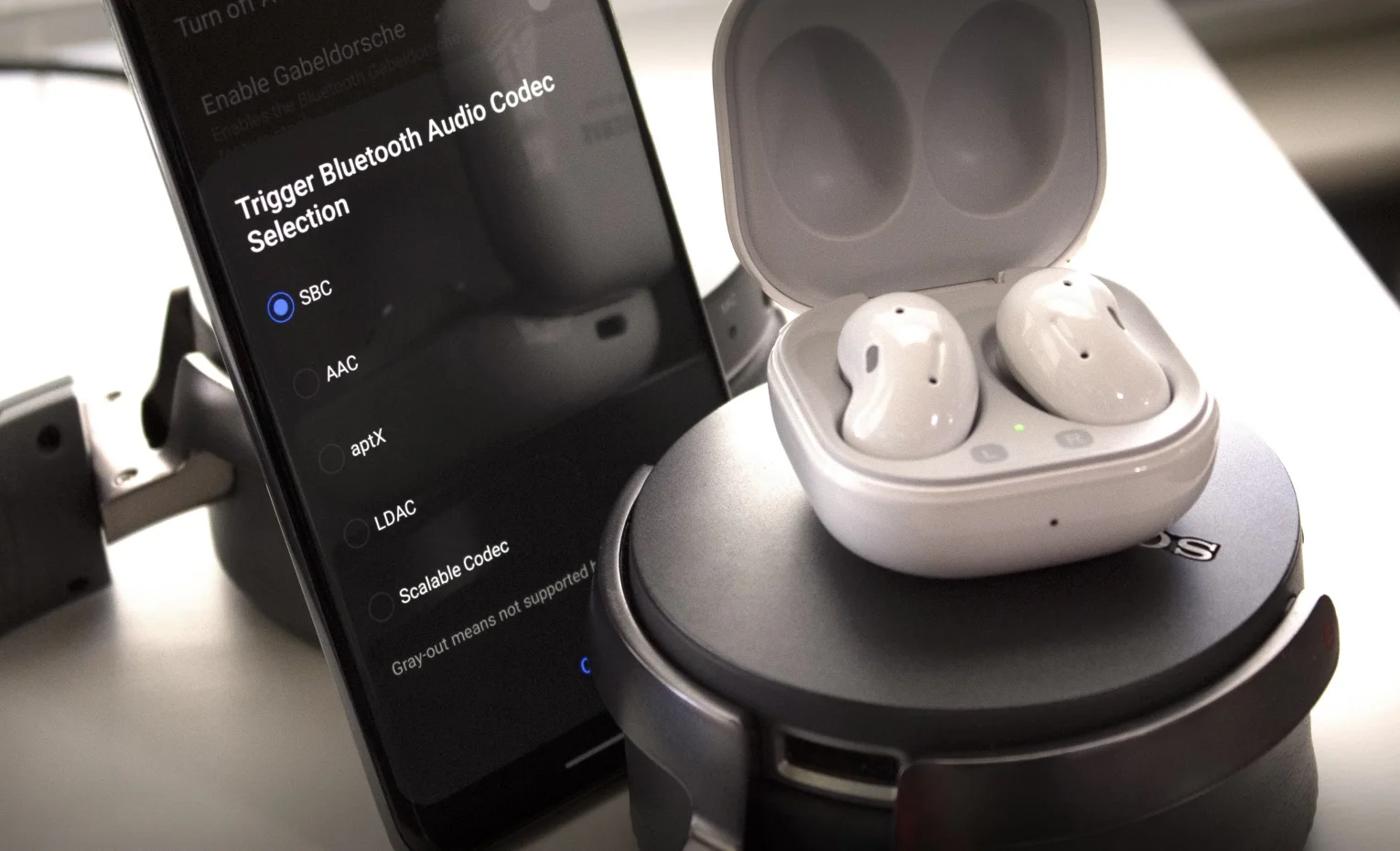
برای درک بهتر این موضوع و اینکه بتوانیم مشکل را ریشهای حل کنیم، باید بدانیم در پشت صحنه اتصال بلوتوث چه اتفاقی میافتد. فایلهای رسانهای شما (چه موسیقی، چه پادکست و چه صدای یک فیلم سینمایی) برای اینکه بهدرستی از گوشی به هدفون پخش و منتقل شوند، به یک «کدک» (Codec) نیاز دارند.
کلمه Codec مخفف دو واژه Coder (رمزگذار) و Decoder (رمزگشا) است. کدک در واقع یک الگوریتم نرمافزاری پیچیده (و گاهی یک پردازنده سختافزاری کوچک) است که دادههای صوتی حجیم دیجیتال را میگیرد، آنها را فشرده کرده و به بستههای بسیار کوچکتر صفر و یک تبدیل میکند تا بتوانند با سرعت بالا از طریق امواج بیسیم بلوتوث در هوا سفر کند. در نهایت، در نقطه پایان انتقال (یعنی در پردازنده داخل هدفون یا اسپیکر شما)، این فایلِ فشردهشده، دوباره باز و رمزگشایی شده و توسط قطعهای به نام DAC (مبدل دیجیتال به آنالوگ) به یک موج صوتی قابل شنیدن برای گوش انسان تبدیل میشود.
تشبیه لوله آب و پهنای باند شبکه
برای درک ملموستر، پهنای باند اتصال بلوتوث خود را مانند یک لوله آب در نظر بگیرید. فایلهای صوتی باکیفیت و رزولوشن بالا (HiRes)، مانند حجم عظیمی از آب هستند که نمیتوانند به یکباره و در عرض چند ثانیه از این لوله باریک عبور کند. کار الگوریتمِ کدک این است که این آب را به شکلی هوشمندانه فشرده کند که هم از لوله رد شود و هم در مقصد، دوباره به همان شکل اولیه دربیاید.
اما مشکل اصلی کجاست؟ کیفیت صدای خروجی که به گوش شما میرسد، به شدت به «بیتریت» (Bit rate) یا نرخ انتقال دادههای آن کدک بستگی دارد. بلوتوث در تمام دستگاههای جهان (از یک گوشی ارزانقیمت تا یک پرچمدار هزار دلاری) بهصورت استاندارد، اجباری و پیشفرض از کدکی بسیار قدیمی به نام SBC (Subband Coding) استفاده میکند.
چرا کدک SBC قاتل موسیقی شماست؟
کدک SBC سالها پیش طراحی شده است، زمانی که هدف اصلی بلوتوث صرفاً برقراری تماسهای صوتی با کیفیت پایین یا انتقال تکبوقهای هشدار بود. متأسفانه این کدک قدیمی، پایینترین نرخ بیتریت ممکن را در میان رقبا دارد (حداکثر حدود 328 کیلوبیت بر ثانیه) و یک فرمت شدیداً Lossy (با افت کیفیت بالا) محسوب میشود؛ درست مانند فایلهای MP3 قدیمی با کیفیت 128 که در گذشته دانلود میکردیم.
کدک SBC برای فشردهسازی صدا و عبور دادن آن از همان «لوله بلوتوث»، بیرحمانه عمل میکند. این کدک بخشهایی از فرکانسهای بسیار بالا و بسیار پایین صدا (که شاید در نگاه اول به چشم نیایند اما به موسیقی بُعد، فضا، عمق و احساس میدهند) را به سادگی حذف و برای همیشه نابود میکند. به همین دلیل است که با این کدک، بیسها (Bass) کوبندگی ندارند، صدای سنج و درامز در هم آمیخته میشود و موسیقی شما کاملاً تخت، توخالی و بیروح به نظر میرسد.
(یک باور غلط: بسیاری فکر میکنند اگر دستگاهی بلوتوث ورژن 5.3 داشته باشد، صدای بهتری دارد. اما ورژن بلوتوث بیشتر روی پایداری اتصال و مصرف باتری تمرکز دارد. اگر بلوتوث 5.3 داشته باشید اما از کدک SBC استفاده کنید، کیفیت صدای شما با بلوتوث ورژن 4.0 هیچ تفاوتی نخواهد داشت!)
کدک LDAC و LHDC: قهرمانانی که باید بشناسید
احتمالاً گوشی اندرویدی شما در همین لحظه که در حال خواندن این مقاله هستید، روی همان کدک بیکیفیت SBC تنظیم شده است. اگر به دنبال کیفیت صدای واقعی، شنیدن جزئیات دقیق سازها، لمس لرزش بیسهای عمیق و تفکیک صدای فوقالعاده هستید، باید از این سیستم پیشفرض خارج شده و به سراغ LDAC (کدک اختصاصی و انقلابی توسعهیافته توسط غول تکنولوژی ژاپن، شرکت سونی) بروید. همچنین LHDC نیز یک جایگزین باکیفیت و مدرن دیگر است که توسط شرکت Savitech توسعه یافته و رقابت تنگاتنگی با LDAC دارد.
چرا LDAC تا این حد در دنیای صدا پادشاهی میکند؟
این کدک میتواند دادهها را با نرخ خیرهکننده 990 کیلوبیت بر ثانیه در رزولوشن 32 بیت / 96 کیلوهرتز منتقل کند. برای اینکه درک بهتری از عظمت این اعداد داشته باشید، بیایید یک مقایسه انجام دهیم:
- بالاترین کیفیت پخش در اسپاتیفای پریمیوم (Spotify Premium): 320 کیلوبیت بر ثانیه
- کیفیت استاندارد یک دیسک صوتی فیزیکی (Audio CD): حدود 1411 کیلوبیت بر ثانیه
- حداکثر توان انتقال کدک LDAC: 990 کیلوبیت بر ثانیه
همانطور که میبینید، کدک LDAC میتواند دقیقاً تریبل بیشتر از SBC داده و اطلاعات صوتی منتقل کند. این یعنی: حفظ وضوح فوقالعاده بالا، صدایی بسیار شفافتر، تفکیک حیرتانگیز صدای خواننده از آلات موسیقی پسزمینه و از دست رفتن حداقل دادهها در حین فرآیند فشردهسازی. در واقع با LDAC، صدایی که میشنوید نزدیکترین حالت ممکن به چیزی است که در استودیوی ضبط خواننده ثبت شده است.
- نکته جذاب در مورد LDAC: این کدک هوشمند است و سه حالت مختلف دارد:
- حالت اولویت کیفیت (990 kbps): بالاترین کیفیت ممکن را ارائه میدهد (ایدهآل برای زمانی که گوشی در نزدیکی شماست).
- حالت استاندارد (660 kbps): ترکیبی عالی از کیفیت بالا و پایداری اتصال.
- حالت اولویت اتصال (330 kbps): زمانی که در محیطی پر از امواج مزاحم (مثل مترو) هستید، کیفیت را کمی پایین میآورد تا صدا قطع و وصل نشود.
خبر خوب اینکه سونی کدک LDAC را به پروژه منبعباز اندروید (AOSP) اهدا کرد و در نتیجه این کدک دیگر در انحصار گوشیهای سونی نیست؛ امروزه در تمام گوشیهای دارای سیستمعامل اندروید 8.0 به بالا، این قابلیت به صورت رایگان گنجانده شده است.
(نکته بسیار مهم: ارتباط بلوتوثی مانند یک پل دو طرفه است. برای استفاده از قدرت جادویی LDAC، هم گوشی شما و هم هدفون/اسپیکر شما باید از آن پشتیبانی کند. اگر گوشی شما LDAC داشته باشد اما هدفونتان نداشته باشد، اتصال به صورت خودکار به همان SBC تنزل پیدا میکند. بنابراین در زمان بررسی گزینهها برای خرید اسپیکر یا خرید هدفون بلوتوثی، حتماً بخش مشخصات فنی (Spec Sheet) روی جعبه را به دقت مطالعه کنید و به دنبال لوگوی طلاییرنگ HiRes Audio و پشتیبانی از کدکهای حرفهای باشید.)
آموزش گامبهگام: چگونه LDAC یا LHDC را فعال کنیم؟
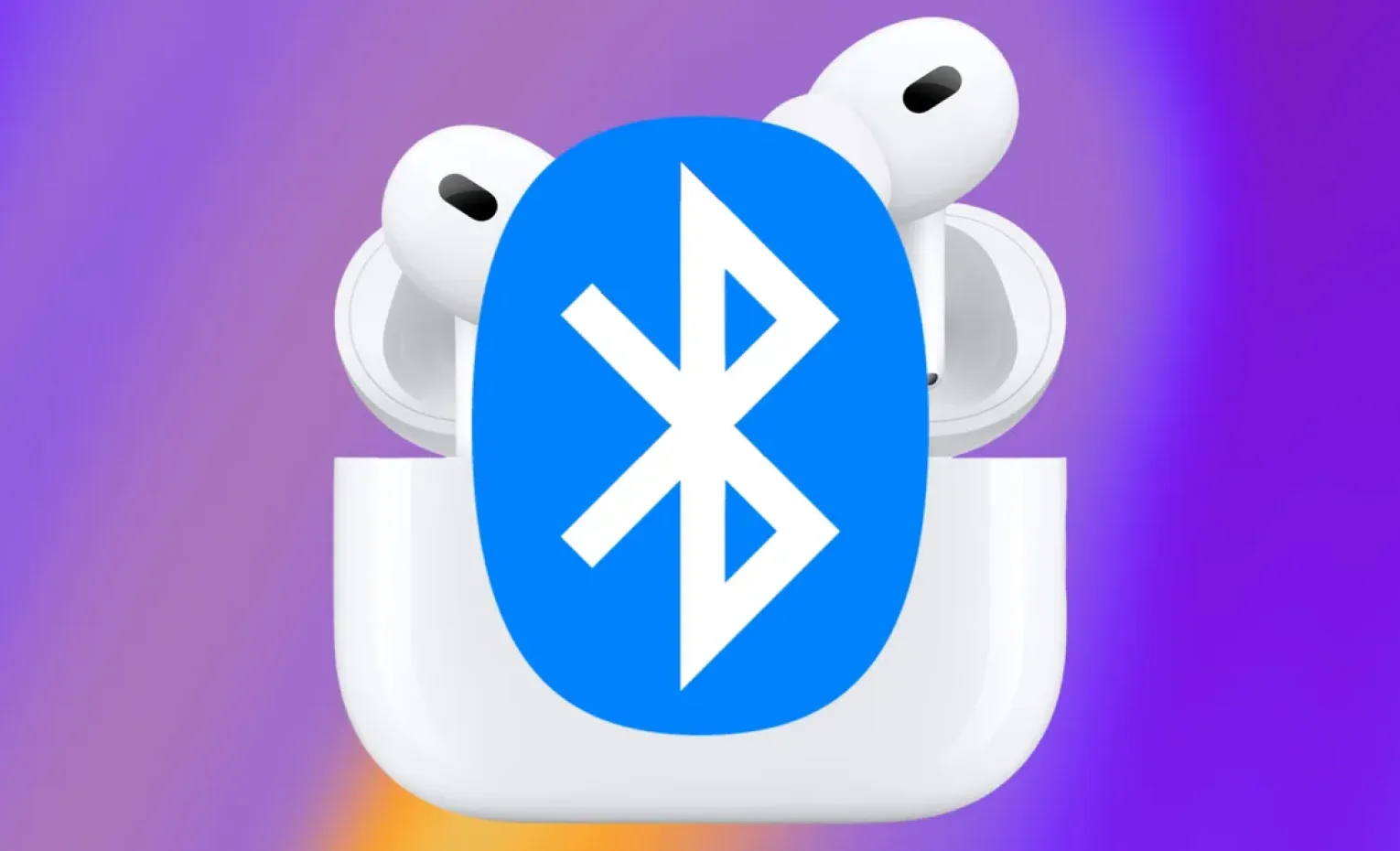
بسیاری از گوشیهای هوشمند امروزی از این کدکها پشتیبانی میکنند. اما شرکتهای سازنده موبایل، برای جلوگیری از سردرگمی کاربران عادی، این تنظیمات را در منویی مخفی قرار دادهاند. برای دسترسی به این تنظیمات باید وارد بخش «گزینههای توسعهدهنده» (Developer Options) گوشی خود شوید.
نگران نباشید! فعال کردن این بخش هیچ خطری برای سیستمعامل گوشی شما ندارد، چیزی را خراب نمیکند و به هیچ وجه گارانتی آن را باطل نمیکند. روش کار در برندهای مختلف کمی متفاوت است. گوشی خود را بردارید و با آموزش زیر پیش بروید:
1. فعالسازی در سامسونگ (مثال: گوشیهای سری Galaxy S، A و Z)
به تنظیمات (Settings) بروید.
به پایینترین بخش منو اسکرول کرده، گزینه درباره تلفن (About Phone) را انتخاب کرده و وارد اطلاعات نرمافزار (Software Information) شوید.
روی گزینه شماره ساخت (Build Number) به سرعت و حدود 7 بار پشت سر هم ضربه بزنید تا پیام “شما اکنون یک توسعهدهنده هستید” را روی صفحه ببینید. (ممکن است در این مرحله گوشی از شما پینکد یا رمز عبور ورود به گوشی را بخواهد).
به منوی اصلی تنظیمات برگردید. حالا در انتهای لیست، گزینه جدیدی به نام Developer Options اضافه شده است؛ آن را باز کنید.
به پایین اسکرول کنید تا بخش مربوط به شبکهها (Networking) و بلوتوث را بیابید. روی Bluetooth Audio Codec ضربه بزنید و از لیست باز شده، کدک خود را روی LDAC یا گزینه بهتری که هدفونتان پشتیبانی میکند تنظیم کنید.
2. فعالسازی در شیائومی، ردمی و پوکو (رابطهای MIUI و HyperOS)
وارد تنظیمات (Settings) شوید و به بخش درباره گوشی (About Phone) بروید.
روی گزینه ورژن رابط کاربری (MIUI Version / OS Version) حدود 7 بار متوالی ضربه بزنید تا حالت توسعهدهنده فعال شود.
به صفحه اصلی تنظیمات برگردید، کمی پایین بروید و وارد تنظیمات بیشتر (Additional Settings) شوید.
در پایین این صفحه، منوی جدید Developer options را باز کنید.
بخش Bluetooth Audio Codec را پیدا کرده و آن را به LDAC یا LHDC تغییر دهید. در اینجا حتی میتوانید روی Playback Quality ضربه بزنید و آن را روی حالت Optimized for Audio Quality (990kbps) تنظیم کنید.
3. فعالسازی در پیکسل، موتورولا و اندروید خام
مسیر تنظیمات > درباره تلفن (About Phone) را طی کنید. (در موتورولا باید به بخش شناسههای دستگاه یا Device Identifiers بروید).
به پایین اسکرول کرده و روی Build Number هشت بار ضربه بزنید.
حالا به بخش سیستم (System) بروید، روی گزینه پیشرفته (Advanced) تپ کنید و Developer Options را باز کنید.
گزینه Bluetooth Audio Codec را پیدا کرده و آن را روی LHDC یا LDAC تنظیم نمایید.
عیبیابی (اگر با مشکل مواجه شدید بخوانید):
چرا گزینهها خاکستری (غیرفعال) هستند؟ اگر میبینید گزینه LDAC وجود دارد اما نمیتوانید روی آن کلیک کنید، یعنی هندزفری یا هدفونی که در حال حاضر به گوشی متصل است، از این فناوری پشتیبانی نمیکند و گوشی شما مجبور است از همان فرمت قدیمی استفاده کند.
چرا تنظیمات ذخیره نمیشود و برمیگردد؟ باید حتماً در زمان تغییر این تنظیم، هدفون شما از طریق بلوتوث به گوشی متصل و روشن باشد. اگر هدفون متصل نباشد، اندروید به طور خودکار تنظیمات را به حالت کارخانه بازمیگرداند.
اگر دستگاه ما از LDAC پشتیبانی نکرد چه؟ (جایگزینهای قدرتمند)
جای هیچگونه نگرانی و ناامیدی نیست! دنیای تکنولوژی و مهندسی صدا بسیار گسترده است و گزینههای قدرتمند دیگری نیز پیش روی شما قرار داده است که عملکردی فوقالعاده دارند:
1. اکوسیستم اپل و کدک معجزهگر AAC (Advanced Audio Coding)
اگر آیفون دارید، باید بدانید که اپل به طور کلی از LDAC پشتیبانی نمیکند. شرکت اپل علاقه شدیدی به کدک AAC دارد و تمام محصولات اکوسیستم این شرکت (از آیفون و آیپد گرفته تا ایرپادز پرو و مکس) منحصراً با این کدک کار میکنند.
شاید در روی کاغذ بیتریت AAC (حدود 256 کیلوبیت) کمتر از LDAC باشد، اما اپل و توسعهدهندگان AAC از جادویی به نام «مدلسازی روانی-شنیداری» (Psychoacoustics) استفاده کردهاند. این الگوریتم به جای فشردهسازی کورکورانه، بررسی میکند که گوش انسان قادر به شنیدن چه فرکانسهایی نیست و دقیقاً همان بخشهای غیرقابل شنیدن را حذف میکند! به همین دلیل صدای AAC در دستگاههای iOS بسیار شفاف و تفکیکشده است. (البته این کدک روی گوشیهای اندرویدی به دلیل تفاوت در نحوه رمزگشایی سیستمعامل، عملکردی متوسط دارد).
2. خانواده بزرگ کوالکام و کدکهای aptX
این کدکها شاهکار شرکت کوالکام (سازنده پردازندههای اسنپدراگون) و بهترین جایگزینهای جهانی برای کدک ضعیف SBC هستند. اگر پردازنده گوشی شما اسنپدراگون است، به احتمال 99 درصد گوشی شما از این خانواده پشتیبانی میکند:
aptX HD: این ورژن با بیتریت 576 کیلوبیت بر ثانیه، کیفیت صدایی بسیار نزدیک به LDAC ارائه میدهد و برای شنیدن موسیقی با وضوح بالا عالی است.
aptX Low Latency (تأخیر بسیار کم): این کدک تأخیر رسیدن صدا از گوشی به هدفون را به کمتر از 40 میلیثانیه میرساند! این گزینه برای گیمرها (که نیاز دارند صدای پای دشمن را در لحظه بشنوند) و کسانی که زیاد فیلم میبینند (برای هماهنگی دقیق حرکت لب بازیگر با صدا) یک موهبت بزرگ است.
aptX Adaptive & aptX Lossless: جدیدترین شاهکارهای کوالکام که به صورت کاملاً هوشمند و داینامیک، بر اساس شلوغی محیط و نوع محتوای شما (بازی یا موسیقی)، بین کیفیت بالا و اتصال پایدار و بدون قطعی جابجا میشوند. ورژن Lossless حتی میتواند صدایی در حد CD را بدون هیچ افت کیفیتی منتقل کند.
3. کدک اختصاصی سامسونگ (SSCSamsung Seamless Codec)
یک نکته طلایی برای کاربران سامسونگ! اگر شما یک گوشی گلکسی دارید و به تازگی یکی از مدلهای Galaxy Buds (مثل Buds 2 Pro) را خریدهاید، نباید دنبال LDAC بگردید. سامسونگ برای هندزفریهای پرچمدار خودش از کدک اختصاصی SSC استفاده میکند که کیفیتی بینظیر و صدایی 24 بیتی ارائه میدهد. این کدک به صورت خودکار بین گوشیهای سامسونگ و گلکسی بادزها فعال میشود و نیاز به تنظیمات دستی ندارد.
دو روی سکه، عوارض جانبی تنظیم بلوتوث روی بالاترین کیفیت
قبل از اینکه هیجانزده شوید و تنظیمات را برای همیشه روی بالاترین کیفیت ممکن قفل کنید، باید به عنوان یک کاربر حرفهای از پیامدهای آن نیز آگاه باشید. پخش صدا با کیفیت بالا (مثلاً فعال کردن حالت 990kbps در LDAC) هزینههایی هم دارد:
مصرف باتری بیشتر: پردازش حجم عظیم دادههای صوتی در کسری از ثانیه، به قدرت پردازشی بیشتری هم در سمت گوشی و هم در باتری کوچک هدفون شما نیاز دارد. بنابراین با استفاده از کدکهای حرفهای، ممکن است باتری هدفون شما 15 تا 20 درصد سریعتر تخلیه شود.
کاهش برد اتصال (Range): وقتی حجم دادهها بالا میرود، پایداری امواج شکنندهتر میشود. در حالت عادی شاید بتوانید گوشی را در اتاق بگذارید و با هدفون به آشپزخانه بروید، اما با فعالسازی بالاترین کیفیت LDAC، اگر از گوشی خود چند متر فاصله بگیرید یا در یک ایستگاه متروی شلوغ (پر از امواج رادیویی مزاحم) قرار بگیرید، احتمالاً با پرش و قطع و وصل شدن صدا مواجه خواهید شد. در این مواقع، باید موقتاً کیفیت را به حالت استاندارد (660kbps) کاهش دهید.
یک اصل طلایی که هرگز نباید فراموش کنید: منبع پخش شما!
تمام مفاهیم تکنولوژیک، کدکها و تنظیمات مخفی که در این مقاله بررسی کردیم، تنها زمانی ارزشمند هستند که شما اصل مهمی را رعایت کنید: بهترین و گرانترین کدک دنیا هم نمیتواند یک فایل صوتی بیکیفیت را نجات دهد. اگر شما یک فایل موسیقی با فرمت MP3 و کیفیت بسیار پایین (مثلاً 128kbps) را از یک سایت نامعتبر دانلود کردهاید، انتقال آن با قدرتمندترین حالت کدک LDAC هم تفاوت محسوسی ایجاد نخواهد کرد. (شما نمیتوانید یک ویدیوی بیکیفیت 240 پیکسلی را روی یک تلویزیون 4K پخش کنید و انتظار وضوح بالا داشته باشید!).
برای لمس تفاوت واقعی و آزاد کردن قدرت هدفون خود:
به جای فایلهای فشرده، به دنبال دانلود فایلهای موسیقی Lossless (بدون افت کیفیت) مانند فرمت FLAC یا ALAC (برای کاربران اپل) باشید.
اگر از سرویسهای استریم موسیقی استفاده میکنید، به جای ورژنهای رایگان، از سرویسهایی مانند Tidal (پیشگام در کیفیت صدا)، Apple Music (با فعال کردن گزینه Lossless در تنظیمات) یا حداقل اسپاتیفای پریمیوم (با تنظیم Data Saver روی خاموش و Audio Quality روی حالت Very High) استفاده کنید.
نتیجهگیری نهایی
رسیدن به یک کیفیت صدای آرمانی و بینقص، نیازمند یک چرخه کامل و هماهنگ است. این چرخه شامل سه بخش مهم است: یک فایل موسیقی با رزولوشن بالا، تجهیزات سختافزاری مناسب، و در نهایت «کدکِ انتقالدهنده» که مانند چسب این دو بخش را به هم متصل میکند.

با وجود اینکه نتیجه نهایی به این چرخه بستگی دارد، اما ورود به گزینههای توسعهدهنده گوشی و تغییر تنظیمات مخفی کدک از حالت منسوخشدهی پیشفرض، یک راهکار کاملاً رایگان، سریع و به شدت موثر برای ارتقای چشمگیر کیفیت صدای بلوتوث است. پیشنهاد میکنیم همین امروز این تنظیمات را در گوشی هوشمند خود بررسی کنید، هدفون خود را در گوش بگذارید، چشمانتان را ببندید و از کشف ظرافتها و جزئیاتی در موسیقیهای قدیمی خود که تا به حال به آنها توجه نکرده بودید، شگفتزده شوید!


پاسخگوی سوالات شما هستیم
دیدگاهی وجود ندارد!