


راهنمای استفاده از ایرپاد به عنوان میکروفون برای ویدیو
استفاده از ایرپاد به عنوان میکروفون برای ویدیو، یک راهکار عالی برای تولیدکنندگان محتوا و ولاگرهایی است که میخواهند از دوربین فاصله بگیرند و صدای خود را با وضوح بیشتری ثبت کند. ایرپادز به دلیل ماهیت بیسیم بودن، به شما اجازه میدهد تا بدون نگرانی از کابلها، حرکت کنید و در عین حال صدای محیط اطراف را به خوبی ایزوله کنید.
این قابلیت بهخصوص در محیطهای شلوغ یا زمانی که نیاز به ضبط از راه دور دارید (مانند مصاحبهها یا اجرای زنده) بسیار ارزشمند است، چرا که میکروفون ایرپادز مستقیماً به سمت دهان شماست و صدای شما را بر صدای محیط غلبه میدهد.
اگرچه کیفیت صدای ایرپادز برای یک میکروفون حرفهای به اندازه تجهیزات استودیویی نیست، اما برای محتوای شبکههای اجتماعی و ویدیوهای روزمره، کاملاً مناسب و قابل اتکا است. در این مقاله، نحوه استفاده از ایرپادز اپل به عنوان میکروفون برای دستگاههای مختلف را به طور کامل بررسی میکنیم.
نحوه استفاده از ایرپادز به عنوان میکروفون ویدیو در تلفن همراه (آیفون و اندروید)
متأسفانه، برنامههای دوربین پیشفرض در آیفون و اندروید معمولاً ورودی میکروفون بلوتوثی را قبول نمیکند و تنها از میکروفون داخلی دستگاه استفاده میکنند. این محدودیت عمدتاً به دلیل حفظ کیفیت و جلوگیری از تأخیر در همگامسازی صدا با تصویر در برنامههای اصلی و همچنین اطمینان از سازگاری حداکثری با تمام لوازم جانبی است. برای حل این مشکل، باید از اپلیکیشنهای فیلمبرداری شخص ثالث استفاده کنید که از ورودی میکروفون بلوتوث پشتیبانی میکنند.
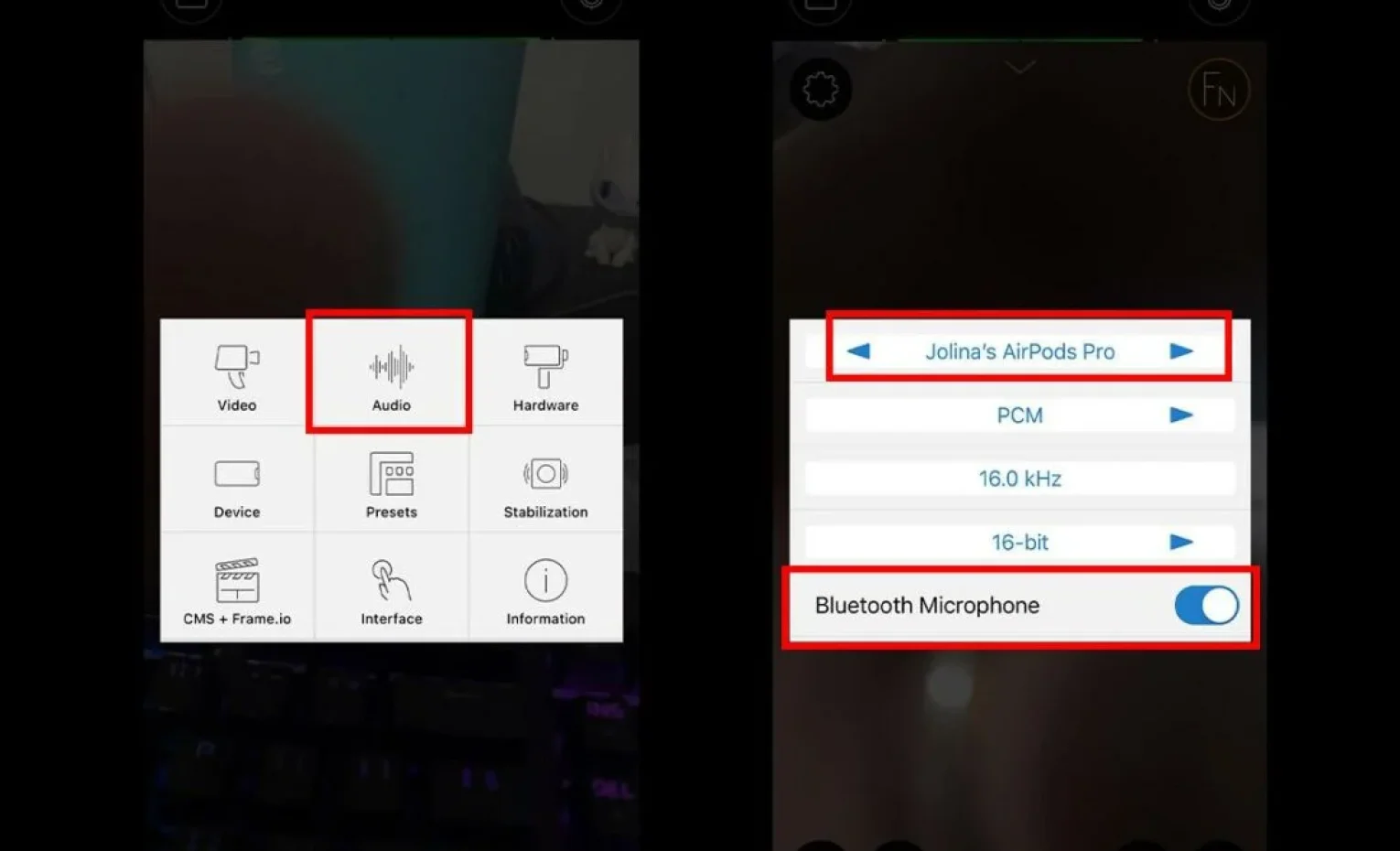
این روش با استفاده از اپلیکیشن Filmic Pro مورد آزمایش قرار گرفت و نتایج به اندازهی کافی رضایتبخش بود.
مراحل کلی کار به شرح زیر است:
- اپلیکیشن را دانلود کنید: یک برنامه فیلمبرداری شخص ثالث مانند Filmic Pro، ProMovie یا Blackmagic Camera (فقط برای آیفون) را دانلود و نصب کنید. (Filmic Pro و ProMovie هم برای آیفون و هم برای اندروید در دسترس هستند).
- ایرپادز را متصل کنید: مطمئن شوید که ایرپادز شما به تلفن همراه متصل و متصل (Pair) شده باشد. قبل از باز کردن برنامه، مطمئن شوید که ایرپادز فعال بوده و صدای دستگاه از طریق آن پخش میشود.
- تنظیمات برنامه را باز کنید: وارد بخش تنظیمات (Settings) برنامه فیلمبرداری شوید.
- میکروفون بلوتوث را فعال کنید: در بخش تنظیمات صدا (Audio)، گزینه “میکروفون بلوتوث” (Bluetooth Microphone) را فعال (Toggle On) کنید.
- ایرپادز را انتخاب کنید: ایرپادز خود را از لیست دستگاههای ورودی میکروفون انتخاب نمایید. همچنین، اطمینان حاصل کنید که برنامه شخص ثالث مجوزهای لازم برای دسترسی به بلوتوث و میکروفون دستگاه شما را داشته باشد.
توجه: برخی کاربران ممکن است در این روش با تأخیر (Lag) جزئی در همگامسازی صدا و تصویر مواجه شوند که اغلب به نزدیکی شما به تلفن همراه، تداخل بلوتوث در محیط، و یا کیفیت سیگنال ارتباطی بستگی دارد.
نحوه استفاده از ایرپادز به عنوان میکروفون در مک (Mac)
استفاده از ایرپادز در کامپیوترهای مک سادهتر است، زیرا پس از متصل شدن، به طور پیشفرض به عنوان میکروفون ورودی انتخاب میشوند. این قابلیت بهویژه در تولید محتوا یا جلسات ویدیویی که نیاز به آزادی حرکت بیشتری دارید، مفید است.
مراحل تأیید و تنظیم:
- ایرپادز را متصل کنید: ایرپادز را با مک خود متصل نمایید.
- تنظیمات سیستم: به “System Settings” (تنظیمات سیستم) بروید.
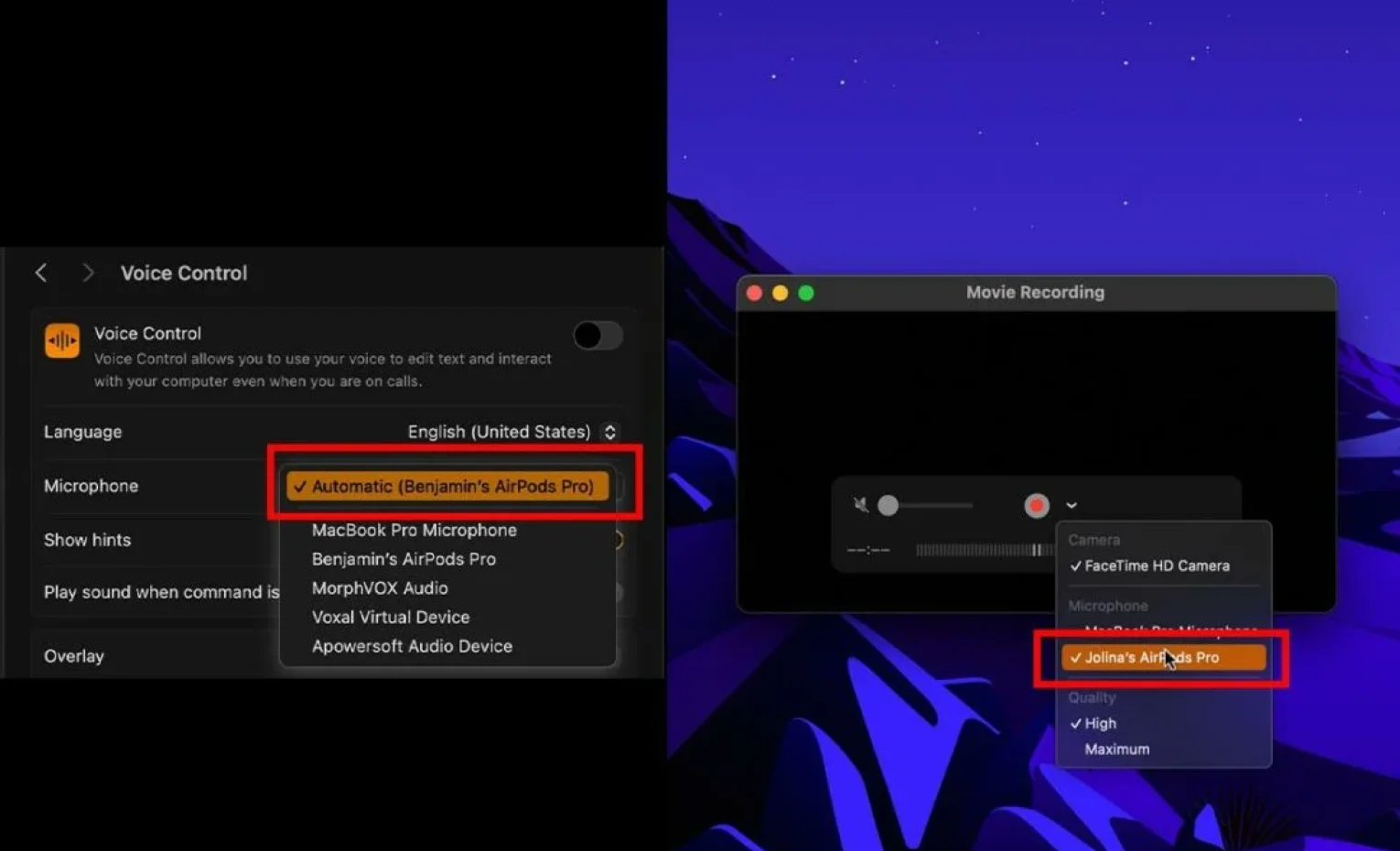
- بخش صدا (Sound): به بخش “Sound” یا “Voice Control” بروید و در قسمت “Microphone” (میکروفون) یا “Input” (ورودی) مطمئن شوید که ایرپادز شما انتخاب شده باشد.
- تست در QuickTime: برای اطمینان از عملکرد، برنامه Quicktime Player را باز کنید، به مسیر File > New Movie Recording بروید. در کنار دکمه Record، گزینه ورودی میکروفون (Microphone input) را بررسی کنید و مطمئن شوید که ایرپادز شما علامت خورده باشد (✅). از آنجا که QuickTime یک ابزار بومی اپل است، انتخاب ایرپادز در این برنامه بهترین راه برای تأیید این است که سیستمعامل مک به درستی میکروفون را شناسایی کرده است.
نحوه استفاده از ایرپادز به عنوان میکروفون در کامپیوتر شخصی (PC/Windows)
در ویندوز، ممکن است ایرپادز به صورت خودکار به عنوان میکروفون پیشفرض تنظیم نشود و نیاز به تنظیمات دستی دارید.
مراحل تنظیم در ویندوز:
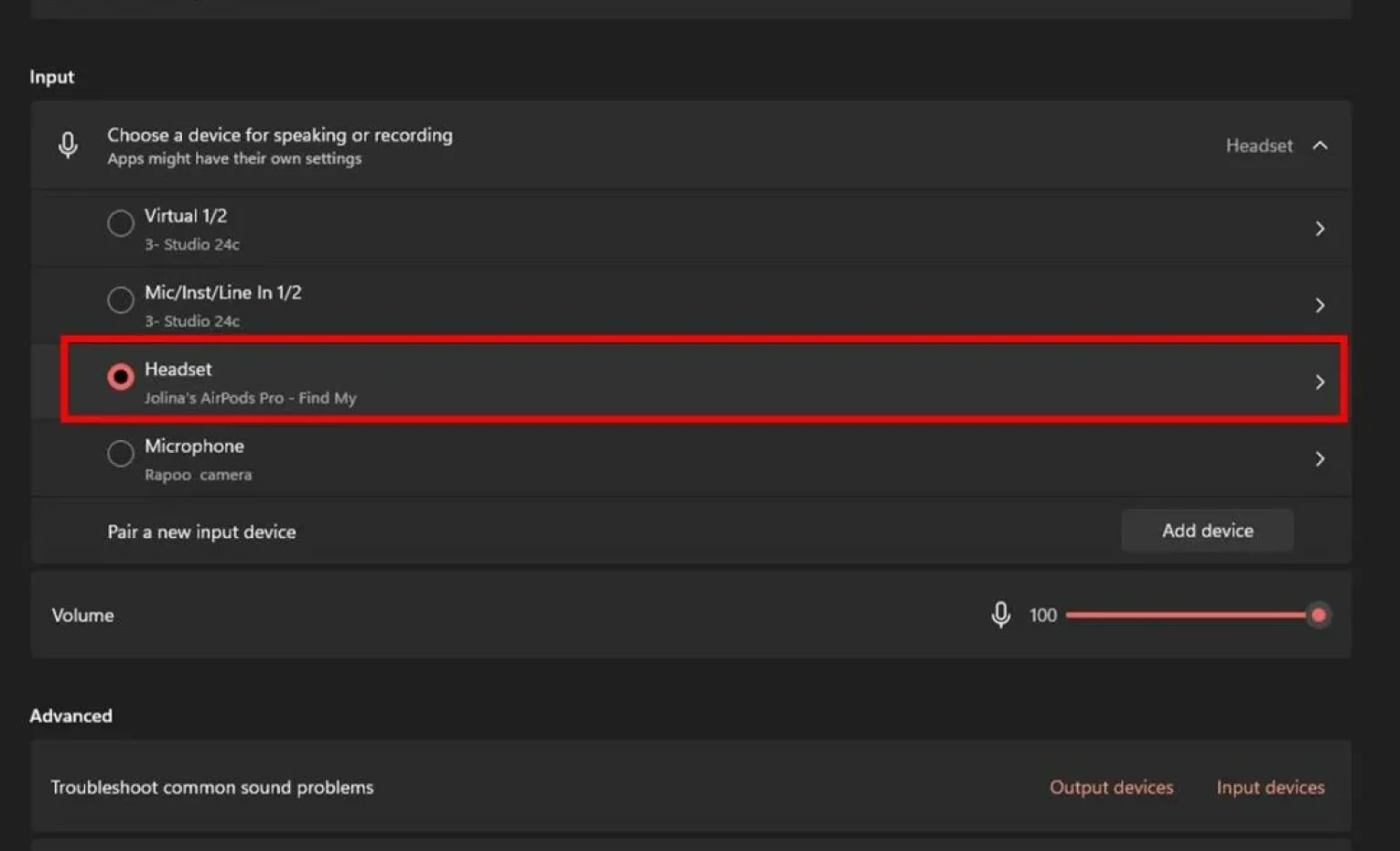
- اتصال بلوتوث: ایرپادز را با کامپیوتر ویندوزی خود متصل کنید و در بخش “Bluetooth and other devices” اتصال آن را تأیید نمایید.
- تنظیمات صدا: به تنظیمات “Sound” (صدا) بروید.
- تنظیم ورودی: زیر عنوان “Input” (ورودی)، گزینه “Choose a device for speaking or recording” را انتخاب کنید و ایرپادز خود را به عنوان دستگاه ورودی پیشفرض قرار دهید.
اگر در ویندوز با مشکل تأخیر صدا یا کیفیت پایین مواجه شدید، میتوانید از هندزفریهای سیمی (مثل Earbuds اپل) که از طریق جک یا آداپتور به کامپیوتر متصل میشوند، استفاده کنید تا تأخیر بلوتوث برطرف شود. این تأخیر و کاهش کیفیت، اغلب به دلیل محدودیتهای پروفایل بلوتوث (A2DP و HFP) در ویندوز رخ میدهد، جایی که برای استفاده همزمان از ایرپادز برای شنیدن (کیفیت بالا) و ضبط (میکروفون)، سیستم ناچار به سوئیچ به پروفایل HandsFree (کیفیت پایین) میشود.
معرفی بهترین اپلیکیشن های شخص ثالث
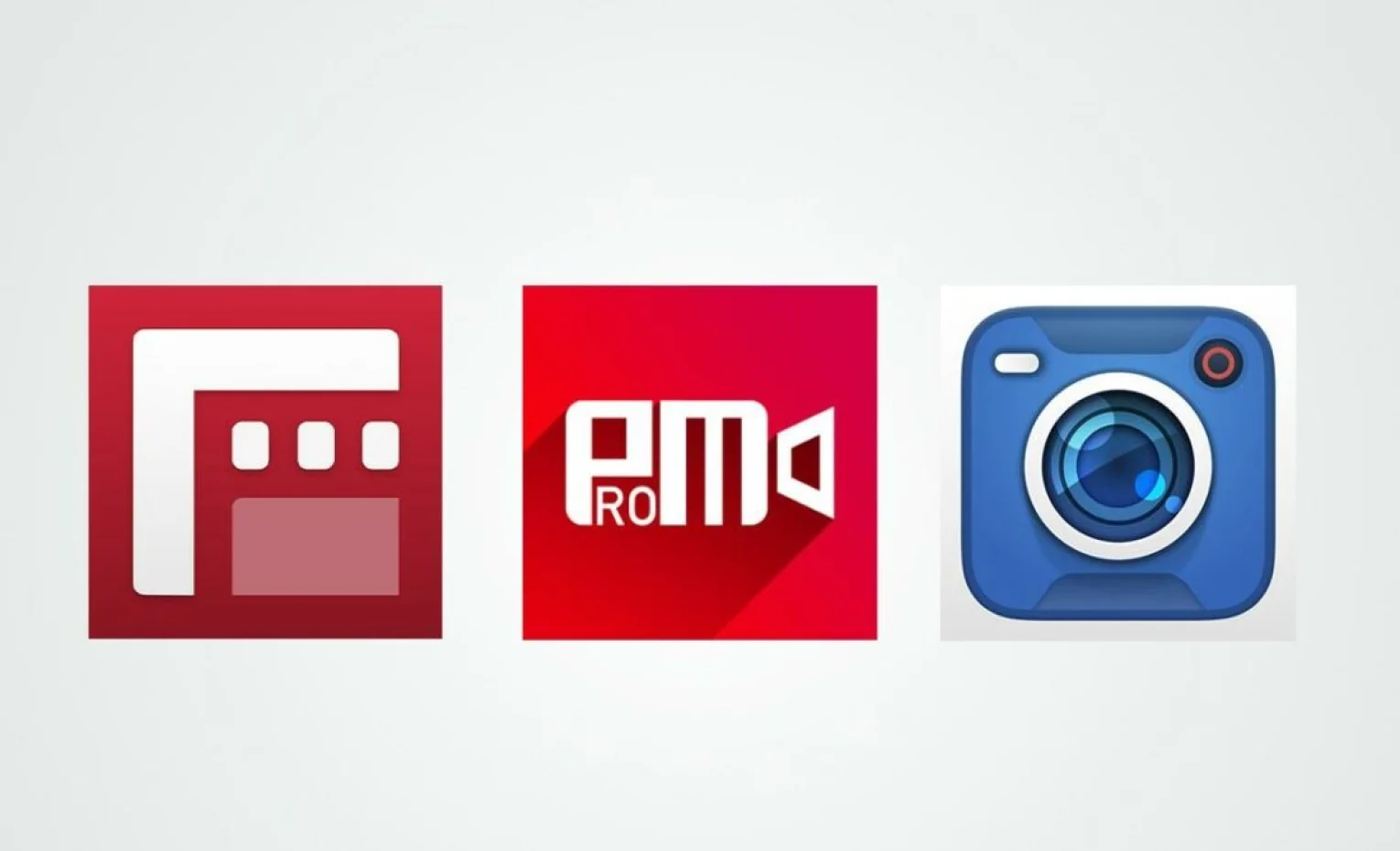
برای ضبط ویدیو با ایرپادز، نیاز به اپلیکیشنی دارید که علاوه بر امکانات فیلمبرداری، ورودی میکروفون بلوتوث را نیز پشتیبانی کند. در اینجا سه گزینه برتر آمده است:
- Filmic Pro: این اپلیکیشن به دلیل ارائه کنترلهای دستی پیشرفته مانند تنظیم دقیق فوکوس، نوردهی (Exposure) و تعادل رنگ سفید (White Balance)، به عنوان یک ابزار استاندارد صنعتی شناخته میشود. پشتیبانی از ورودیهای بلوتوث در این برنامه بسیار پایدار است و برای هر دو پلتفرم iOS و Android در دسترس است. با این حال، کاربران اندروید ممکن است گهگاه با مشکلات نرمافزاری یا باگهایی مواجه شوند که نیازمند بهروزرسانی هستند.
- ProMovie: این اپلیکیشن یک رقیب قوی برای Filmic Pro محسوب میشود و مجموعهای غنی از ویژگیهای جذاب را برای تولیدکنندگان محتوا ارائه میدهد. ProMovie به دلیل رابط کاربری تمیز و قابلیتهای خود برای کاربران آیفون و آیپد جذاب است، اگرچه همانند اکثر برنامههایی که از ورودی بلوتوث استفاده میکنند، در شرایط خاص یا فواصل دور ممکن است شاهد تأخیر اندکی در صدای ضبطشده باشید.
- Blackmagic Camera: این برنامه که اخیراً منتشر شده، با الهام از دوربینهای سینمایی بلکمجیک، یک رابط کاربری بسیار بصری و حرفهای را به کاربران آیفون ارائه میدهد. اگرچه این اپلیکیشن رایگان است و ویژگیهای پیشرفتهای برای کنترل کیفیت تصویر دارد، اما انحصار آن برای کاربران آیفون یک محدودیت محسوب میشود. این اپلیکیشن با هدف ارائه کیفیت سینمایی طراحی شده و یک جایگزین عالی برای دوربین پیشفرض گوشی است.
پرسشهای متداول
آیا میتوان حساسیت میکروفون ایرپاد را تنظیم کرد؟
بله. شما میتوانید با تغییر میکروفون فعال در ایرپادز، حساسیت آن را تنظیم کنید. این کار به سیستمعامل کمک میکند تا نویز کمتری را از ایرپادزی که دورتر از دهان شما قرار دارد، دریافت کند.
برای این کار به Settings (تنظیمات) > Bluetooth (بلوتوث) بروید و روی علامت “i” کنار ایرپادز خود ضربه بزنید. سپس در بخش Microphone (میکروفون)، یکی از گزینههای Automatically Switch AirPods (سوئیچ خودکار) برای مدیریت هوشمند، Always Left AirPod (همیشه ایرپادز چپ) یا Always Right AirPod (همیشه ایرپادز راست) را انتخاب کنید تا ببینید کدام یک برای ضبط شما بهتر عمل میکند.
آیا ایرپاد برای پخش زنده (Live Stream) به عنوان میکروفون کار میکند؟
خیر. ایرپادز به عنوان میکروفون برای ضبط صدا در پخش زنده شبکههای اجتماعی (مانند اینستاگرام، فیسبوک یا یوتیوب) کار نمیکند. این پلتفرمها به طور پیشفرض از میکروفون داخلی گوشی استفاده میکنند و معمولاً ورودی بلوتوثی را نادیده میگیرند. اگر استریمری را با ایرپادز میبینید، او از ایرپادز برای “مانیتور کردن” صدا (گوش دادن به خودش یا دیگران) استفاده میکند، نه برای “ضبط” صدا.
ایرپاد چند میکروفون دارد؟
ایرپادز معمولاً دارای دو میکروفون است که هر کدام هدف خاصی دارند. میکروفونی که به دهان نزدیکتر است، عمدتاً برای مکالمات و تعامل با سیری استفاده میشود. میکروفون دوم برای نویزکنسلینگ پسزمینه در حین مکالمه و فعالسازی قابلیتهای آکوستیکی (مانند نویز کنسلینگ فعال یا شفافیت) به کار میرود.




پاسخگوی سوالات شما هستیم
دیدگاهی وجود ندارد!