


آنچه خواهید خواند
اتصال Q20i به گوشی و لپ تاپ
برای اتصال Q20i به گوشی و لپ تاپ، ابتدا هدفون انکر Soundcore Life Q20i A3004 را به یکی از آنها وصل کنید. پخش صدای دستگاه اول را متوقف کنید و دکمه پاور هدفون را دو بار پشت سر هم فشار دهید تا برای اتصال دستگاه دوم آماده شود. سپس در فهرست بلوتوث دستگاه دوم، نام Soundcore Q20i را انتخاب کنید. بعد از متصل شدن، انتخاب میکروفون و خروجی صدای جلسه را هم جدا بررسی کنید.
پیشنهاد مطالعه
این قابلیت برای جابهجایی بین گوشی و لپتاپ کاربرد دارد. اگر هدف شما شنیدن صدای هر دو دستگاه بهصورت مخلوط است، اتصال دوگانه هدفون Q20i چنین کاری انجام نمیدهد.

پیش از شروع، مدل و روش اتصال را مشخص کنید
این مراحل مربوط به Q20i با کد A3004 است. نام دستگاه را روی بدنه یا بستهبندی بررسی کنید؛ شباهت اسم هدفونهای یک برند، یکسان بودن فرمان دکمهها را ثابت نمیکند. برای استفاده از اتصال دوگانه، کابل AUX را از هدفون جدا کنید و هر دو دستگاه را با بلوتوث متصل کنید.
اگر هدفون قبلاً به دستگاه دیگری وصل شده، وضعیت آن اتصال را مشخص کنید. برای آزمایش اولیه، فقط همان گوشی و لپتاپی را نگه دارید که قرار است روزانه استفاده کنید. این کار کمک میکند صدای یک دستگاه سوم، نتیجه آزمون شما را مبهم نکند.
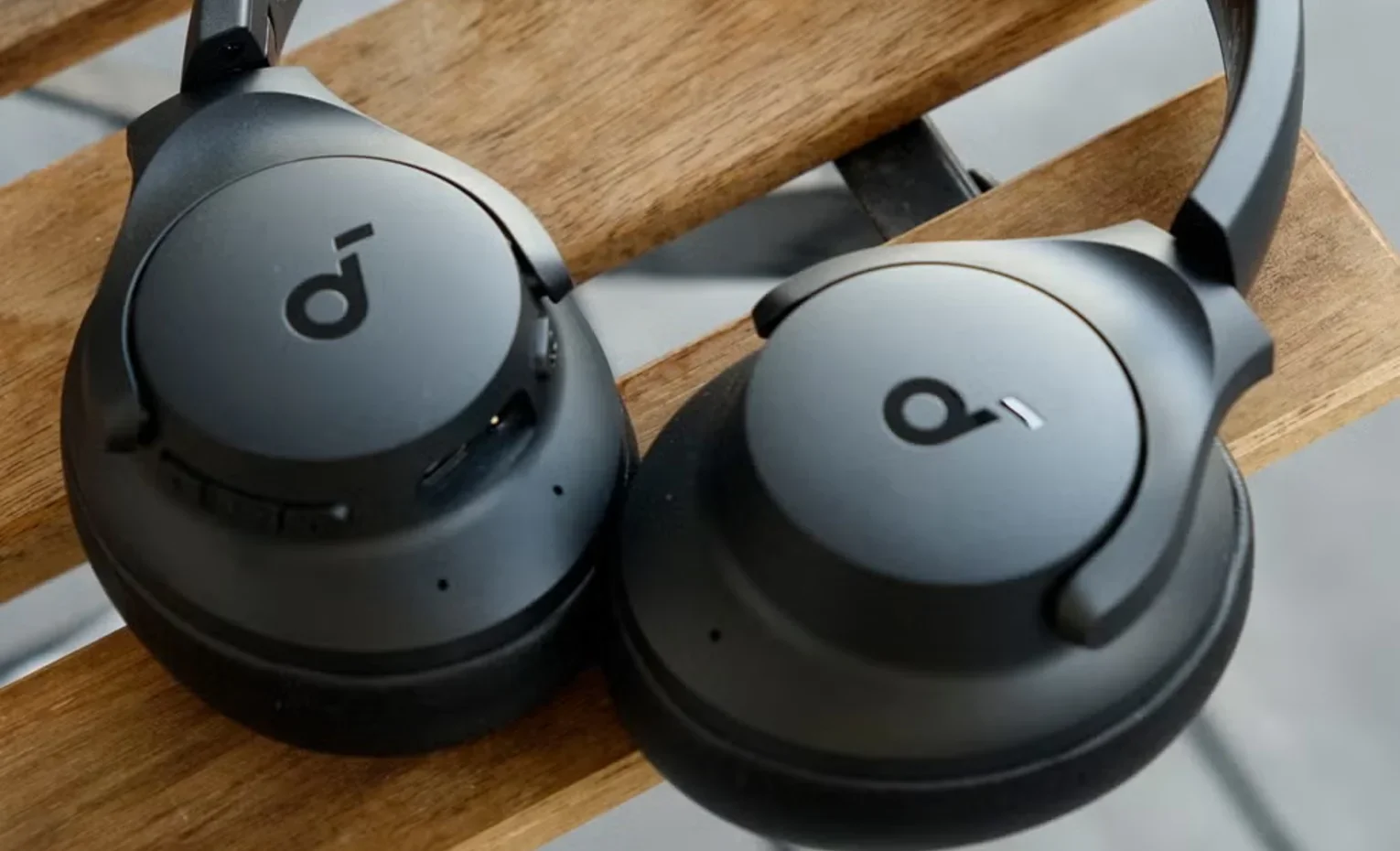
متصل کردن هدفون انکر Q20i با دستگاه دوم
- اتصال هدفون به دستگاه اول را بررسی کنید؛ یک فایل کوتاه پخش کنید و مطمئن شوید صدا از هدفون میآید.
- پخش فایل، ویدیو یا تماس دستگاه اول را متوقف کنید. طبق راهنمای سازنده، هنگام دریافت صدا از دستگاه اول ممکن است هدفون وارد حالت متصل شدن دوم نشود.
- دکمه پاور هدفون را دو بار سریع فشار دهید. اعلان صوتی و چشمک سریع چراغ آبی، نشانه ورود به حالت متصل شدن است.
- بلوتوث دستگاه دوم را باز کنید، جستوجوی دستگاه تازه را انجام دهید و Soundcore Q20i را انتخاب کنید.
- اگر متصل شدن را به تعویق بیندازید، این حالت پس از حدود دو دقیقه لغو میشود؛ برای تلاش بعدی دوباره آن را فعال کنید.
برای اتصال از ویندوز 11، بخش Bluetooth & devices در Settings را باز کنید و از Add device، گزینه Bluetooth را انتخاب کنید. روشن بودن بلوتوث کافی نیست؛ هدفون هم باید در همان لحظه قابل شناسایی باشد. اگر نام آن ظاهر نمیشود، نخست توقف صدای گوشی و چشمک آبی هدفون را کنترل کنید.
وصل است، اما صدای لپتاپ پخش نمیشود
نمایش Connected به معنی انتخاب شدن هدفون بهعنوان خروجی همه برنامهها نیست. در تنظیمات صدای ویندوز، Output را باز کنید و خروجی مرتبط با Q20i را انتخاب کنید. سپس داخل برنامه جلسه یا پخشکنده نیز بخش Speaker یا Output را ببینید؛ ممکن است برنامه همچنان از اسپیکر لپتاپ استفاده کند.
برای یک آزمون روشن، پخش گوشی را متوقف کنید و فقط یک فایل محلی روی لپتاپ پخش کنید. اگر فایل شنیده میشود ولی جلسه ساکت است، مسیر صدا در همان برنامه جلسه را بررسی کنید. اگر هیچ صدایی شنیده نمیشود، ولوم ویندوز، ولوم برنامه و وضعیت بیصدا بودن را کنترل کنید.
| نشانه | اولین بررسی |
|---|---|
| هدفون در فهرست دستگاه دوم دیده نمیشود | توقف پخش دستگاه اول و فعال بودن حالت متصل شدن |
| فایل لپتاپ شنیده میشود، اما جلسه شنیده نمیشود | خروجی صدای انتخابشده داخل برنامه جلسه |
| صدای جلسه را میشنوید، اما مخاطب صدای شما را ندارد | ورودی میکروفون، مجوز برنامه و دکمه Mute |
| با شروع موسیقی گوشی، صدای مورد انتظار جابهجا نمیشود | توقف منبع قبلی؛ اتصال دوگانه برای ترکیب دو صدا نیست |
تنظیم میکروفون Q20i در ویندوز
در Settings به System و سپس Sound بروید. در بخش Input، میکروفونی را انتخاب کنید که واقعاً میخواهید از آن استفاده کنید. نام ورودی هدفون را با خروجی آن اشتباه نگیرید؛ ممکن است برای شنیدن از Q20i و برای صحبت از میکروفون لپتاپ استفاده کنید.
آزمون میکروفون ویندوز را اجرا کنید، چند جمله بگویید و نمونه ضبطشده را بشنوید. سپس همان ورودی را در برنامه جلسه انتخاب کنید. اگر ویندوز صدای شما را دریافت میکند ولی برنامه دریافت نمیکند، مجوز میکروفون و تنظیم Input همان برنامه را ببینید. این آزمون از حدس زدن کیفیت مکالمه براساس شنیدن موسیقی دقیقتر است.
هنگام تماس گوشی چه اتفاقی میافتد؟
در رفتار اعلامشده سازنده، اگر روی دستگاه اول موسیقی پخش شود و دستگاه دوم تماس بگیرد، با فشار کوتاه دکمه پخش/توقف میتوانید تماس را پاسخ دهید. پس از پایان تماس، موسیقی دستگاه اول ادامه پیدا میکند. برنامههای مختلف ممکن است در مدیریت پخش رفتار متفاوتی داشته باشید؛ پیش از جلسه مهم، همین حالت را با یک تماس آزمایشی بررسی کنید.
فرمان پخش/توقف به آخرین دستگاه فعال مربوط است. اگر انتظار دارید دکمه، پخش لپتاپ را کنترل کند ولی گوشی پاسخ میدهد، ابتدا پخش گوشی را متوقف کنید و پخش لپتاپ را آغاز کنید.

با کابل AUX، میکروفون چه وضعیتی دارد؟
کابل AUX همراه این مدل، میکروفون ندارد. در اتصال سیمی نباید انتظار داشته باشید میکروفون داخلی هدفون از همان کابل به لپتاپ منتقل شود؛ برای صحبت میتوانید ورودی میکروفون خود لپتاپ را انتخاب کنید. وصل کردن کابل همچنین حالت بلوتوث را غیرفعال میکند، بنابراین این روش، ادامه همان اتصال دوگانه بیسیم نیست.
اگر هنوز در مرحله خرید هدفون هستید، روش استفاده روزانه را مشخص کنید: اتصال گوشی و لپتاپ، شنیدن با کابل یا جلسه با میکروفون مستقل. داشتن Multipoint پاسخ به نیاز اول است؛ برای دو مورد دیگر باید مسیر صدا و میکروفون را جدا بسنجید.
آزمون نهایی پیش از استفاده روزانه
یک بار پخش گوشی، یک بار پخش لپتاپ و یک بار ضبط صدای خود را امتحان کنید. اگر هر سه مسیر درست کار میکند، تنظیمات اصلی شما مشخص است. در صورت باقی ماندن مشکل، نام سیستمعامل، برنامه درگیر، روش اتصال و مرحلهای را که متوقف شده یادداشت کنید؛ این اطلاعات برای پیگیری مشکل از عبارت کلی «هدفون وصل نمیشود» مفیدتر است.
کلام آخر
برای اتصال Q20i به گوشی و لپتاپ، ابتدا هدفون را به دستگاه اول وصل کنید، پخش آن را متوقف کنید و با دو بار فشار سریع دکمه پاور، دستگاه دوم را متصل کنید. اتصال دوگانه برای جابهجایی بین دو منبع کاربرد دارد، نه ترکیب همزمان صدای آنها؛ بنابراین هنگام تغییر منبع پخش، توقف صدای دستگاه قبلی و انتخاب خروجی درست را بررسی کنید.
برقرار بودن بلوتوث، بهتنهایی آماده بودن میکروفون و صدای جلسه را تأیید نمیکند. ورودی و خروجی صدا را در سیستمعامل و برنامه جلسه جداگانه تنظیم کنید و پیش از استفاده، پخش از گوشی، پخش از لپتاپ و ضبط صدای خودتان را امتحان کنید. اتصال AUX نیز مسیر متفاوتی است: بلوتوث را غیرفعال میکند و کابل همراه، صدای میکروفون داخلی هدفون را منتقل نمیکند؛ برای مکالمه در این حالت، باید میکروفون دیگری مانند میکروفون لپتاپ را انتخاب کنید.


پاسخگوی سوالات شما هستیم
دیدگاهی وجود ندارد!