


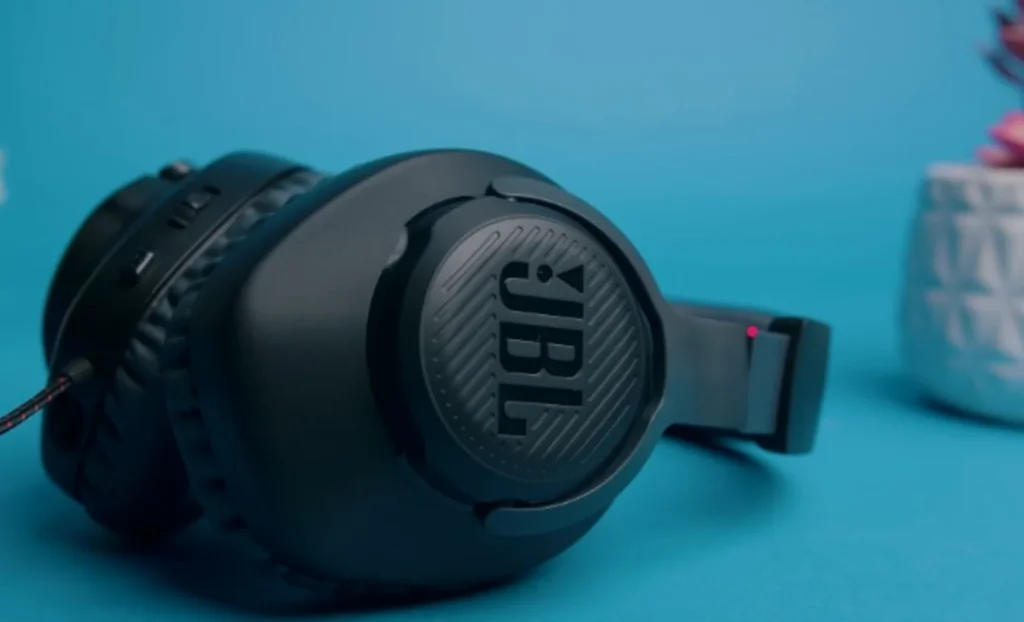
آنچه خواهید خواند
چرا میکروفون هدفون Quantum 100 روی کیس صدا ندارد؟
میکروفون هدفون Quantum 100 ممکن است روی کامپیوتری با دو جک صوتی جدا کار نکند، حتی وقتی بازی را از هدفون میشنوید. کابل هدفون جی بی ال مدل Quantum 100 یک فیش 3.5 میلیمتری دارد که صدا و میکروفون را به درگاه ترکیبی سازگار میرساند. اگر کیس برای هدفون و میکروفون دو درگاه جدا دارد، مسیر هر دو را با یک تبدیل هدست سازگار جدا کنید و پیش از ورود به بازی، ورودی را در ویندوز آزمایش کنید.
پیشنهاد مطالعه
اول درگاه کیس را از روی علامت بررسی کنید
کنار درگاههای جلو یا پشت کیس را نگاه کنید. علامت هدفون به خروجی صدا و علامت میکروفون به ورودی صدا اشاره میکند. درگاه ترکیبی معمولاً با نشانه هدست یا با توضیح صریح در دفترچه مشخص میشود. اگر چند درگاه شبیه هم دارید، فقط از روی رنگ یا شکل سوراخ تصمیم نگیرید. راهنمای کیس یا مادربرد برای همان پنل مرجع دقیقتری است.
اگر فیش هدست را مستقیم به جک خروجی هدفون زدهاید، شنیدن صدا نشان میدهد همان مسیر خروجی برقرار است. برای آزمون ورودی، ابتدا میکروفون جداشونده را به خود هدست وصل کنید و وضعیت کلید قطع میکروفون را بررسی کنید. بعد از هر تغییر، یک جمله کوتاه و ثابت بگویید. این کار کمک میکند بفهمید کدام تغییر واقعاً روی دریافت صدا اثر گذاشته است.
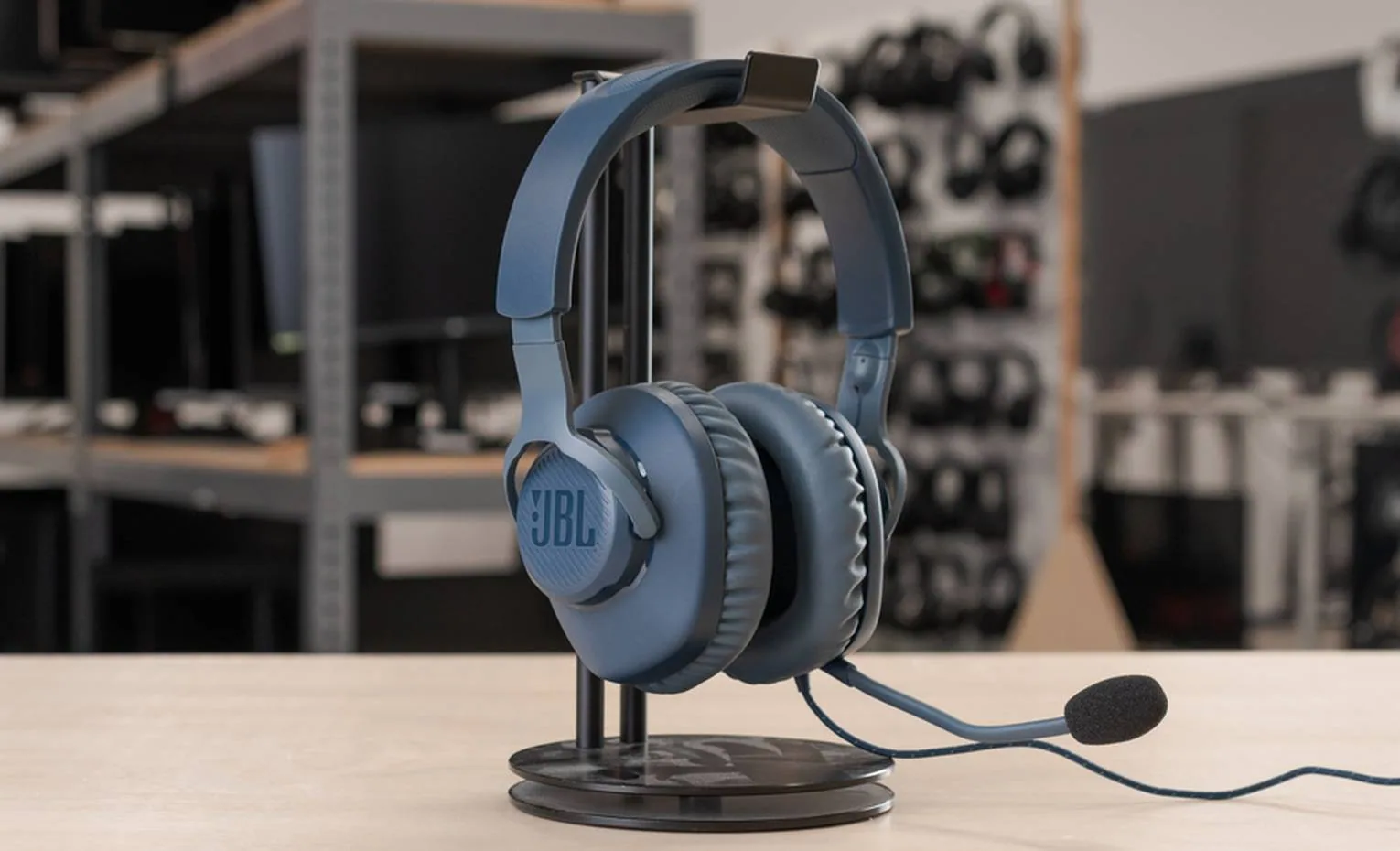
تبدیل هدست را با دوشاخه اشتراک هدفون اشتباه نگیرید
برای کیس دارای دو جک جدا، دنبال تبدیلی باشید که یک ورودی مادگی ترکیبی هدست و دو خروجی نری جدا برای هدفون و میکروفون دارد. روی دو سر باید کاربرد هر کدام مشخص باشد. بعضی تبدیلهای دوشاخه برای فرستادن صدای موسیقی به دو هدفون ساخته شدهاند و مسیر جداگانه میکروفون ندارند. عکس و شرح اتصال تبدیل را قبل از استفاده بخوانید.
فیش هدست را در مادگی تبدیل جا بزنید و سر خروجی صدا و ورودی میکروفون را به جکهای متناظر وصل کنید. فیشها باید بدون فشار غیرعادی کامل بنشینند. اگر پنل جلوی کیس جواب نمیدهد، میتوانید همین ترکیب را روی جکهای متناظر پنل پشت آزمایش کنید. در این تکرار نوع تبدیل و تنظیم هدست را ثابت نگه دارید تا فقط تفاوت پنل بررسی شود.

در ویندوز خروجی و ورودی را جدا آزمایش کنید
در ویندوز 11، Settings و سپس System و Sound را باز کنید. در بخش Output مطمئن شوید صدا از خروجی مورد نظر میآید. در بخش Input ورودی متصل را انتخاب کنید. چون اتصال آنالوگ است، نام ورودی ممکن است نام کارت صدا باشد و نام هدست را نشان ندهد. به نام ورودی و واکنش آن به گفتار توجه کنید.
در تنظیمات همان ورودی، در صورت نمایش Start test، آزمون را شروع کنید و با فاصله معمول صحبت کنید. سپس Stop test و Play را بزنید و نمونه را گوش دهید. اگر صدا ثبت میشود ولی در بازی نمیرسد، در منوی همان بازی یا برنامه گفتوگو ورودی صحیح را انتخاب و مجوز میکروفون را بررسی کنید. موفق بودن آزمون ویندوز، بررسی نرمافزار مقصد را از بررسی کابل جدا میکند.

نتیجه هر آزمون چه معنی دارد؟
اگر در هیچ پنلی ورودی واکنش ندارد، یک درگاه ترکیبی سالم و سازگار دیگر را امتحان کنید. اگر میکروفون در آن دستگاه صدا دارد، نوع تبدیل یا ورودی کیس را دوباره بررسی کنید. اگر حتی در آن دستگاه هم واکنشی نمیبینید، اتصال میکروفون جداشونده، کلید قطع صدا و نشستن فیش را با همان جمله آزمایشی دوباره کنترل کنید.
اگر ویندوز صدایی دریافت میکند اما صدای صفحهکلید از گفتار بلندتر است، احتمال دارد میکروفون دیگری انتخاب شده باشد. برای بررسی، یک بار کلید قطع میکروفون روی هدست را تغییر دهید و رفتار متر ورودی را ببینید. سپس کلید را به حالت اولیه برگردانید و آزمون را تکرار کنید.
اگر درگاه کیس با اتصال هدست پنجره انتخاب نوع دستگاه باز میکند، گزینهای را انتخاب کنید که با همان جک و کاربرد آن سازگار است. سپس آزمون ورودی را دوباره اجرا کنید تا نتیجه به تنظیم قبلی نرمافزار کارت صدا وابسته نماند.
کلام آخر
درگاه ترکیبی و دو جک جدا دو مسیر متفاوت برای اتصال هدستاند. ابتدا نوع درگاه را مشخص کنید، بعد در صورت نیاز تبدیل هدست مناسب را به کار ببرید و در پایان ورودی ویندوز و برنامه گفتوگو را جداگانه کنترل کنید.


پاسخگوی سوالات شما هستیم
دیدگاهی وجود ندارد!