


آنچه خواهید خواند
مونو شدن صدای هدفون در ویندوز و روش برگشت به استریو
مونو شدن صدای هدفون در ویندوز ممکن است درست وقتی وارد جلسه آنلاین میشوید یا گفتوگوی صوتی بازی را روشن میکنید رخ دهد. موسیقی پیش از تماس عادی است، اما بعد صدا باریکتر به گوش میرسد و موقعیت چپ و راست بهسختی تشخیص داده میشود. با یک فایل استریوی آشنا و یک تماس آزمایشی میتوانید مشخص کنید تغییر کیفیت از باز شدن میکروفون هدفون میآید یا باید تنظیمات دیگری را بررسی کنید. بسته به نتیجه، انتخاب ورودی جداگانه یا بررسی پشتیبانی از LE Audio میتواند صدای استریو را برگرداند.
پیشنهاد مطالعه
چرا کیفیت پخش با شروع تماس تغییر میکند؟
در بلوتوث کلاسیک، ویندوز برای پخش استریو از نمایه A2DP استفاده میکند. وقتی یک برنامه میکروفون هدفون را برای دریافت صدا باز میکند، ویندوز به نمایه تماس HFP نیاز دارد. در این نمایه، صدا در هر دو جهت جابهجا میشود و خروجی هدفون مونو است. بنابراین ممکن است گوینده وسط تصویر شنیداری قرار بگیرد و جزئیاتی که پیش از تماس در سمت چپ یا راست میشنیدید، از هم قابل تشخیص نباشند. فعال کردن گفتوگوی صوتی در بازی هم میتواند همین تغییر مسیر را ایجاد کند.
اگر صدای دو گوشی هدفون تقریباً یکسان شده و کیفیت پخش با بستن تماس یا ضبط به حالت قبلی برمیگردد، مونو شدن صدای هدفون در ویندوز با رفتار HFP سازگار است. اگر بعد از بستن همه برنامههای تماس همچنان یکی از گوشیها کمصداست، هر کانال را جداگانه آزمایش کنید و توازن چپ و راست را در تنظیمات خروجی بررسی کنید. پخش مونو یک محتوای مشترک به هر دو طرف میفرستد. سکوت کامل یک طرف، سرنخ متفاوتی است و باید جداگانه بررسی شود.
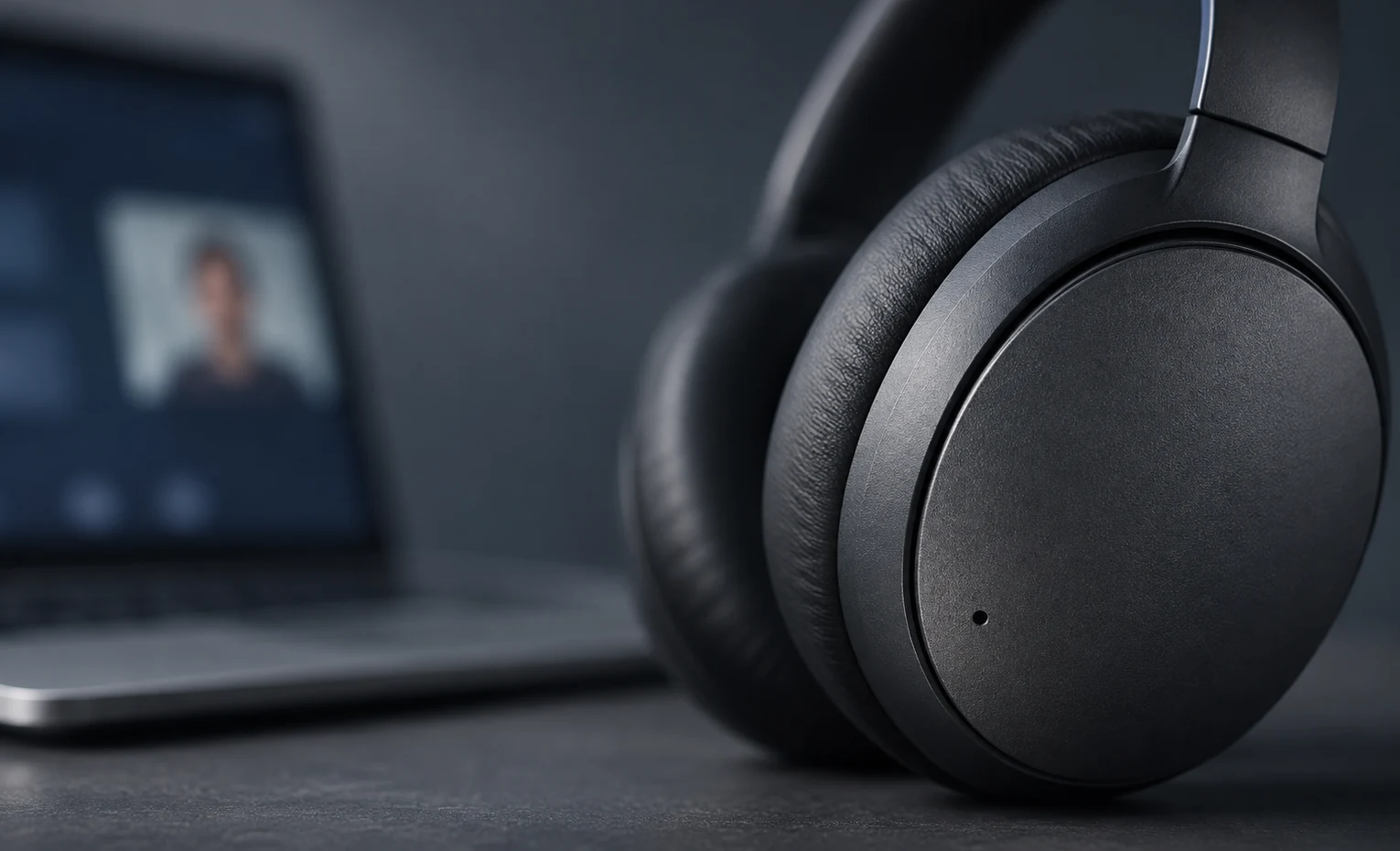
یک تماس آزمایشی با میکروفون لپتاپ
ابتدا مرورگر، برنامه تماس و بازی را ببندید. یک فایل استریوی آشنا را با هدفون پخش کنید و به جای سازها یا صداهای چپ و راست توجه کنید. سپس وارد تماس آزمایشی شوید و در تنظیمات همان برنامه، هدفون بلوتوثی را برای خروجی و میکروفون داخلی لپتاپ را برای ورودی انتخاب کنید. نام ورودی داخلی ممکن است Microphone Array باشد. اگر چند ورودی با نام مشابه میبینید، با نشانگر ورودی و چند کلمه صحبت کردن، میکروفون درست را شناسایی کنید.
همان فایل را دوباره پخش کنید و ببینید آیا جهت صدا حفظ میشود. برای مقایسه، فقط ورودی تماس را به میکروفون هدفون تغییر دهید. اگر افت کیفیت با این تغییر شروع شود، علت را با آزمایشی قابل تکرار پیدا کردهاید. اگر میخواهید صدای استریو حفظ شود، ورودی جداگانه را نگه دارید. اگر فاصله شما از لپتاپ زیاد است یا صدای تایپ در تماس شنیده میشود، میکروفون رومیزی یا USB امکان نزدیکتر کردن ورودی صدا را فراهم میکند.
تغییر ورودی در یک برنامه لزوماً تنظیم برنامههای دیگر را عوض نمیکند. ممکن است بازی ورودی پیشفرض سیستم را بخواند، در حالی که برنامه تماس دستگاه انتخابی خودش را به خاطر میسپارد. از Settings وارد System و سپس Sound شوید و بخش Input را هم بررسی کنید. اگر تغییر ورودی در برنامه اصلی اثری نداشت، پنجرههای مرورگر و برنامههایی را که ممکن است در پسزمینه از میکروفون هدفون استفاده کند یکییکی ببندید و نتیجه را دوباره گوش کنید.
استریو همراه میکروفون چه زمانی ممکن است؟
بلوتوث LE Audio امکان پخش با کیفیت بهتر هنگام استفاده از میکروفون را فراهم میکند. طبق راهنمای مایکروسافت، استریو در این وضعیت به ویندوز 11 ورژن 24H2 یا جدیدتر و پشتیبانی یکپارچه کارخانهای از بلوتوث LE نیاز دارد. مایکروسافت برای قابلیت استریو به ورژن ساخت 26100.4484 یا جدیدتر و درایور بهروز سازنده کامپیوتر اشاره میکند. دستگاه صوتی هم باید از LE Audio پشتیبانی کند. وجود عبارت Bluetooth 5.x روی هدفون یا کامپیوتر برای احراز قابلیت کافی نیست.
برای بررسی، هدفون را وصل کنید و در System و سپس Sound، صفحه خصوصیات همان خروجی را باز کنید. در بخش Output settings گزینه Format when microphone is active را پیدا کنید. اگر گزینه در دسترس است، میتوانید وضعیت Stereo یا Mono را بررسی کنید. هنگام بروز اختلال در حالت استریو، مایکروسافت امتحان کردن مونو را پیشنهاد میکند. اگر گزینه نمایش داده نمیشود، سختافزار، ورژن ویندوز و درایور سازنده را بررسی کنید. نصب برنامه تنظیم صدای هدفون این قابلیت را به سختافزار فاقد پشتیبانی اضافه نمیکند.
افت بلندی صدا را با مونو اشتباه نگیرید
گاهی موسیقی هنگام ورود به تماس آرامتر میشود، اما جای سازها همچنان قابل تشخیص است. در این حالت ممکن است مسئله از مدیریت حجم برنامهها یا تنظیمات ارتباطات ویندوز باشد. در آزمونی جداگانه، فایل بررسی کانال پخش کنید و ببینید سیگنال هر کانال از کدام طرف میآید. این روش برای تشخیص مونو شدن صدای هدفون در ویندوز از گوش دادن به قطعهای با سازبندی متراکم دقیقتر است. اگر سیگنال چپ همچنان فقط از چپ شنیده میشود، مسیر استریو برقرار است و باید تغییر بلندی را جداگانه بررسی کنید.
حالت Mono audio در بخش Accessibility و تنظیمات توازن کانال هم میتواند نتیجه آزمون را تغییر دهد. برای آزمودن استریو، مطمئن شوید مونو در سطح سیستم خاموش است و مقادیر چپ و راست بهاشتباه تغییر نکردهاند. اگر دستگاه دیگری در خروجی انتخاب شده باشد، ممکن است صدای بازی از اسپیکر لپتاپ و تماس از هدفون شنیده شود. پیش از تغییر کدک، اکولایزر یا صدای Spatial، ورودی و خروجی واقعی همان برنامه را پیدا کنید.

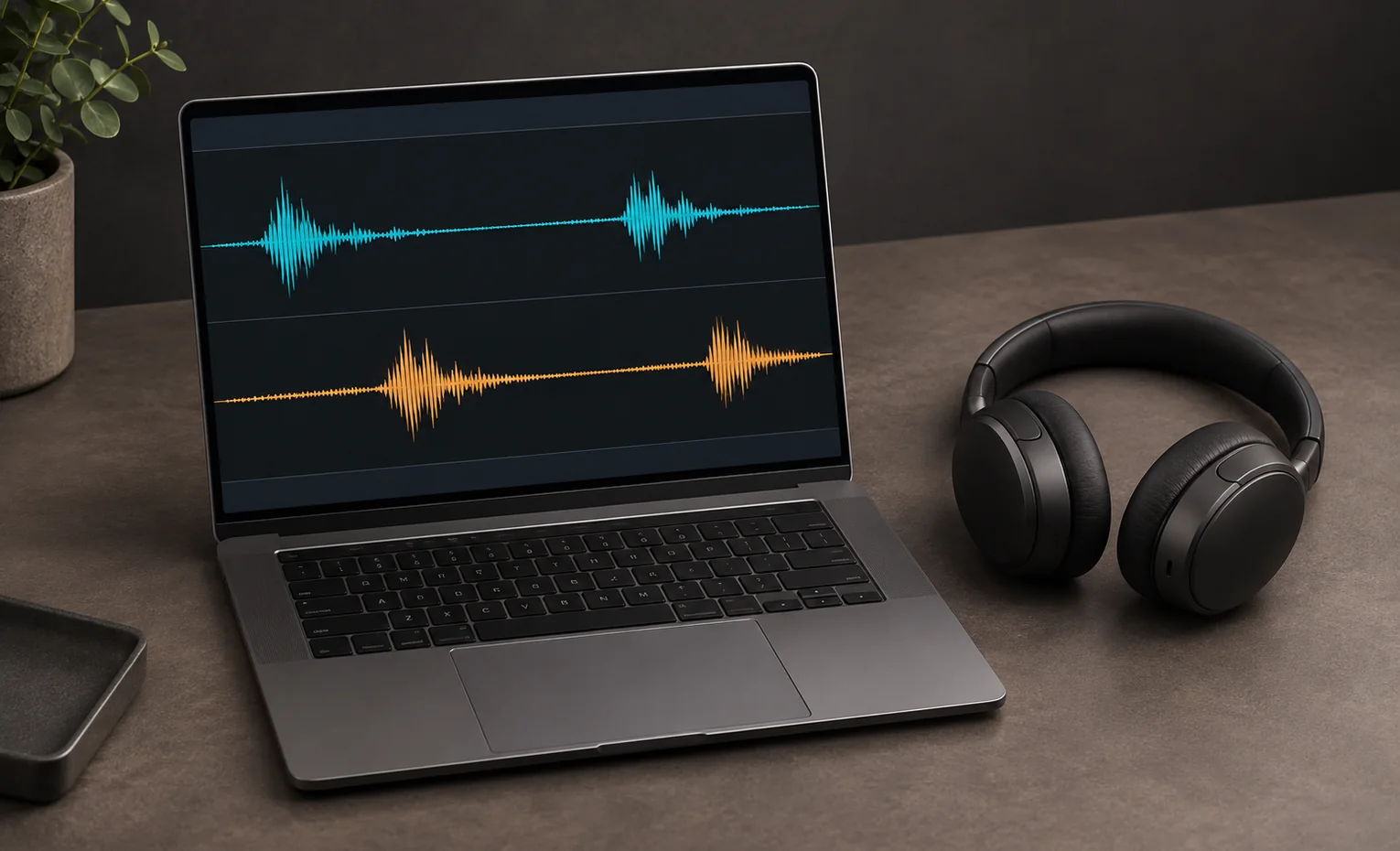
تنظیم مناسب برای کار و بازی
در جلسه کاری، صدای مخاطب را از هدفون بگیرید و میکروفونی را انتخاب کنید که در فاصله صحبت شما وضوح کافی دارد. در بازیهایی که جای صدا اهمیت دارد، پیش از شروع مسابقه یک تماس آزمایشی باز کنید و از حفظ جهت چپ و راست مطمئن شوید. اگر هدست از اتصال USB سازگار با کامپیوتر یا دانگل اختصاصی پشتیبانی میکند، آن مسیر را هم با تنظیم ورودی و خروجی خود هدست امتحان کنید. توانایی حمل همزمان صدا و میکروفون به مسیر اتصال و امکانات همان مدل وابسته است.
اگر چند برنامه صوتی فعال دارید، برای هر آزمون فقط یک تغییر اعمال کنید. ابتدا منبع ضبط را انتخاب کنید، سپس خروجی را بررسی کنید و بعد بازی یا موسیقی را به آزمون اضافه کنید. این ترتیب کمک میکند اگر مشکل بعداً برگشت، بتوانید همان وضعیت را بازسازی کنید. یک نمونه کوتاه هم ضبط کنید تا علاوه بر کیفیتی که خودتان میشنوید، صدایی را که مخاطب از میکروفون دریافت میکند بررسی کرده باشید.
کلام آخر
اگر صدای هدفون درست با فعال شدن میکروفون تغییر میکند، ابتدا ورودی برنامه تماس را به میکروفون داخلی یا جداگانه تغییر دهید.
برای حفظ استریو با میکروفون هدفون، پشتیبانی LE Audio را هم در کامپیوتر و هم در هدفون بررسی کنید.
نتیجه را با یک فایل استریو و تماس آزمایشی بسنجید تا مسیر مشکل روشن شود.


پاسخگوی سوالات شما هستیم
دیدگاهی وجود ندارد!