


آنچه خواهید خواند
صدای فضایی ویندوز، Sonic، Dolby Atmos یا DTS؟
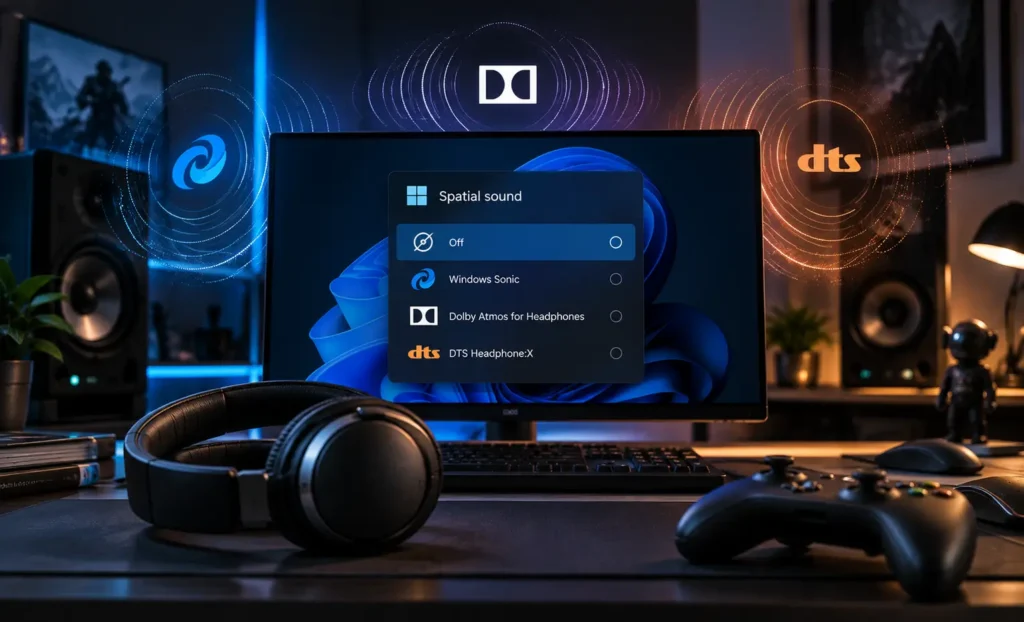
برای انتخاب صدای فضایی ویندوز، Windows Sonic نقطه شروع در دسترس است؛ Dolby Atmos for Headphones و DTS Headphone:X گزینههایی برای مقایسه با همان هدفون هستند. انتخاب بهتر به منبع صدا، بازی یا موسیقی و ترجیح شنونده بستگی دارد. یک صحنه آشنا را با بلندی نزدیک و فقط یک پردازش فعال بشنوید و حالت Off را هم مبنا قرار دهید.
پیشنهاد مطالعه
هدف این مقایسه در ویندوز 11، پیدا کردن تنظیم مناسب برای استفاده شماست. صرف دیدن نام یک فناوری، دلیل برتری آن نیست؛ لازم است مشخص کنید دنبال تشخیص روشنتر رویدادهای بازی هستید یا شیوه ارائه متفاوت موسیقی را ترجیح میدهید.

سه گزینه را از کجا شروع کنیم؟
اگر هدفون بلوتوثی هنوز به کامپیوتر متصل نیست، ابتدا راهنمای اتصال هدفون بلوتوثی به ویندوز را بخوانید.
مسیر معرفیشده مایکروسافت برای Sonic از Settings به System و Sound، سپس دستگاه خروجی، Device Properties و Spatial sound میرسد؛ در این بخش Windows Sonic for Headphones را انتخاب میکنید. Dolby Access و DTS Sound Unbound نیز گزینههای Microsoft Store هستند.
| گزینه | مسیر شروع | اپ و مجوز | اولین آزمون |
|---|---|---|---|
| Windows Sonic for Headphones | بخش Spatial sound دستگاه خروجی | در ویندوز موجود است؛ اپ جداگانه لازم ندارد | مقایسه صحنه آشنا با Off |
| Dolby Atmos for Headphones | Dolby Access در Microsoft Store | اپ Dolby Access؛ بررسی امکان آزمایشی و وضعیت مجوز در اپ | همان صحنه، پس از غیرفعال کردن Sonic |
| DTS Headphone:X | DTS Sound Unbound در Microsoft Store | امکان آزمایشی و خرید مجوز درونبرنامهای؛ بررسی Licensed | همان صحنه، با غیرفعال بودن پردازش فضایی قبلی |
Dolby Access امکان آزمایشی دارد، اما دسترسی را برای حساب خود بررسی کنید. در Sound Unbound نیز وضعیت مجوز بعضی سختافزارها متفاوت است؛ برچسب Licensed در بخش مربوط به Headphone:X نشانه فعال بودن مجوز است. نصب اپ و فعال بودن مجوز را یک مرحله واحد فرض نکنید.
روش مقایسه صدای Spatial ویندوز با همان هدفون
هدفون، اتصال و دستگاه خروجی ویندوز را ثابت نگه دارید. یک بخش کوتاه و قابلتکرار از بازی یا قطعهای آشنا انتخاب کنید؛ بهتر است چند صدای مشخص داشته باشد که بتوانید درباره هرکدام یادداشت بنویسید. ابتدا با Spatial sound روی Off گوش بدهید و جای صداها، وضوح گفتار و تعادل کلی را برای خود توصیف کنید.
سپس فقط یکی از سه گزینه را فعال کنید و همان بخش را دوباره بشنوید. بلندی را تا حد امکان نزدیک نگه دارید تا صدای بلندتر، بهتنهایی معیار انتخاب نشود. هنگام جابهجایی میان گزینهها، اکولایزر و تنظیمات دیگر را تغییر ندهید. برای بررسی هر تنظیم تازه، به وضعیت مبنا برگردید؛ تغییر همزمان چند مورد، تشخیص علت تفاوت را دشوار میکند.
اگر بازی یا نرمافزار هدفون هم گزینه پردازش فضایی دارد، دو پردازش فضایی را بیدلیل روی هم فعال نکنید. تنظیم پیشنهادی خود بازی را بررسی کنید و هر بار فقط یک مسیر پردازش را بسنجید. این روش پیشنهادی برای مقایسه شخصی است و نتیجه آزمایش انجامشده محسوب نمیشود.

در بازی چه چیزی را بسنجیم؟
در یک بازی آشنا، پرسش را مشخص کنید: آیا حرکت یک منبع صدا را راحتتر دنبال میکنید؟ آیا رویداد موردنظر میان گفتوگو و صدای محیط قابلتشخیص باقی میماند؟ اگر فقط حس گستردگی بیشتر شده، آن را جدا از تشخیص جهت یادداشت کنید. فضای شنیداری متفاوت، بهخودیخود تضمین جهتیابی بهتر یا عملکرد رقابتی بالاتر نیست.
برای بازی داستانی میتوانید قابلفهم بودن گفتوگو و هماهنگی حس صدا با صحنه را هم بررسی کنید. نتیجه یک بازی را به همه بازیها تعمیم ندهید؛ تصمیم را برای همان منبع و تنظیمات ثبت کنید. اگر تفاوت معناداری برای نیازتان پیدا نکردید، ادامه دادن با Sonic یا Off هم انتخاب قابلدفاعی است.
برای بررسی جداگانه ارزش این گزینه در کاربرد گیمینگ، مقاله Dolby Atmos برای هدفون، آیا ارزش خرید برای گیمرها را دارد؟ پرسش مکملی را مطرح میکند؛ تصمیم اینجا از مقایسه روی هدفون فعلی آغاز میشود.

موسیقی را جداگانه قضاوت کنید
تنظیمی که در بازی میپسندید، لازم نیست برای موسیقی هم انتخاب شما باشد. بخشی آشنا با آواز و سازهای مشخص بردارید و هر حالت را با Off مقایسه کنید. به جای پرسش کلی «کدام جذابتر است؟»، مشخص کنید جای خواننده، ارتباط سازها و تعادل قطعه را در کدام حالت بیشتر میپسندید. ترجیح ورژن بدون پردازش فضایی هم نتیجه معتبر همین مقایسه است.
DTS برای Sound Unbound از تنظیمات متناسب با مدلهای هدفون سخن میگوید. اگر تنظیم مرتبطی در اختیار دارید، آن را در مرحلهای جداگانه بررسی کنید؛ همزمان با تغییر فناوری، تنظیم مدل هدفون را عوض نکنید. وجود این قابلیت، تضمین بهبود کیفیت برای همه شنوندگان نیست.

نام فناوری را با کاربرد آن اشتباه نگیرید
Dolby Atmos for Headphones با تجهیزات Atmos سینمای خانگی متفاوت است. همچنین DTS Headphone:X، که از Microsoft Spatial Sound بهره میگیرد، وظیفه رندر صدا برای هدفون را دارد؛ DTS:X به رمزگشایی محتوای DTS مربوط است. این دو نام را هنگام بررسی مجوز و قابلیتهای اپ جای یکدیگر نگذارید.
مقاله صدای فراگیر: Dolby یا DTS؟ برای دنبال کردن بحث گستردهتر این نامهاست. عنوان مطالب مقایسهای قدیمی، از جمله پیشنهادهای پایین، شاهد برتری فنی یکی از حالتهای هدفونی ویندوز نیست.

برای شروع، هدفون فعلی را نگه دارید
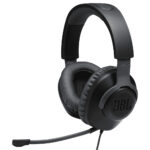
طبق توضیح Dolby و DTS، گزینههای هدفونی آنها با هدفون معمولی کار میکند؛ برای آغاز این مقایسه لازم نیست هدفون جدیدی تهیه کنید. هدفون جی بی ال مدل Quantum 100 صرفاً نمونهای از هدفون سیمی برای منبع سازگار است و معرفی آن در اینجا به معنای داشتن مجوز اختصاصی Dolby یا DTS نیست.
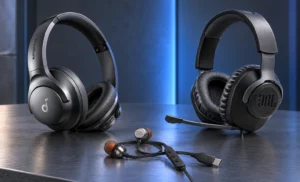
اگر بررسی سختافزار هم در برنامه شماست، راهنمای خرید هدفون گیمینگ JBL بی سیم و با سیم شهریور 1405 را جداگانه دنبال کنید؛ انتخاب هدفون و انتخاب پردازش فضایی، دو تصمیم با معیارهای متفاوت هستند.

کلام آخر
صدای Spatial ویندوز برنده ثابت ندارد. از Off و Sonic شروع کنید؛ اگر میخواهید گزینههای دیگر را بسنجید، وضعیت دسترسی و مجوز اپها را بررسی کنید. همان هدفون، همان صحنه و یک تغییر در هر بار، مبنای تصمیم باشید. تنظیمی را نگه دارید که برای منبع و اولویت شنیداری شما بهتر پاسخ میدهد.




پاسخگوی سوالات شما هستیم
دیدگاهی وجود ندارد!