


آنچه خواهید خواند
میکروفون هدفون جی بی ال مدل Tune 530BT در ویندوز
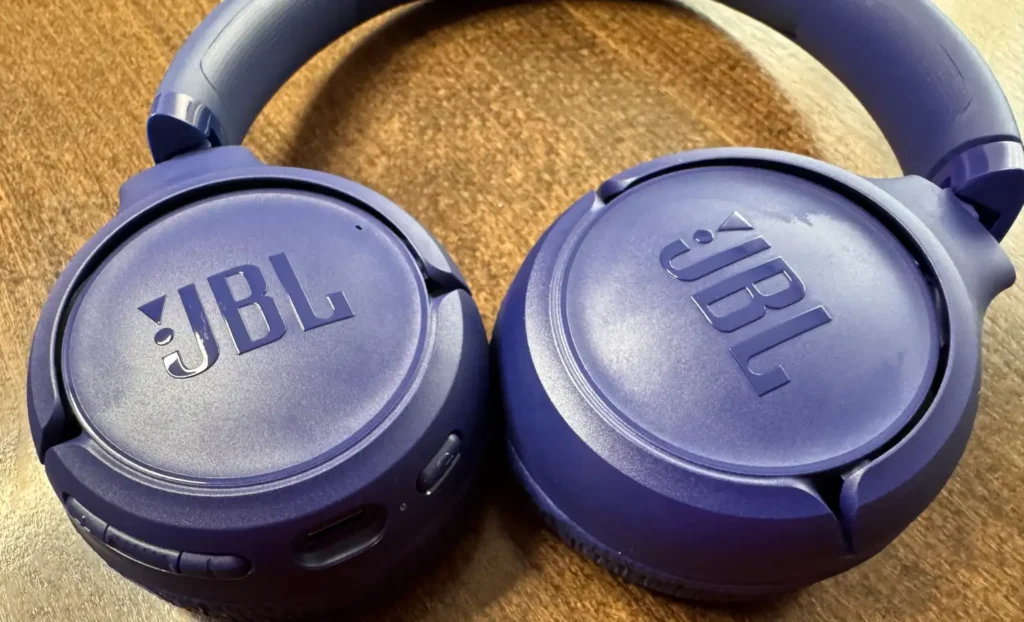
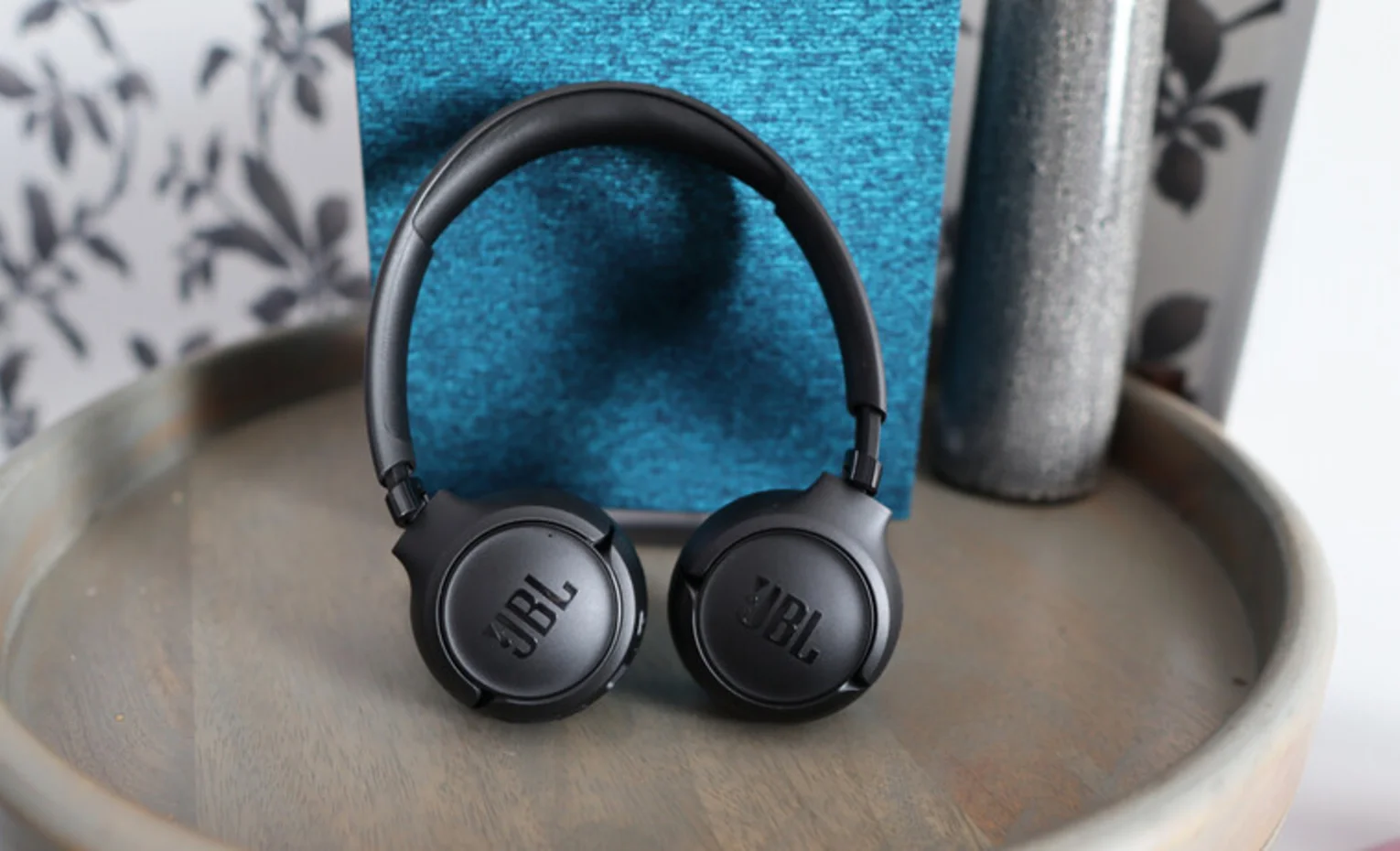
میکروفون هدفون جی بی ال مدل Tune 530BT در ویندوز ممکن است در برنامه جلسه انتخاب نشده باشد، حتی وقتی موسیقی را از هدفون میشنوید. اگر تماس گوشی صدا دارد اما مخاطب جلسه روی لپتاپ شما را نمیشنود، ابتدا ورودی ویندوز، مجوز برنامه و دستگاه انتخابشده داخل همان برنامه را جدا بررسی کنید. این وضعیت بهتنهایی خرابی میکروفون را ثابت نمیکند.
این آموزش برای ویندوز 11 و اتصال بلوتوث است. پیش از شروع، شارژ هدفون و اتصال آن به لپتاپ را بررسی کنید و یک نمونه کوتاه از رفتار فعلی ثبت کنید: صدا پخش میشود؟ نام میکروفون در Input دیده میشود؟ مشکل در تمام برنامههاست یا فقط جلسه؟ پاسخ هر سؤال، مرحله بعدی را مشخص میکند.
پیشنهاد مطالعه
ابتدا اتصال گوشی را موقتاً کنار بگذارید
هدفون جی بی ال مدل Tune 530BT از Multipoint برای اتصال به حداکثر 2 دستگاه پشتیبانی میکند. برای آزمون میکروفون لپتاپ، تماس و پخش گوشی را متوقف کنید و اتصال بلوتوث هدفون به گوشی را موقتاً قطع کنید. هدف این مرحله، بررسی یک مسیر مشخص است؛ لازم نیست همه اتصالهای ذخیرهشده را پاک کنید.
پس از این تغییر، دوباره ورودی ویندوز را بررسی کنید. اگر مشکل فقط با بازگشت گوشی تکرار شد، نتیجه را یادداشت کنید و همان تماس یا برنامهای را که باعث تغییر رفتار میشود مشخص کنید. پشتیبانی از اتصال دو دستگاه، به معنی ترکیب همزمان صدای دو جلسه یا اولویت یکسان تمام برنامهها نیست.


ورودی ویندوز را انتخاب و صدا را ضبط کنید
- از Start وارد Settings شوید و مسیر System سپس Sound را باز کنید.
- در بخش Input، میکروفون مرتبط با هدفون را انتخاب کنید. انتخاب هدفون در Output فقط مسیر شنیدن صدا را تعیین میکند.
- مشخصات همان ورودی را باز کنید. در بخش آزمون میکروفون، Start test را بزنید و چند جمله با صدای معمولی بگویید.
- Stop test و سپس Play را انتخاب کنید و نمونه را بشنوید. در صورت نیاز، Input volume را بررسی کنید و آزمون را تکرار کنید.
نام دقیق دستگاه ممکن است با ورژن ویندوز و درایور تفاوت داشته باشد. ورودی داخلی لپتاپ را با ورودی هدفون اشتباه نگیرید؛ ببینید هنگام اتصال و قطع هدفون، کدام مورد به فهرست اضافه یا از آن حذف میشود. هدف آزمون این است که صدای ثبتشده واقعاً از میکروفون انتخابی باشد.
اگر نمونه شنیده میشود، مسیر ضبط در همین آزمون کار کرده است؛ مرحله بعد را داخل برنامه جلسه انجام دهید. اگر ورودی اصلاً دیده نمیشود، اتصال بلوتوث را بررسی کنید. فقط شنیدن موسیقی، وجود ورودی میکروفون در فهرست ویندوز را تأیید نمیکند.

مجوز میکروفون را برای برنامه بررسی کنید
در Settings ویندوز 11 وارد Privacy & security شوید و در App permissions، گزینه Microphone را باز کنید. Microphone access و Let apps access your microphone باید برای استفاده موردنظر فعال باشند. دسترسی برنامه جلسه را نیز، اگر در فهرست آمده است، بررسی کنید.
برای برنامههای دسکتاپ، گزینه Let desktop apps access your microphone هم اهمیت دارد. اگر روی دستگاه کاری این تنظیمها قفل هستند، موضوع را با مسئول سیستم پیگیری کنید. تغییر تنظیمهای نامرتبط یا حذف هدفون از بلوتوث جای دسترسی مجاز برنامه را نمیگیرد.
در Teams، میکروفون و Mute را جدا کنترل کنید
برای نمونه، در برنامه دسکتاپ Teams از Settings and more وارد Settings و Devices شوید. در Audio settings، گزینه Microphone را روی ورودی موردنظر بگذارید و Speaker را نیز جدا بررسی کنید. نام و جای گزینهها ممکن است در ورژن شخصی، سازمانی یا رابط بهروزشده فرق داشته باشد.
اگر علامت میکروفون در کنترلهای جلسه خط خورده، برنامه در حالت Mute است؛ آن را از حالت بیصدا خارج کنید. سپس یک آزمون کوتاه در همان محیط جلسه انجام دهید. موفقیت آزمون ویندوز به معنی درستبودن انتخاب میکروفون یا حالت Mute در تمام برنامهها نیست.
VoiceAware را با صدای ارسالی اشتباه نگیرید
VoiceAware برای تنظیم شنیدن صدای خودتان هنگام تماس است. کموزیادکردن آن جای انتخاب ورودی میکروفون در ویندوز یا خارجکردن برنامه از Mute را نمیگیرد. ممکن است صدای خود را در هدفون بشنوید، اما برای اطمینان از رسیدن صدا به جلسه همچنان باید نتیجه ضبط یا آزمون همان برنامه را بررسی کنید.
برای این بررسی، چند تنظیم را همزمان تغییر ندهید. ابتدا نتیجه Input ویندوز را ثبت کنید، سپس انتخاب برنامه و در پایان وضعیت اتصال گوشی را تغییر دهید. این ترتیب کمک میکند معلوم شود کدام مرحله روی مشکل اثر داشته است.
نتیجه آزمون، مرحله بعد را مشخص میکند
| نتیجه مشاهدهشده | بررسی بعدی |
|---|---|
| موسیقی هست، ورودی میکروفون دیده نمیشود | اتصال بلوتوث و فهرست Input را بررسی کنید. |
| آزمون ویندوز صدا دارد، جلسه ندارد | مجوز، انتخاب میکروفون و Mute همان برنامه را بررسی کنید. |
| بدون اتصال گوشی کار میکند | پس از بازگرداندن گوشی، رفتار تماس و تغییر منبع را جدا ثبت کنید. |
| روی گوشی و لپتاپ هر دو مشکل تکرار میشود | مدل، دستگاهها و نتیجه آزمونها را برای پشتیبانی آماده کنید. |
اگر مشکل باقی ماند، برنامه جلسه و ویندوز را بهروز کنید و یک بار اتصال هدفون را دوباره برقرار کنید. در صورت نیاز به اتصال تازه، دفترچه همین مدل را مبنا قرار دهید؛ بازنشانی کارخانه را با ورود به حالت اتصال یکسان ندانید. برای گزارش پشتیبانی، ورژن ویندوز، نام برنامه و نتیجه آزمون Input از توضیح کلی «میکروفون کار نمیکند» مفیدتر است.
پیش از جلسه بعد، کدام نتیجه کافی است؟
برای استفاده از هدفون جی بی ال مدل Tune 530BT در جلسه لپتاپ، ورودی ویندوز باید صدای قابل شنیدن ضبط کند و همان ورودی داخل برنامه انتخاب شود. مجوز دسترسی و حالت Mute را نیز بررسی کنید. سپس، اگر از گوشی هم استفاده میکنید، آن را دوباره متصل کنید و یک آزمون کوتاه دیگر انجام دهید تا رفتار ترکیب واقعی دستگاههای خودتان روشن شود.



پاسخگوی سوالات شما هستیم
دیدگاهی وجود ندارد!