


آنچه خواهید خواند
چرا Aura Studio 5 در AirPlay دیده نمیشود؟
دیده نشدن Aura Studio 5 در AirPlay ابتدا به بررسی ورژنٔ اسپیکر نیاز دارد: مدل Aura Studio 5 بلوتوثی، گیرندهٔ داخلی AirPlay نیست؛ این قابلیت در Aura Studio 5 Wi-Fi ارائه میشود. اگر ورژنٔ Wi-Fi در اختیار است، راهاندازی شبکه، اتصال گوشی و اسپیکر به شبکهٔ مشترک و مسیر انتخاب خروجی صدا باید بررسی شوند.
اتصال موفق بلوتوث یا نمایش اسپیکر در برنامهٔ Harman Kardon One، بهتنهایی پشتیبانی از AirPlay را ثابت نمیکند. با تشخیص مدل و مشخص کردن اینکه مشکل در شناسایی دستگاه است یا پخش صدا، میتوان مسیر بررسی را کوتاهتر کرد و از ریست بیدلیل جلوگیری کرد.
دو محصول با نام نزدیک وجود دارند. ورژنٔ استاندارد Aura Studio 5 برای پخش بلوتوثی طراحی شده است؛ ورژنٔ Aura Studio 5 Wi-Fi علاوه بر بلوتوث، اتصال شبکه و سرویسهایی مانند AirPlay را پشتیبانی میکند. ظاهر شبیه یا وجود برنامهٔ کنترل مشترک، این دو مدل را از نظر اتصال یکسان نمیکند.
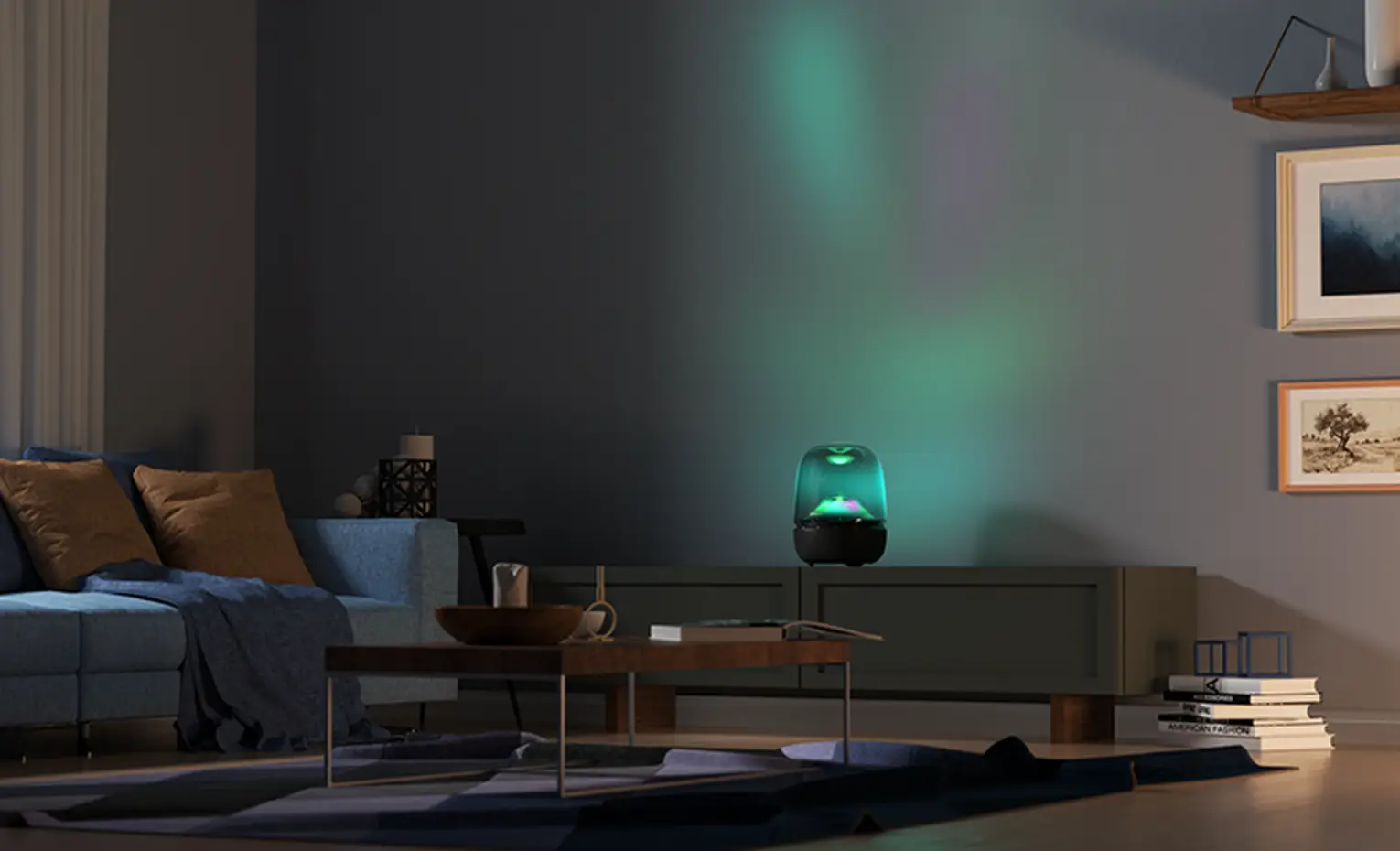
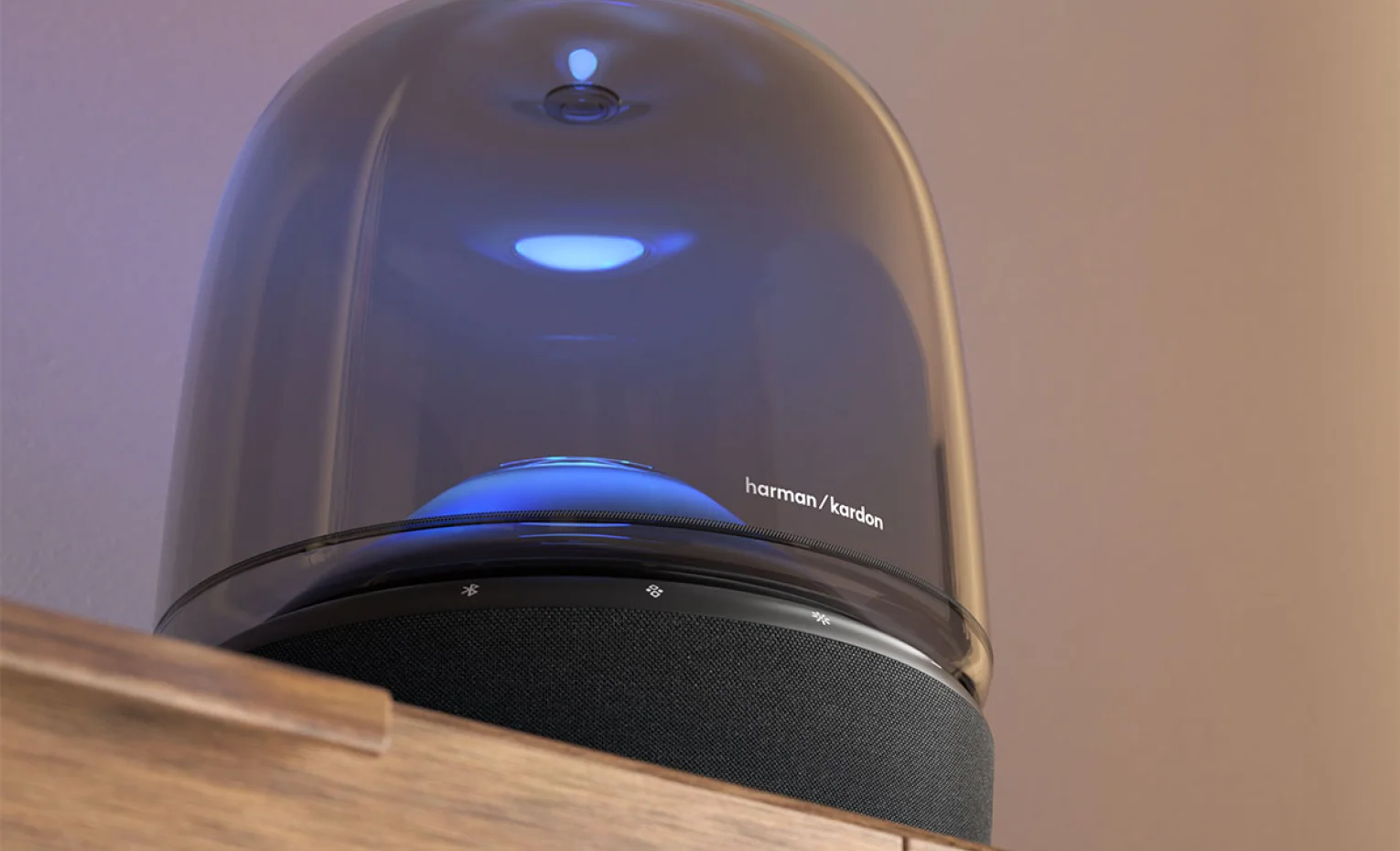
اسپیکر هارمن کاردن مدل Aura Studio 5 برای پخش موسیقی از گوشی با بلوتوث و کنترل صدا و نورپردازی با برنامه کاربرد دارد. اگر نام محصول فاقد پسوند Wi-Fi است، تنظیمات مودم یا نصب دوبارهٔ برنامه، گیرندهٔ داخلی AirPlay به آن اضافه نمیکند.
اسپیکر هارمن کاردن مدل AURA STUDIO 5 Wi-Fi برای پخش تحت شبکه، از جمله AirPlay، طراحی شده است. راهاندازی شبکهٔ این ورژن از طریق Harman Kardon One انجام میشود؛ بنابراین دیده نشدن آن باید پس از تکمیل همین مرحله بررسی شود.

ورژنٔ اسپیکر را چگونه تشخیص دهید؟
نام کامل روی جعبه، برچسب مدل دستگاه و مشخصات خرید را با هم تطبیق دهید. فقط به نامی که قبلاً برای اسپیکر در گوشی انتخاب شده تکیه نکنید؛ نام نمایشی میتواند تغییر کرده باشد. اگر نامها با هم تطابق ندارند، پیش از ادامه، مدل دقیق را با فروشنده یا پشتیبانی مشخص کنید.
اگر ورژنٔ بلوتوثی به آیفون وصل باشد، ممکن است نام آن در پنل انتخاب خروجی صدا نمایش داده شود. حضور در این پنل به معنای انتقال صدا با AirPlay نیست؛ نوع اتصال میتواند همچنان بلوتوث باشد. معیار، قابلیت مدل و مسیر واقعی اتصال است.

پیشنیازهای اتصال ورژن Wi-Fi
برای بررسی AirPlay، اسپیکر باید روشن باشد و راهاندازی شبکهٔ آن کامل شده باشد. آیفون، آیپد یا مک مورد استفاده هم باید به همان شبکهٔ محلی دسترسی داشته باشد. روشن بودن وایفای گوشی، بدون توجه به نام شبکه، کافی نیست.
- نام کامل دستگاه، Aura Studio 5 Wi-Fi باشد.
- برنامهٔ Harman Kardon One در دسترس و بهروز باشد.
- رمز شبکهٔ خانگی برای راهاندازی اسپیکر مشخص باشد.
- گوشی و اسپیکر به شبکهای متصل باشید که ارتباط دستگاههای محلی را اجازه میدهد.
- یک فایل یا برنامهٔ صوتی برای آزمایش پخش آماده باشد.
این ترتیب کمک میکند سه وضعیت از هم جدا شوند: اسپیکری که هنوز به شبکه وصل نشده، اسپیکری که در شبکه هست اما شناسایی نمیشود، و دستگاهی که انتخاب میشود ولی صدایی از آن شنیده نمیشود.
راهاندازی شبکه و آزمایش AirPlay
1. اتصال شبکه را در برنامه کامل کنید
- اسپیکر Wi-Fi را روشن کنید و گوشی را به شبکهٔ خانگی مورد نظر وصل کنید.
- Harman Kardon One را باز کنید و فرایند افزودن و راهاندازی دستگاه را طبق راهنمای داخل برنامه انجام دهید.
- شبکهٔ مورد نظر و اطلاعات لازم را در مرحلهٔ راهاندازی انتخاب یا وارد کنید.
- تا پایان راهاندازی صبر کنید و وضعیت اتصال اسپیکر را در برنامه بررسی کنید.
اگر فقط اتصال بلوتوث انجام شده، از موفق بودن اتصال شبکه نتیجهگیری نکنید. در دفترچهٔ ورژنٔ Wi-Fi، راهاندازی شبکه مرحلهای مستقل است. ظاهر شدن دستگاه در برنامهٔ کنترل نیز باید همراه با بررسی وضعیت شبکه باشد.

2. خروجی صوتی را در آیفون انتخاب کنید
- در آیفون یا آیپد یک آهنگ یا فایل صوتی را پخش کنید.
- Control Center را باز کنید.
- در بخش کنترل پخش موسیقی، نماد AirPlay را لمس کنید.
- نام اسپیکر راهاندازیشده را در فهرست مقصدها انتخاب کنید.
برای این آزمایش، پنل خروجی موسیقی را بررسی کنید. Screen Mirroring برای نمایش تصویر است و مسیر مناسبی برای پیدا کردن این اسپیکر صوتی نیست. اگر نام دستگاه هنگام راهاندازی تغییر کرده، همان نام جدید را در فهرست جستوجو کنید.
3. اگر با مک آزمایش میکنید
در مک، پس از اتصال به شبکهٔ مشترک، از بخش Sound در Control Center مقصد AirPlay را انتخاب کنید. برای پخش از Apple Music نیز میتوان نماد AirPlay داخل همان برنامه را باز کرد. این آزمایش برای مشخص کردن تفاوت رفتار گوشی و کامپیوتر مفید است؛ استفاده از هر دو دستگاه الزامی نیست.
ورژنٔ Wi-Fi هنوز پیدا نمیشود؟
شبکهٔ مشترک را بررسی کنید
نام شبکهٔ گوشی و شبکهای که برای اسپیکر تنظیم شده را مقایسه کنید. اتصال گوشی به دادهٔ موبایل یا یک شبکهٔ دیگر، مسیر خانگی مورد نیاز را برقرار نمیکند. در شبکههای مهمان نیز ممکن است دستگاهها از یکدیگر جدا شده باشید؛ برای آزمایش، هر دو را به شبکهٔ اصلی قابل اعتماد وصل کنید.
وجود اینترنت روی هر دو دستگاه، ارتباط محلی آنها را ثابت نمیکند. دو دستگاه ممکن است به اینترنت دسترسی داشته باشید اما شبکه اجازهٔ شناسایی و ارتباط مستقیم میان آنها را ندهد. در دفتر یا شبکهٔ مدیریتشده، این مورد را با مسئول شبکه بررسی کنید.

2٫4 و 5 گیگاهرتز را با دو شبکه اشتباه نگیرید
ورژنٔ Wi-Fi از باندهای 2٫4 و 5 گیگاهرتز پشتیبانی میکند. قرار گرفتن گوشی روی یک باند و اسپیکر روی باند دیگر، بهتنهایی نشانهٔ مشکل نیست؛ اگر مودم هر دو را در یک شبکهٔ محلی قرار دهد، مسیر ارتباط میتواند برقرار باشد.
برای عیبیابی ساده، دستگاهها را موقتاً نزدیک مودم قرار دهید و روی شبکهٔ اصلی آزمایش کنید. بدون بررسی ارتباط داخلی شبکه، تغییر چندبارهٔ باندها ممکن است فقط فرایند تشخیص را پیچیده کند.
مجوز برنامه را از عملکرد AirPlay جدا کنید
اگر Harman Kardon One در پیدا کردن یا راهاندازی اسپیکر مشکل دارد، در تنظیمات آیفون مسیر Privacy & Security و سپس Local Network را بررسی کنید. اگر برنامه در فهرست وجود دارد، اجازهٔ دسترسی آن به شبکهٔ محلی را کنترل کنید.
این مجوز را با یک کلید عمومی برای روشن کردن AirPlay اشتباه نگیرید. طبق توضیح اپل، استفادهٔ برنامه از سرویس سیستمی AirPlay لزوماً با رد مجوز Local Network متوقف نمیشود. بنابراین مشکل داخل برنامه و مشکل فهرست خروجی صدای سیستم باید جداگانه بررسی شوند.
بهروزرسانی و راهاندازی مجدد را امتحان کنید
سیستمعامل دستگاه اپل، برنامهٔ Harman Kardon One و نرمافزار اسپیکر را از مسیر رسمی بهروز کنید. سپس گوشی و اسپیکر را یک بار خاموش و روشن کنید و آزمایش پخش را تکرار کنید. اگر دستگاه در Home اضافه شده، محدودیتهای بخش Speakers & TV در تنظیمات خانه نیز قابل بررسی است.
در صورت امکان، با یک دستگاه اپل دیگر روی همان شبکه امتحان کنید. اگر اسپیکر فقط در یکی از دستگاهها پیدا شود، بررسی تنظیمات همان گوشی یا کامپیوتر در اولویت قرار میگیرد. اگر در هیچکدام پیدا نشود، اتصال شبکهٔ اسپیکر و تنظیمات مودم نیازمند بررسی بیشتری است.
اسپیکر انتخاب میشود اما صدا پخش نمیشود
این حالت با پیدا نشدن دستگاه فرق دارد. ابتدا پخش موسیقی، مقصد انتخابشده و سطح صدا را بررسی کنید. سپس برای یک آزمایش مشخص، پخش از گوشیهای دیگر یا ورودیهای دیگر را متوقف کنید تا نتیجهٔ هر تغییر قابل تشخیص باشد.
دفترچهٔ Aura Studio 5 Wi-Fi توضیح میدهد که ورود اسپیکر به حالت اتصال بلوتوث، پخش از Wi-Fi را متوقف میکند. بنابراین هنگام آزمایش AirPlay، دستگاه را دوباره وارد حالت اتصال بلوتوث نکنید. بعد از هر تغییر، همان فایل صوتی و همان مسیر خروجی را دوباره امتحان کنید.
راهنمای سریع تشخیص مشکل
| وضعیت | بررسی بعدی | نتیجهٔ مورد انتظار |
|---|---|---|
| مدل استاندارد Aura Studio 5 است | پخش مستقیم با بلوتوث | پخش صدا بدون انتظار اتصال بومی AirPlay |
| ورژنٔ Wi-Fi راهاندازی نشده | تکمیل مراحل Harman Kardon One | اتصال اسپیکر به شبکهٔ خانگی |
| در برنامه دیده میشود، در خروجی صدا نیست | بررسی مدل، شبکه و پنل خروجی موسیقی | مشخص شدن مرحلهای که مشکل در آن رخ میدهد |
| فقط یک دستگاه اسپیکر را پیدا میکند | بررسی نرمافزار و تنظیمات دستگاه دیگر | تفکیک مشکل دستگاه از مشکل شبکه |
| انتخاب میشود اما ساکت است | بررسی پخش، ولوم و اتصال بلوتوث | پخش از مقصد انتخابشده |
ریست کارخانه؛ پس از بررسی راههای ساده
ریست کارخانه تنظیمات و دادههای بلوتوث ذخیرهشده را پاک میکند و پس از آن باید اتصالها دوباره انجام شوند. پیش از ریست ورژنٔ Wi-Fi، اطلاعات شبکهٔ مورد نیاز برای راهاندازی مجدد را آماده کنید. برای مدل بلوتوثی فاقد AirPlay، ریست این قابلیت را ایجاد نمیکند.
روش رسمی ریست Aura Studio 5 و Aura Studio 5 Wi-Fi این است: دستگاه روشن باشد و دکمههای Light Mode، افزایش صدا و کاهش صدا همزمان بیش از 7 ثانیه نگه داشته شوند. دستگاه خاموش و به تنظیمات کارخانه برگردانده میشود.
مسیر دیگر در Harman Kardon One، بخش پشتیبانی و گزینهٔ RESTORE FACTORY SETTINGS است. از ترکیب دکمههای مدلهای دیگر این خانواده استفاده نکنید. پس از ریست ورژنٔ Wi-Fi، راهاندازی شبکه را کامل و آزمایش AirPlay را از ابتدا تکرار کنید.

پرسشهای متداول
آیا آپدیت، مدل بلوتوثی را Wi-Fi میکند؟
خیر. بهروزرسانی نرمافزار، جای سختافزار شبکهٔ ورژنٔ Wi-Fi را نمیگیرد. مدل استاندارد و ورژنٔ Wi-Fi دو محصول جدا هستند و باید براساس قابلیت همان دستگاه استفاده شوند.
چرا بلوتوث وصل است ولی AirPlay نیست؟
اینها دو مسیر اتصال متفاوتاند. موفق بودن بلوتوث فقط همان مسیر را تأیید میکند؛ برای AirPlay بومی در این خانواده، ورژنٔ Wi-Fi و راهاندازی شبکهٔ آن باید بررسی شود.
چه زمانی از پشتیبانی کمک گرفته شود؟
اگر مدل Wi-Fi تأیید شده، شبکه راهاندازی شده و پس از بهروزرسانی و آزمایش با دستگاه دیگر همچنان مشکل وجود دارد، مدل دقیق، مرحلهٔ بروز مشکل و نتیجهٔ آزمایشها را برای پشتیبانی آماده کنید. این اطلاعات مشخص میکند بررسی بعدی روی گوشی، شبکه یا خود اسپیکر متمرکز شود.
کلام آخر
برای رفع مشکل AirPlay در این خانواده، از تشخیص ورژنٔ اسپیکر شروع کنید. مدل بلوتوثی مسیر پخش خودش را دارد؛ در ورژنٔ Wi-Fi، ابتدا راهاندازی شبکه و سپس انتخاب خروجی موسیقی بررسی میشود. بعد از آن، شبکهٔ مشترک، دسترسی برنامه و بهروزرسانیها را کنترل کنید و ریست کارخانه را به مرحلهٔ آخر بسپارید.


پاسخگوی سوالات شما هستیم
دیدگاهی وجود ندارد!