


آنچه خواهید خواند
نویز اسپیکر هارمن کاردن Aura Studio 5 را با چه آزمونی پیدا کنیم؟
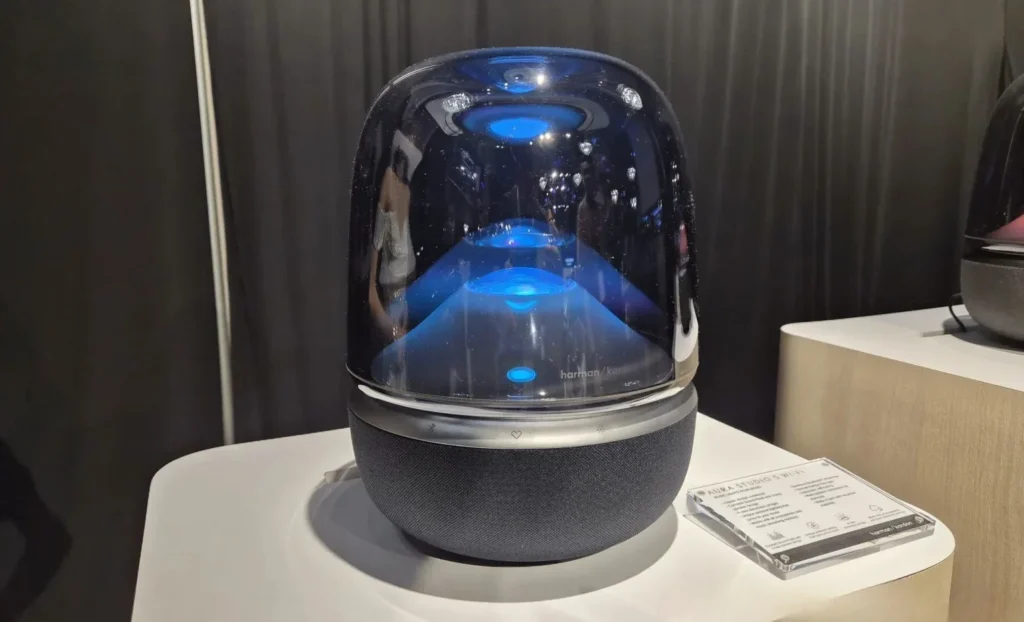
نویز اسپیکر هارمن کاردن Aura Studio 5 را با مقایسه لپتاپ روی باتری و همان لپتاپ با شارژر بررسی کنید. اگر وقتی شارژر وصل میشود بوق یا هوم میشنوید و با جدا کردن آن صدا کم یا قطع میشود، ابتدا مسیر اتصال سیمی و لوازم وصل به لپتاپ را بررسی کنید. اگر نویز در بلوتوث یا با ورودی خالی هم شنیده میشود، آزمون دیگری لازم است. سازنده اتصال سیمی از خروجی لپتاپ به ورودی AUX این مدل را در راهنمای شروع سریع نشان میدهد. مراحل زیر کمک میکند اثر کابل، منبع و شارژر را جدا از رفتار خود اسپیکر بسنجید.
پیشنهاد مطالعه
یک بار فقط مسیر تغذیه لپتاپ را تغییر دهید
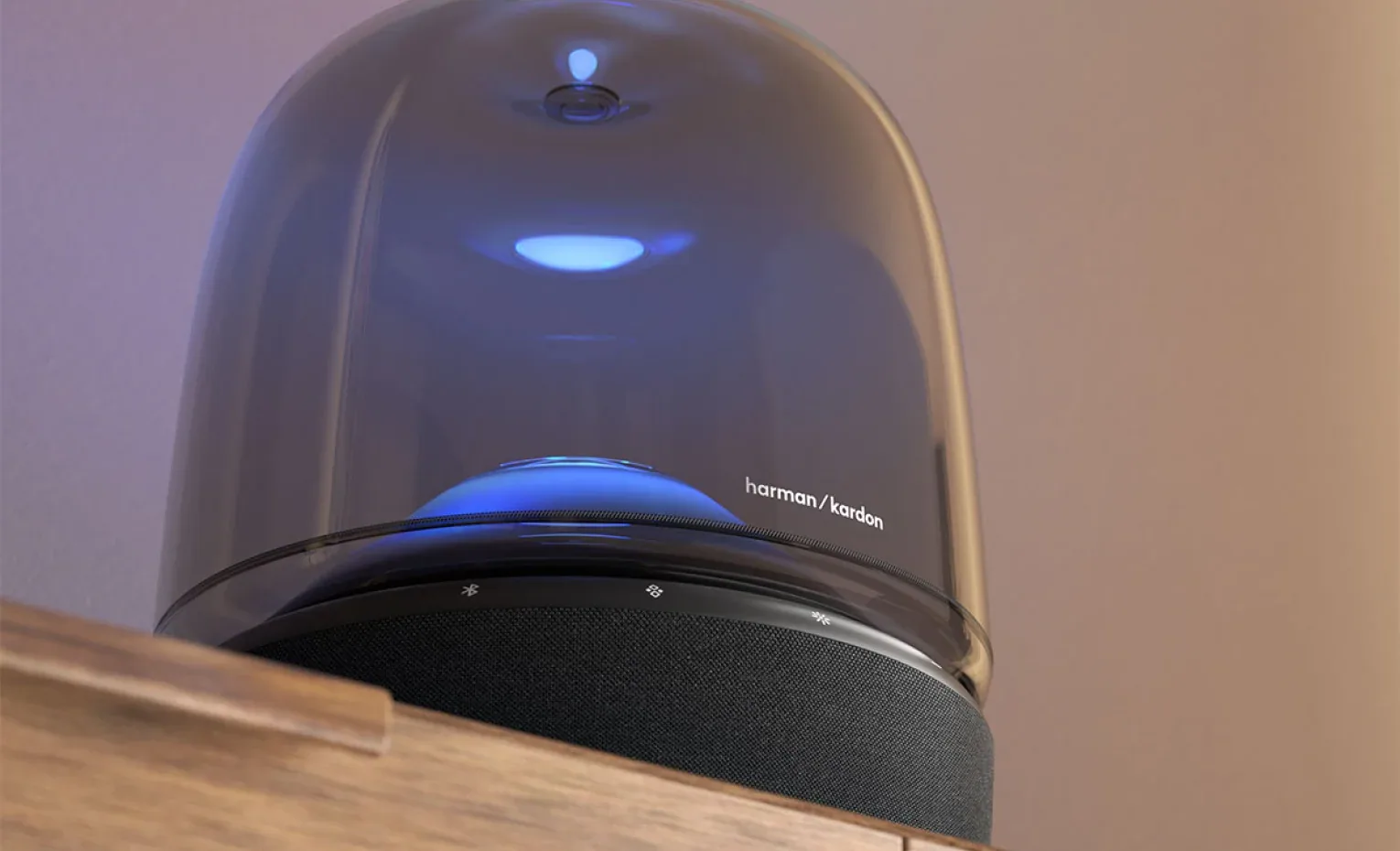
پیش از آزمون، کابل AUX استریو را به خروجی هدفون لپتاپ و ورودی AUX اسپیکر وصل کنید. اسپیکر هارمن کاردن مدل Aura Studio 5 را در همان جای معمول بگذارید و ولوم را در سطحی قرار دهید که در فاصله عادی شنیدن، صدا آزاردهنده نباشد. ابتدا چند ثانیه موسیقی آرام و سپس یک مکث کوتاه را گوش دهید. نقطهای را برای مقایسه انتخاب کنید که صدای محیط هم تقریباً ثابت باشد. اگر با گوش چسبیده به بدنه نویز بسیار خفیفی میشنوید، نتیجه را جدا از صدایی ثبت کنید که از محل نشستن شنیده میشود. این دو مشاهده برای تصمیم استفاده روزمره ارزش یکسانی ندارند.
حالا بدون تغییر کابل صوتی، ولوم یا فایل، یک بار لپتاپ را با شارژر و یک بار روی باتری بسنجید. اگر شارژر لپتاپ را جدا میکنید، تأیید کنید که لپتاپ همچنان از همان خروجی هدفون پخش میکند. در هر حالت علاوه بر پخش فایل، در مکث فایل هم به نویز گوش دهید. یادداشت کنید نویز یکنواخت است یا هنگام حرکت ماوس، اتصال تجهیزات یا فعالیت لپتاپ تغییر میکند. همزمانی با شارژر سرنخی برای مسیر نویز است. از روی شنیدن یک صدای بوق به تنهایی نمیتوان دقیقاً گفت حلقه زمین یا قطعه مشخصی مقصر است.
کابل و ورودی را با یک منبع ساده کنترل کنید
لپتاپ را از مسیر AUX خارج کنید و با همان کابل یک منبع باتریخور مناسب، مثل گوشی دارای خروجی هدفون یا پخشکننده سازگار، وصل کنید. برای مقایسه، منبع دوم هنگام آزمون به شارژر متصل نباشد. اگر صدای اضافی با منبع دوم از بین رفت، دوباره لپتاپ را به همان کابل وصل کنید و وضعیت اولیه را بازسازی کنید. این برگشت به وضعیت اولیه کمک میکند تفاوت تصادفی یک بار اتصال را با الگوی تکرارشونده اشتباه نگیرید. اگر نویز در هر دو منبع باقی ماند، یک کابل سالم دیگر با طول متناسب را امتحان کنید.
فیش هر دو طرف را تا جای درست وارد کنید و کابل را از کنار آداپتور، کابل برق یا منبع تغذیهای که به آن چسبیده دور کنید. اگر حرکت ملایم کابل نزدیک فیش باعث قطع و وصل یا خشخش میشود، نتیجه را جدا ثبت کنید. این نشانه با هوم پیوستهای که فقط در یک چیدمان شنیده میشود متفاوت است. ولوم را موقع تعویض اتصال کم کنید تا صدای ناگهانی از اسپیکر پخش نشود. وقتی هر دو فیش ثابتاند، دوباره یک مکث کوتاه در همان قطعه را بشنوید. اگر با کابل دوم رفتار تغییر کرد، کابل اول یا اتصال آن سرنخ مشخصتری است.
نمایشگر، داک و بلوتوث را جداگانه امتحان کنید
اگر لپتاپ از طریق داک یا HDMI به نمایشگر وصل است، برای پیدا کردن نویز AUX در Aura Studio 5 از سادهترین چیدمان شروع کنید. فقط شارژر عادی لپتاپ و کابل AUX را برای آزمون نگه دارید. تجهیزات اختیاری را وقتی ایمن است یکبهیک اضافه کنید و بعد از هر اتصال، همان بخش کوتاه را دوباره بشنوید. اگر با اضافه شدن یک داک یا نمایشگر صدای مشخصی برمیگردد، یادداشت کنید اتصال برق آن وسیله چگونه بوده و از کدام خروجی صوتی استفاده کردهاید. نتیجه میتواند از تغییر مسیر صدا یا مسیر نویز خبر بدهد و باید هر دو را کنترل کرد.
برای آزمون بلوتوث، کابل AUX را از اسپیکر جدا کنید و همان فایل را از همان لپتاپ پخش کنید. در مقایسه، بلندی شنیدهشده را تا حد امکان نزدیک نگه دارید. اگر با شارژر وصل و بلوتوث نویزی ندارید اما در AUX نویز برمیگردد، شواهد بیشتر به اتصال آنالوگ اشاره میکنند. اگر کار شما صرفاً پخش موسیقی است، میتوانید بر اساس همین آزمون تصمیم بگیرید از اتصال بدون کابل استفاده کنید. اگر برای ویدیو یا کار تعاملی به AUX نیاز دارید، کابل و چیدمان پایدارتر را انتخاب کنید و دوباره در شرایط واقعی استفاده بسنجید.
نتیجه را برای استفاده روزمره یا پشتیبانی ثبت کنید
هوم باقیمانده در چیدمان سیمی ممکن است از اتصال زمین بین دستگاهها یا از ورود نویز به مسیر آنالوگ بیاید. قطع اتصال زمین یا دستکاری دوشاخه راه بررسی این مسئله نیست. از کابل و شارژر سالم و سازگار استفاده کنید. اگر به بررسی تخصصی تجهیزات یا برق ساختمان نیاز شد، هر حالت را با جزئیات به پشتیبانی توضیح دهید. بین «صدا روی باتری لپتاپ ناپدید شد»، «با یک کابل دیگر بهتر شد» و «بدون وصل بودن هیچ ورودی هم میشنوم» تفاوت عملی وجود دارد. چنین گزارشی از توصیف کلی «اسپیکر نویز دارد» دقیقتر است.
اگر نویز بدون کابل و بدون پخش از بلوتوث هم در فاصله عادی شنیده میشود، ابتدا دستگاه را در چیدمان ساده و دور از آداپتورهای جانبی بررسی کنید و همان نشانه را برای خدمات ثبت کنید. برای مقایسه میتوانید یک نمونه کوتاه از صدا بگیرید و وضعیت کابلها و ولوم را کنارش بنویسید. اگر نویز فقط در یک چیدمان تکرار شد، همان چیدمان بازسازیپذیر را مبنای پیگیری قرار دهید. در ترکیب لپتاپ، نمایشگر و اسپیکر، تغییر همزمان همه کابلها شاید صدا را قطع کند، ولی مشخص نمیکند در اتصال بعدی باید چه چیزی را ثابت نگه دارید.
کلام آخر
برای پیدا کردن منشأ نویز AUX در Aura Studio 5، ولوم و فایل را ثابت بگذارید و اول اثر شارژر لپتاپ را امتحان کنید. بعد منبع باتریخور، کابل سالم و بلوتوث را جداگانه بسنجید. اگر نویز در فاصله عادی و بدون ورودی هم باقی است، شرایط آزمون را ثبت کنید و نتیجه را به خدمات دستگاه بدهید.


پاسخگوی سوالات شما هستیم
دیدگاهی وجود ندارد!