


آنچه خواهید خواند
تغییر ورودی اسپیکر Aura Studio 5 از بلوتوث به AUX؛ از کجا شروع کنیم؟
تغییر ورودی اسپیکر Aura Studio 5 از بلوتوث به AUX با وصل کردن کابل بهتنهایی همیشه کامل نمیشود. راهنمای اسپیکر هارمن کاردن مدل Aura Studio 5 میگوید برای پخش از کابل صوتی، اتصال بلوتوث را قطع کنید. ابتدا موسیقی بیسیم را متوقف کنید و اتصال گوشی قبلی را ببندید. بعد کابل AUX را به منبع سیمی وصل کنید و روی همان منبع یک فایل آشنا پخش کنید. اگر هنوز صدا نمیآید، خروجی دستگاه فرستنده و جا خوردن هر دو سر کابل را یکبهیک بررسی کنید.
پیشنهاد مطالعه
با دو صدای متفاوت ورودی فعال را پیدا کنید
دو منبع با محتوای متفاوت آماده کنید. برای مثال گوشی یک قطعه کوتاه موسیقی و لپتاپ یک فایل گفتار پخش کند. ابتدا فقط گوشی را از طریق بلوتوث به اسپیکر وصل کنید و بخشی از قطعه را در ولوم کم بشنوید. بعد پخش گوشی را متوقف کنید. اگر کابل را همین حالا وصل کنید و پخش گفتار را بزنید، سکوت هنوز نمیگوید کابل خراب است. توقف قطعه روی گوشی لزوماً ارتباط بلوتوث را قطع نکرده است و اسپیکر ممکن است همچنان همان اتصال را داشته باشد.
در تنظیمات گوشی به فهرست دستگاههای متصل بروید و ارتباط Aura Studio 5 را قطع کنید. در این مرحله به پاک کردن جفتسازی احتیاجی نیست. هنگام تغییر ورودی Aura Studio 5 به AUX، پخش فایل گفتار را روی لپتاپ شروع کنید و چند ثانیه گوش بدهید. اگر صدای گفتار را شنیدید، مسیر سیمی برقرار است. اگر قطعه قبلی دوباره شنیده شد، بررسی کنید گوشی یا دستگاه دیگری از مسیر بلوتوث دوباره متصل نشده باشد. همین تفاوت دو محتوای شنیداری کمک میکند منبع فعال را با اطمینان بیشتری پیدا کنید.

روی لپتاپ خروجی درست را انتخاب کنید
وقتی از جک هدفون یا خروجی صوتی لپتاپ استفاده میکنید، دستگاه باید صدا را به همان مسیر بدهد. در فهرست خروجیهای صدا دنبال خروجی آنالوگ یا هدفون بگردید. اگر لپتاپ با HDMI به مانیتور وصل است یا هدفون دیگری از قبل جفت شده، ممکن است پخشکننده همچنان صدا را به آن دستگاه بدهد. صدای فایل را با ولوم کم راه بیندازید و صدای سیستم و پخشکننده را جدا نگاه کنید. در بعضی برنامهها قطع صدای خود برنامه حتی با فعال بودن خروجی سیستم باقی میماند.
اگر در فهرست خروجیها نام هدفون نمایش داده نشد، ابتدا با یک هدفون سیمی سالم صدای جک لپتاپ را امتحان کنید. اگر همان فایل از هدفون شنیده میشود، لپتاپ قادر به ارسال صدا از آن درگاه است. سپس هدفون را جدا کنید و کابل اسپیکر را در همان جک قرار دهید. اگر با هدفون هم صدایی نمیآید، سراغ تنظیم خروجی لپتاپ یا مسیر مبدل بروید. این ترتیب قبل از دست زدن به تنظیمات خود اسپیکر، مشکل را به بخش کوچکتری از زنجیره محدود میکند.
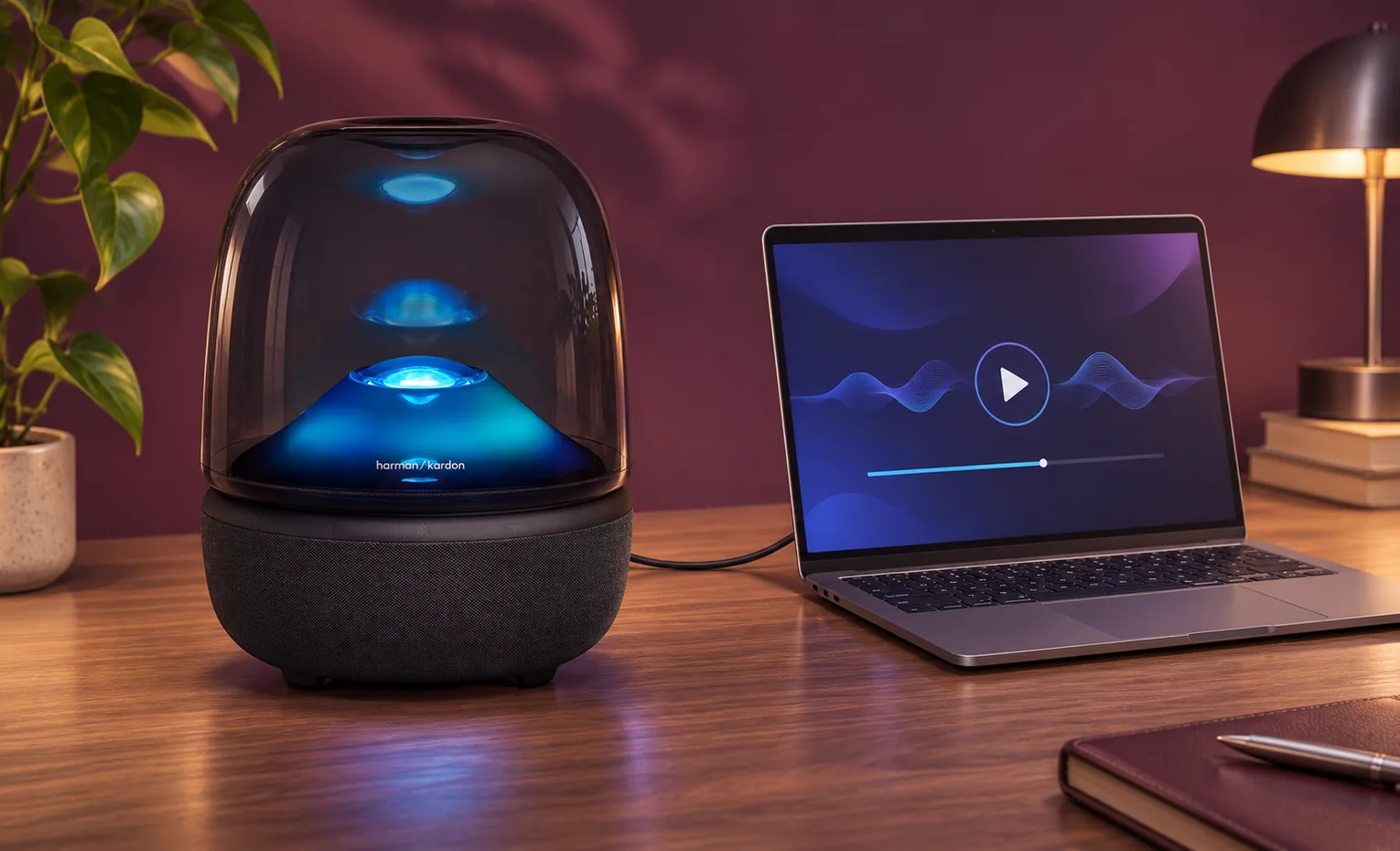
کابل و مبدل را جداگانه بسنجید
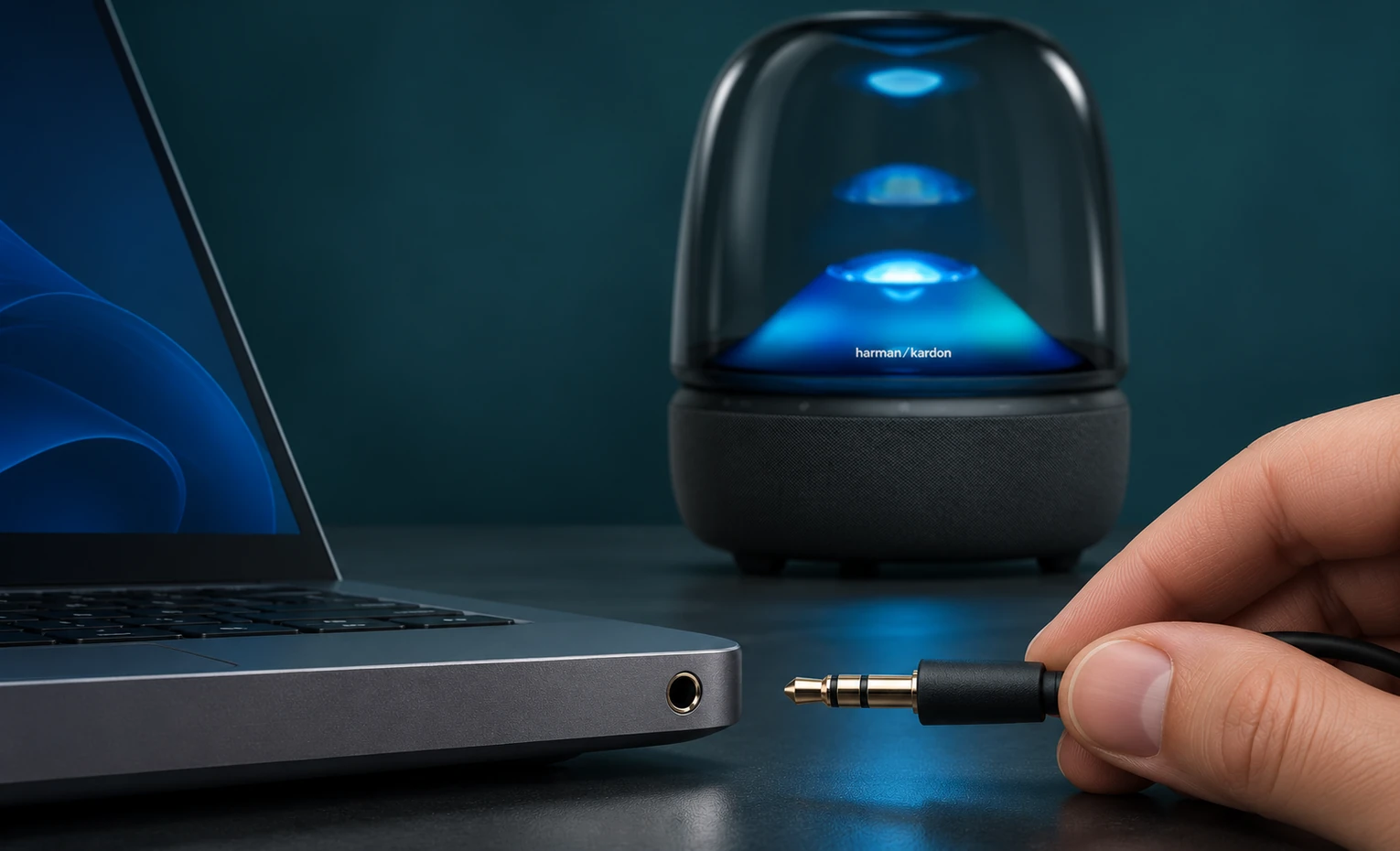
هر دو سر کابل 3.5 میلیمتری را تا جای عادی خود وارد کنید. برای بررسی به فشار زیاد یا چرخاندن مداوم فیش نیازی نیست. قاب بعضی گوشیها یا طراحی فرورفته بعضی خروجیها ممکن است جلوی جا خوردن کامل فیش را بگیرد. اگر صدای خشخش یا قطع شدن با حرکت عادی کابل ایجاد میشود، ولوم را کم کنید، اتصال را دوباره جا بزنید و در صورت امکان کابل سالم دیگری امتحان کنید. کابل دوم را با همان فایل و همان منبع بسنجید تا تفاوت نتیجه به تغییر کابل مربوط بماند.
اگر گوشی فقط USB-C دارد، کابل AUX باید به خروجی آنالوگ سازگار با گوشی برسد. مبدلی که گوشی آن را برای خروجی صوتی میشناسد، میتواند این نقش را داشته باشد. برای آزمایش، ابتدا مبدل را با هدفون سیمی امتحان کنید. اگر گوشی با همان مبدل هدفون را تشخیص نمیدهد، آزمایش اسپیکر با آن ترکیب هنوز نتیجه مشخصی درباره ورودی AUX نمیدهد. با یک لپتاپ دارای خروجی 3.5 میلیمتری یا یک منبع دیگر آزمایش را تکرار کنید و نتیجه را کنار آزمون اول یادداشت کنید.
جلوی اتصال دوباره گوشی قبلی را بگیرید
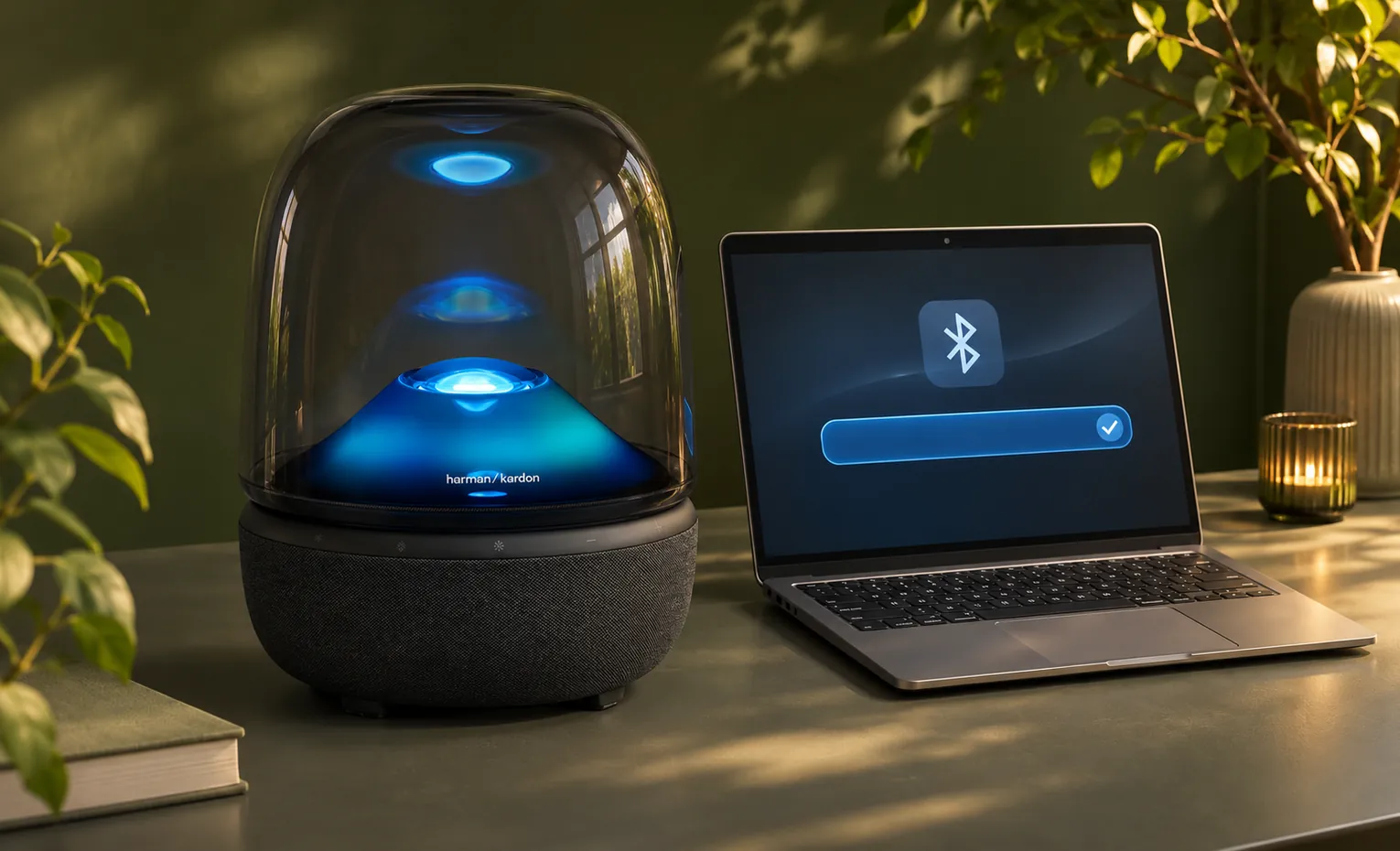
اگر اسپیکر بعد از مدتی دوباره به گوشی قبلی برگشت، اول از فهرست بلوتوث همان گوشی ارتباط را قطع کنید. در مدت آزمون میتوانید بلوتوث فرستنده قبلی را موقتاً خاموش کنید تا احتمال اتصال مجدد از همان دستگاه از بین برود. اگر گوشی یا تبلت دیگری هم پیشتر جفت شده، از اطرافیان بخواهید پخش و اتصال آن دستگاه را در زمان آزمون متوقف کنند. پاک کردن حافظه اتصال یا بازنشانی کارخانهای در این مرحله اطلاعاتی را از بین میبرد که برای یک جابهجایی عادی لازم است حفظ شود.
بعد از اطمینان از پخش سیمی، برای برگشت به بلوتوث ابتدا فایل لپتاپ را متوقف کنید و ولوم را پایین بیاورید. سپس از گوشی به اسپیکر وصل شوید و پخش را با همان صدای کم شروع کنید. اگر جای هر دو منبع ثابت است، کنار اسپیکر کابل را طوری بگذارید که کشیده نشود و کنار لپتاپ نام خروجی مورد استفاده را به خاطر بسپارید. دفعه بعد این کار از جستوجوی دوباره میان خروجیهای مانیتور، هدفون و اسپیکر جلوگیری میکند.
نتیجه آزمون را به اقدام بعدی وصل کنید
پخش موفق از لپتاپ با کابل و مشکل در پخش از گوشی، بررسی را به خروجی گوشی یا مبدل آن محدود میکند. پخش موفق با کابل دوم و شکست با کابل اول، دلیل کافی برای کنار گذاشتن کابل اول در استفاده روزمره است. اگر هیچکدام از دو منبع سالم با کابل سالم صدا ندارند، به وضعیت اتصال بیسیم و ولوم برگردید. انجام این کنترلها با یک فایل کوتاه و تکرارپذیر، تفاوت بین قطع کامل صدا، صدای ضعیف و قطعووصل را روشنتر میکند.
برای توضیح مشکل به پشتیبانی ثبت کنید تغییر ورودی Aura Studio 5 به AUX را با چه منبعی انجام دادهاید، آیا اتصال بلوتوث کاملاً قطع بوده و کدام کابل یا مبدل را آزمودهاید. وضعیت پخش بلوتوث را هم جدا بنویسید. اگر اسپیکر روی بلوتوث کار میکند اما صدای ورودی سیمی پس از این بررسیها برنمیگردد، گزارش شما به پیگیری بخش مربوط کمک میکند. از وارد کردن جسم به جک یا باز کردن بدنه برای پیدا کردن علت خودداری کنید.
کلام آخر
برای پخش سیمی در Aura Studio 5 ابتدا ارتباط بلوتوث را قطع کنید و سپس با یک فایل آشنا صدای AUX را بررسی کنید. اگر صدا برنگشت، خروجی منبع، کابل و در صورت وجود مبدل را هر بار جداگانه عوض کنید. این ترتیب روشن میکند برای رفع مشکل باید سراغ کدام قسمت بروید.



پاسخگوی سوالات شما هستیم
دیدگاهی وجود ندارد!