


آنچه خواهید خواند
چرا اسپیکر جی بی ال Flip 7 با کابل USB-C صدا ندارد؟
صدای USB-C اسپیکر Flip 7 زمانی از لپتاپ شنیده میشود که حالت پخش USB روی اسپیکر فعال و خروجی صوتی روی منبع درست انتخاب شده باشد. کابل را وصل کنید، دکمه پخش روی اسپیکر جی بی ال مدل Flip 7 را بزنید و به صدای تأیید گوش دهید. اگر دستگاه تنها شارژ میشود، از کابل دارای انتقال داده استفاده کنید و خروجی صدای لپتاپ را ببینید. در صورت ادامه مشکل، ورژن نرمافزار اسپیکر را با JBL Portable بررسی کنید.
اول با پخش محلی نتیجه را مشخص کنید
برای اولین آزمون، فایل صوتی کوتاهی روی لپتاپ انتخاب کنید که از اسپیکر خود لپتاپ پخش میشود. ولوم را پایین بگذارید و چند ثانیه آن را گوش کنید. بعد فایل را متوقف کنید و اسپیکر را با کابل وصل کنید. این کار به شما یک نقطه مقایسه میدهد. اگر فایل از اسپیکر لپتاپ هم شنیده نشود، مشکل پخشکننده یا بیصدا بودن سیستم باید قبل از آزمایش USB بررسی شود. برای شروع میتوانید از یک فایل گفتار عادی استفاده کنید که واضح است.
در زمان آزمایش، پخش موسیقی از گوشیای را که قبلاً به اسپیکر وصل بوده متوقف کنید. در صورت نیاز اتصال آن گوشی را موقتاً قطع کنید تا صداهایی را که میشنوید به منبع درست نسبت دهید. بعد دوباره همان فایل را در همان برنامه باز کنید. اگر آهنگی متفاوت یا صدای اعلان دیگری شنیدید، پیش از تغییر ولوم نگاه کنید کدام دستگاه در حال پخش است. استفاده از یک نمونه ثابت بهویژه وقتی دو دستگاه در همان اتاق هستند، ابهام را کمتر میکند.
مطمئن شوید کابل مسیر داده دارد
USB-C شکل اتصال را مشخص میکند. برای پخش صدا، کابل باید داده را هم منتقل کند و منبع بتواند دستگاه صوتی را از طریق USB بشناسد. روشن شدن نشانگر شارژ روی اسپیکر فقط رسیدن برق را نشان میدهد. اگر نوع کابل را نمیدانید، یک کابل سالم را امتحان کنید که قبلاً انتقال داده با آن انجام شده یا سازنده آن را برای داده معرفی کرده است. نخست کابل را مستقیم به لپتاپ وصل کنید تا هاب یا مبدل در نتیجه دخالت نکند.
در صورت سکوت، کابل دوم را با همان درگاه و همان فایل امتحان کنید. اگر تنها با کابل دوم دستگاه در فهرست خروجیها ظاهر شد، همان کابل را برای پخش نگه دارید و کابل اول را برای کار مناسب خودش استفاده کنید. اگر هیچیک شناسایی نشد، یک درگاه سازگار دیگر را با همان کابل دوم بسنجید. عوض کردن همزمان کابل، درگاه و فایل ممکن است پخش را برقرار کند، اما برای دفعه بعد معلوم نمیشود کدام تغییر به حل مشکل کمک کرده است.
حالت پخش را روی خود Flip 7 فعال کنید
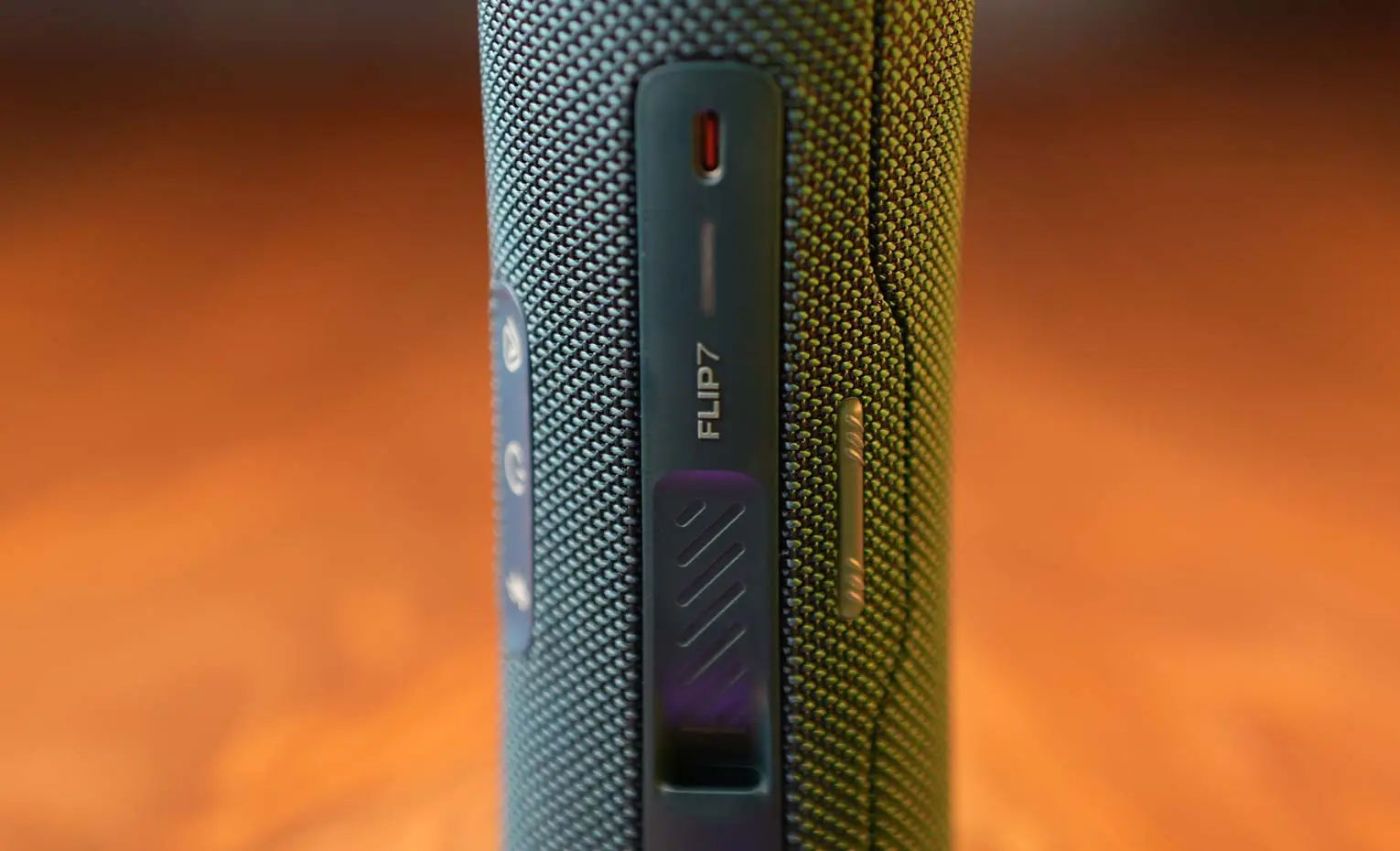
طبق راهنمای پشتیبانی JBL، پس از اتصال کابل USB-C دکمه پخش اسپیکر را بزنید. یک صدای تأیید نشان میدهد حالت پخش USB فعال شده است. برای فعال شدن صدای USB-C اسپیکر Flip 7، نرمافزار داخلی دستگاه باید سازگار باشد. JBL در راهنمای پشتیبانی خود برای این کار ورژن 1.9.0.1 یا جدیدتر را ذکر کرده است. ورژن نصبشده را در JBL Portable ببینید و اگر برنامه بهروزرسانی مناسب عرضه میکند، طبق مراحل خود برنامه عمل کنید.
برای بررسی دوباره، پخش را متوقف کنید، کابل را جدا کنید و اتصال را از ابتدا برقرار کنید. با جدا کردن کابل، اسپیکر به حالت بلوتوث برمیگردد. اگر در این فاصله گوشی دوباره به اسپیکر وصل شد، فایل لپتاپ را با صدای گوشی اشتباه نگیرید. دکمه پخش را بعد از اتصال کابل بزنید و به نشانه فعال شدن حالت USB توجه کنید. اگر با نرمافزار سازگار و کابل داده هنوز نشانهای ندارید، نتیجه همین مرحله را جدا ثبت کنید تا بررسی مرحله بعد روشن باشد.

خروجی صدای لپتاپ را جداگانه تنظیم کنید
پس از فعال شدن USB، فهرست خروجیهای صدا را روی لپتاپ باز کنید و خروجی مربوط به اسپیکر یا دستگاه صوتی USB را انتخاب کنید. ممکن است لپتاپ همچنان صدا را به اسپیکر خودش، مانیتور HDMI یا هدفون بلوتوث بفرستد. همان فایل آزمایشی را دوباره با ولوم کم پخش کنید. اگر دستگاه در فهرست هست ولی چیزی نمیشنوید، وضعیت بیصدا بودن سیستم و پخشکننده را جدا بررسی کنید. در صورت داشتن انتخاب خروجی مستقل در برنامه، مسیر همان برنامه را هم ببینید.
اگر اسپیکر روی یک لپتاپ صدا دارد اما روی تبلت دیده نمیشود، سازگاری تبلت یا مبدلی را که استفاده کردهاید بررسی کنید. از نتیجه یک میزبان به خرابی اسپیکر نرسید. برای مقایسه منصفانه، کابل و فایل را ثابت نگه دارید و فقط میزبان را عوض کنید. اگر میزبان دیگر هم اسپیکر را نمیشناسد، ورژن نرمافزار و واکنش دکمه پخش را دوباره ثبت کنید. این اطلاعات کمک میکند پشتیبانی همان گام ناموفق را دنبال کند.

بعد از شنیدن صدا، کیفیت فایل را بسنجید
برقراری صدای USB-C اسپیکر Flip 7 نشان میدهد مسیر سیمی کار میکند. کیفیت فایل را جداگانه ببینید. اتصال USB به خودی خود فشردگی فایل یا تنظیم کیفیت پایین در سرویس موسیقی را تغییر نمیدهد. اگر میخواهید پخش بدون افت را بررسی کنید، منبعی با فایل یا تنظیم پخش مناسب انتخاب کنید و ابتدا از ثابت بودن خروجی مطمئن شوید. برای تشخیص مسیر، همان فایل کوتاه کافی است و لازم نیست کیفیت شنیداری دو حالت را از روی اختلاف بلندی حدس بزنید.
اگر مقایسه شنیداری انجام میدهید، صدای دو مسیر را تا جای ممکن نزدیک کنید، اسپیکر را در همان نقطه نگه دارید و ورژن واحدی از همان آهنگ را پخش کنید. اگر تفاوت اصلی فقط این است که در یک حالت صدا میآید و در دیگری نه، به جای تغییر اکولایزر سراغ تشخیص خروجی بروید. پس از آزمون مشخص کنید مشکل در فعال شدن USB، شناسایی در سیستم یا شنیده شدن فایل بوده است. این سه نشانه برای انتخاب اقدام بعدی کاربرد دارند.
کلام آخر
برای شنیدن صدای سیمی Flip 7، کابل دارای داده را وصل کنید، دکمه پخش را بزنید و خروجی لپتاپ را روی دستگاه صوتی USB بگذارید. اگر صدا برقرار نشد، کابل، نرمافزار داخلی و انتخاب خروجی را جدا بررسی کنید. یک فایل کوتاه ثابت کمک میکند دقیقاً مشخص شود کدام مرحله به پیگیری نیاز دارد.



پاسخگوی سوالات شما هستیم
دیدگاهی وجود ندارد!