


آنچه خواهید خواند
اتصال هندزفری CMF Buds 2a به لپ تاپ ویندوز
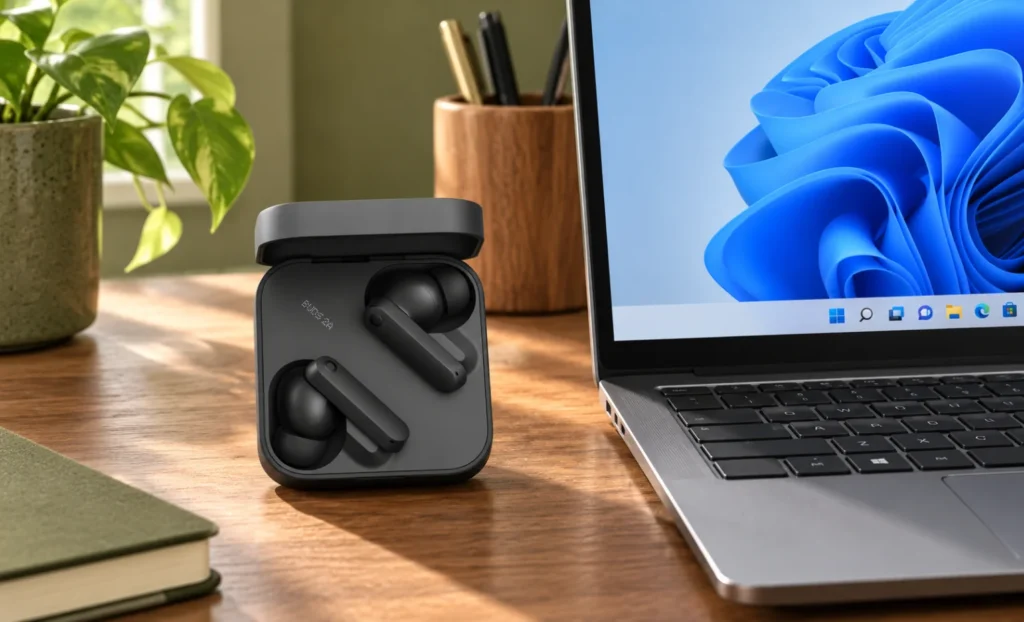
اتصال هندزفری CMF Buds 2a به لپ تاپ ویندوز با جفتسازی بلوتوث آغاز میشود، اما برای شنیدن صدا و شرکت در جلسه باید خروجی و ورودی صدا را نیز بررسی کنید. این راهنما روی ویندوز 11 تمرکز دارد و مراحل انتخاب دستگاه، آزمون میکروفون و بررسی مشکلهای رایج را توضیح میدهد.
پیشنهاد مطالعه
پیش از شروع، از شارژ داشتن کیس و هر دو گوشی مطمئن شوید و لپتاپ را نزدیک هندزفری قرار دهید. لپتاپ باید بلوتوث فعال داشته باشد. تفاوت عنوان گزینهها با توجه به نسخه ویندوز یا زبان رابط امکانپذیر است.
آمادهسازی هندزفری برای اتصال
هندزفری ناتینگ مدل CMF Buds 2a یک ایرباد بیسیم است؛ برای اتصال آن به کامپیوتر، مسیر بلوتوث را به کار ببرید. کابل USB-C کیس برای شارژ است و در این راهنما مسیر انتقال صدا به لپتاپ محسوب نمیشود.

هر دو گوشی را داخل کیس بگذارید و در آن را باز نگه دارید. دکمه عملکرد روی کیس را نگه دارید تا چراغ سفید چشمک بزند و سپس آن را رها کنید. چراغ سفید چشمکزن نشاندهنده حالت اتصال است. نگهداشتن دکمه برای 10 ثانیه عملیات متفاوتی است و بنا بر راهنمای سازنده به بازنشانی کارخانه مربوط میشود؛ برای اتصال عادی تا آن مرحله ادامه ندهید.
اگر هندزفری قبلاً با گوشی استفاده شده، ممکن است به همان دستگاه بازگردد. برای سادهتر شدن بررسی اولیه، پخش یا تماس روی گوشی را متوقف کنید و در صورت نیاز بلوتوث گوشی را موقتاً خاموش کنید. پس از اتصال موفق، میتوانید وضعیت گوشی را دوباره بررسی کنید.

افزودن دستگاه در ویندوز 11
- از Start وارد Settings شوید و بخش Bluetooth & devices را باز کنید. کلید Bluetooth را روشن کنید.
- وارد Devices شوید، Add device را انتخاب کنید و در پنجره بازشده Bluetooth را بزنید.
- در فهرست دستگاههای پیداشده نام CMF Buds 2a را انتخاب کنید. اگر ویندوز پیام تکمیلی نشان داد، آن را دنبال کنید تا اتصال کامل شود.
- گوشیها را از کیس خارج کنید و یک فایل آشنا پخش کنید. ظاهر شدن نام در فهرست فقط بخشی از مسیر است؛ اگر صدا از اسپیکر لپتاپ میآید، خروجی صدا را در مرحله بعد انتخاب کنید.
در ویندوز 10 مسیر اصلی Settings > Devices > Bluetooth & other devices است و گزینه Add Bluetooth or other device برای افزودن دستگاه استفاده میشود. در ادامه، نام و جای برخی گزینههای صدا میتواند با ویندوز 11 تفاوت داشته باشد.
انتخاب خروجی برای پخش صدا
در ویندوز 11 به Settings > System > Sound بروید. در بخش Output، دستگاه مربوط به هندزفری را انتخاب کنید. سپس سطح صدای ویندوز و برنامه پخش را بررسی کنید و با صدایی آرام یک ویدئو یا فایل موسیقی پخش کنید. اگر دستگاه دیگری مانند مانیتور یا اسپیکر به لپتاپ وصل است، ممکن است آن دستگاه همچنان به عنوان خروجی انتخاب شده باشد.
اگر صدای یک برنامه خاص شنیده نمیشود، تنظیمات صوتی همان برنامه و میزان صدای آن را نیز بررسی کنید. انتخاب خروجی سیستم و انتخاب اسپیکر داخل برنامه جلسه ممکن است دو تنظیم جداگانه باشید. اگر نام دستگاه دقیقاً مطابق نام تجاری دیده نمیشود، وضعیت اتصال و تغییر فهرست پیش و پس از اتصال را بررسی کنید.

تنظیم میکروفون برای جلسه
در همان صفحه Sound، بخش Input را پیدا کنید و میکروفون مربوط به هندزفری را به عنوان ورودی انتخاب کنید. برای آزمون، وارد صفحه مشخصات ورودی شوید، Start test را انتخاب کنید و چند جمله با صدای معمولی بگویید. سپس Stop test و پخش نمونه ضبطشده را انتخاب کنید. در صورت نیاز سطح Input volume را تغییر دهید.
در برنامه جلسه، تنظیمات صدا را باز کنید و میکروفون و اسپیکر مورد نظر را جداگانه بررسی کنید. اگر صدا پخش میشود اما دیگران صدای شما را نمیشنوند، قطع نبودن میکروفون در برنامه و اجازه دسترسی آن به میکروفون در تنظیمات حریم خصوصی ویندوز را نیز بررسی کنید. یک تماس آزمایشی پیش از جلسه کمک میکند مسیر واقعی صدا مشخص شود.
در بعضی ترکیبهای بلوتوث، صدای پخش هنگام استفاده از میکروفون میتواند تغییر کند. برای مقایسه، میتوانید ورودی برنامه را موقتاً روی میکروفون داخلی لپتاپ بگذارید و خروجی را روی هندزفری نگه دارید؛ نتیجه به لپتاپ، درایور و برنامه بستگی دارد. این آزمون قابلیت میکروفون هندزفری را خاموش نمیکند و تضمین بهبود صدا نیست.
اگر نام هندزفری پیدا نشود
ابتدا شارژ کیس و گوشیها، روشن بودن بلوتوث و چشمکزدن سفید چراغ را بررسی کنید. لپتاپ و کیس را به هم نزدیک نگه دارید. اگر پیشتر نام دستگاه ثبت شده اما اتصال برقرار نمیشود، در Bluetooth & devices آن را از فهرست حذف کنید و مراحل اتصال را دوباره انجام دهید. خاموش و روشن کردن بلوتوث ویندوز و راهاندازی مجدد لپتاپ نیز میتواند به بررسی مشکل کمک کند.
اگر مشکل باقی ماند، گوشیها را داخل کیس بگذارید، در آن را ببندید و پس از 30 ثانیه دوباره تلاش کنید. سازنده بازنشانی کارخانه را نیز برای رفع بعضی مشکلات پیشنهاد میکند، اما این کار تنظیمات را بازنشانی میکند و ممکن است به اتصال دوباره نیاز داشته باشید. برای بازنشانی، هر دو گوشی را در کیس قرار دهید، در را باز بگذارید و دکمه عملکرد را 10 ثانیه نگه دارید؛ سه چشمک قرمز پایان بازنشانی را نشان میدهد.
در صورت ادامه مشکل، بهروزرسانی درایور بلوتوث و راهنمای پشتیبانی سازنده لپتاپ را بررسی کنید. آزمودن هندزفری با دستگاه دیگر میتواند به تشخیص مسیر مشکل کمک کند، ولی به تنهایی علت قطعی را مشخص نمیکند.

استفاده همزمان با گوشی و لپتاپ
ناتینگ پشتیبانی از اتصال دو دستگاه را برای CMF Buds 2a اعلام کرده است. بعد از برقراری اتصالها میتوان دستگاهها را در تنظیمات اتصال دوگانه Nothing X مدیریت کرد. این قابلیت به معنی پخش همزمان صدای هر دو دستگاه یا جابهجایی تضمینشده در همه برنامههای جلسه نیست. برای تماس مهم، ابتدا ورودی و خروجی برنامه لپتاپ را امتحان کنید و در صورت ایجاد مزاحمت، اتصال گوشی را موقتاً قطع کنید.
پرسشهای متداول
آیا برای اتصال ویندوز به Nothing X نیاز است؟
برای اتصال معمول از تنظیمات بلوتوث ویندوز استفاده کنید. Nothing X برای مدیریت تنظیمات سازگار روی گوشی کاربرد دارد؛ اتصال بلوتوث لپتاپ را با دسترسی به تمام تنظیمات برنامه در ویندوز یکسان فرض نکنید.
چرا میکروفون لپتاپ به جای هندزفری فعال است؟
ممکن است ورودی دیگری در ویندوز یا برنامه جلسه انتخاب شده باشد. در Sound بخش Input و سپس تنظیمات صوتی برنامه، میکروفون مورد نظر را انتخاب و آزمون کنید. همچنین مجوز دسترسی میکروفون را بررسی کنید.
آیا باید برای هر اتصال هندزفری را ریست کرد؟
خیر. ابتدا از اتصال ثبتشده در فهرست بلوتوث استفاده کنید یا در صورت لزوم دستگاه را حذف و دوباره متصل کنید. بازنشانی کارخانه مرحله بعدی برای مشکل پایدار است و میتواند نیاز به تنظیم دوباره ایجاد کند.
کلام آخر
برای اتصال هندزفری CMF Buds 2a به لپتاپ ویندوز ابتدا چراغ سفید چشمکزن را ببینید و دستگاه را در فهرست بلوتوث ویندوز انتخاب کنید. سپس خروجی پخش و ورودی میکروفون را جداگانه تنظیم کنید. آزمون کوتاه در همان برنامه جلسه، پیش از شروع تماس، بهترین راه بررسی تنظیمات مورد استفاده است.


پاسخگوی سوالات شما هستیم
دیدگاهی وجود ندارد!