


آنچه خواهید خواند
میکروفون CMF Headphone Pro در اتصال کابلی
میکروفون CMF Headphone Pro از مسیر AUX کار نمیکند. ورودی 3٫5 میلیمتری این مدل برای دریافت صداست و مسیر میکروفون داخلی را منتقل نمیکند. اگر در جلسه صدای دیگران را میشنوید ولی صدای شما نمیرسد، این وضعیت لزوماً خرابی هدفون نیست؛ ممکن است از اتصالی انتظار مکالمه داشته باشید که چنین قابلیتی ندارد.
پیشنهاد مطالعه
در هدفون CMF Headphone Pro، شنیدن موسیقی با اتصال سیمی و مکالمه با میکروفون داخلی دو مسیر متفاوتاند. ناتینگ نبود انتقال میکروفون در AUX را صریح توضیح داده است. بازنشانی هدفون یا نصب دوباره برنامه، این محدودیت سختافزاری را تغییر نمیدهد.

آیا تبدیل یا کابل دیگر مشکل را رفع میکند؟
برای میکروفون داخلی هدفون، خیر؛ تبدیل ساده مسیری را که در ورودی دستگاه وجود ندارد ایجاد نمیکند. ناتینگ همچنین هشدار میدهد که کابل غیرمنطبق، از جمله بعضی کابلهای چهارقطبی، ممکن است حتی باعث نرسیدن صدای پخش شود و استفاده از کابل رسمی را توصیه میکند.
اگر محصولی خودش میکروفون جداگانه دارد، موضوع متفاوت است: آن میکروفون مستقل کار میکند و به معنی فعال شدن میکروفون داخلی CMF نیست. پیش از خرید هر وسیله جانبی، سازگاری دقیق آن با ورودی هدفون و دستگاه میزبان باید تأیید شود؛ از شباهت ظاهری فیش نتیجه نگیرید.
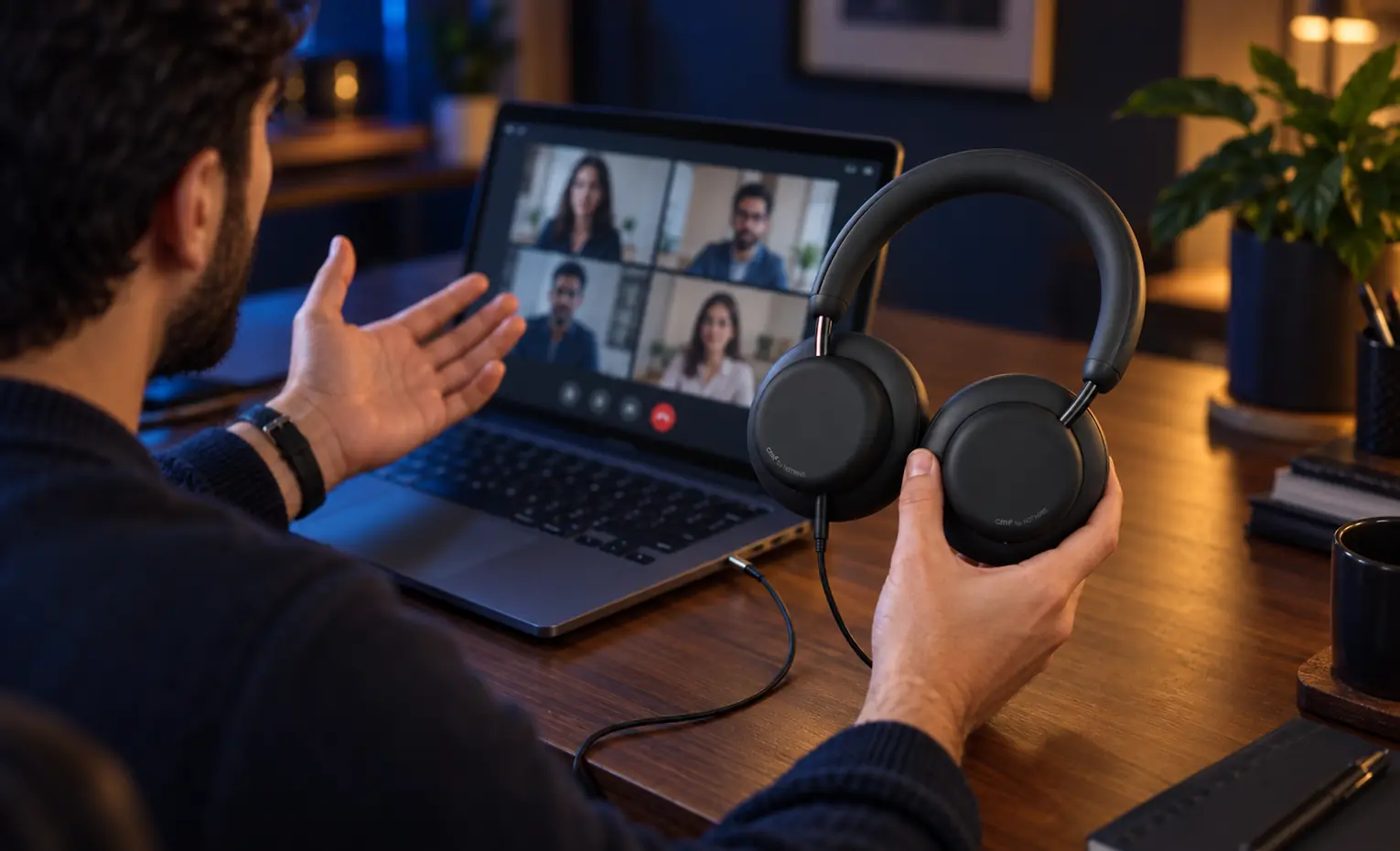
برای جلسه کدام مسیر را انتخاب کنید؟
| خواسته شما | مسیر قابل بررسی | آزمون ضروری |
|---|---|---|
| صدا و میکروفون خود هدفون | اتصال بلوتوث و انتخاب CMF در ورودی و خروجی برنامه | آزمون میکروفون و پخش صدای کوتاه پیش از جلسه |
| شنیدن سیمی همراه صدای لپتاپ | AUX برای شنیدن و میکروفون داخلی لپتاپ برای صحبت | انتخاب جداگانه Input و Output |
| شنیدن سیمی با میکروفون مستقل | AUX برای هدفون و ورودی مجزای میکروفون تأییدشده | اطمینان از اینکه برنامه همان میکروفون را دریافت میکند |
این مسیرها را با امکانات واقعی کامپیوتر خود تطبیق دهید. وجود یک خروجی هدفون، به معنی وجود میکروفون داخلی در کامپیوتر رومیزی نیست. اگر دستگاه شما میکروفون دیگری ندارد، مسیر دوم بدون افزودن ورودی مستقل قابل استفاده نخواهد بود.
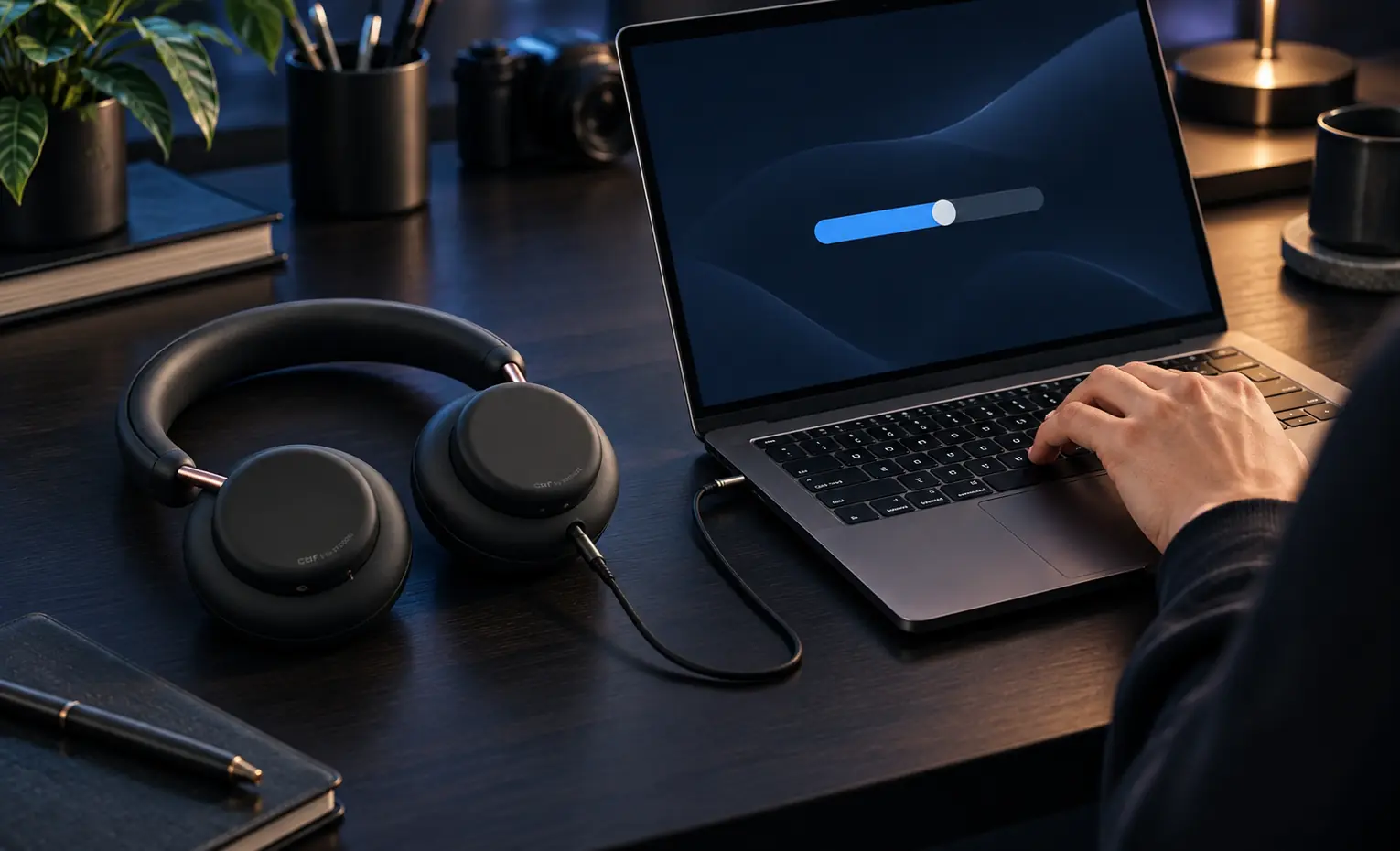
صدای سیمی و میکروفون لپتاپ را جدا تنظیم کنید
ابتدا در بخش تنظیمات صدا، خروجی مربوط به اتصال 3٫5 میلیمتری را انتخاب کنید و یک فایل کوتاه پخش کنید. سپس Input را روی میکروفون داخلی لپتاپ قرار دهید. در برنامه جلسه نیز هر دو گزینه را ببینید؛ انتخاب درست در سیستمعامل همیشه به معنی تغییر تنظیم ذخیرهشده برنامه نیست.
چند ثانیه از صدای خود را با ابزار آزمون همان برنامه بررسی کنید. اگر نشانگر ورودی واکنش ندارد، مجوز میکروفون، دکمه بیصدا و ورودی انتخابشده را کنترل کنید. صدای واضح موسیقی در هدفون، آزمون میکروفون محسوب نمیشود؛ مسیر رفت و برگشت صدا را جدا بسنجید.
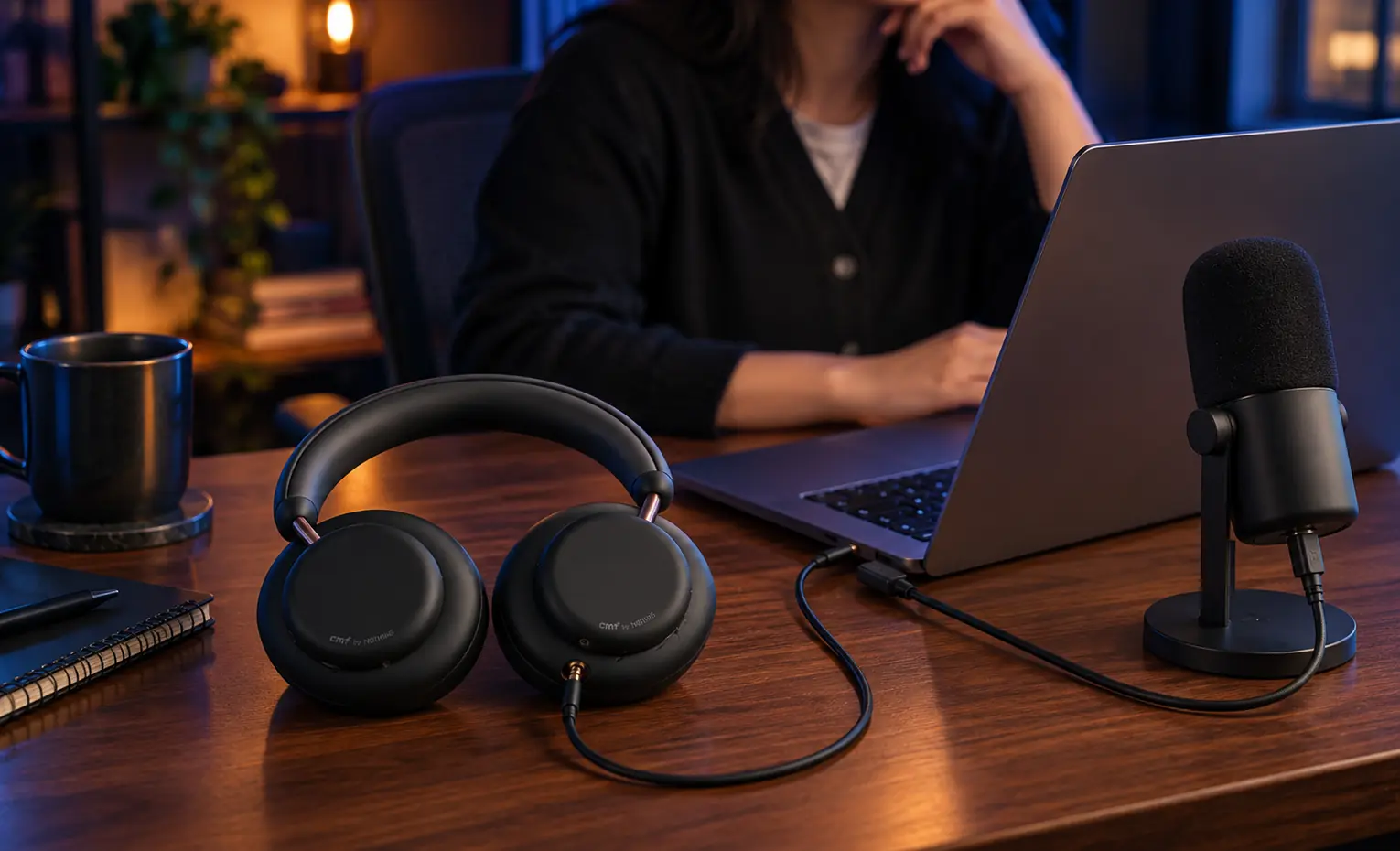
ولوم را در حالت AUX از کجا تغییر دهیم؟
طبق توضیح رسمی ناتینگ، در اتصال AUX غلتک هدفون ولوم را تنظیم نمیکند و باید از دستگاه پخش استفاده کنید. پیش از قرار دادن هدفون روی گوش، سطح خروجی منبع را پایین بیاورید و بعد بهآرامی تنظیم کنید. کار نکردن غلتک در این حالت نیز بهتنهایی نشانه خرابی آن نیست.
USB-C راه جایگزین انتقال صدا نیست
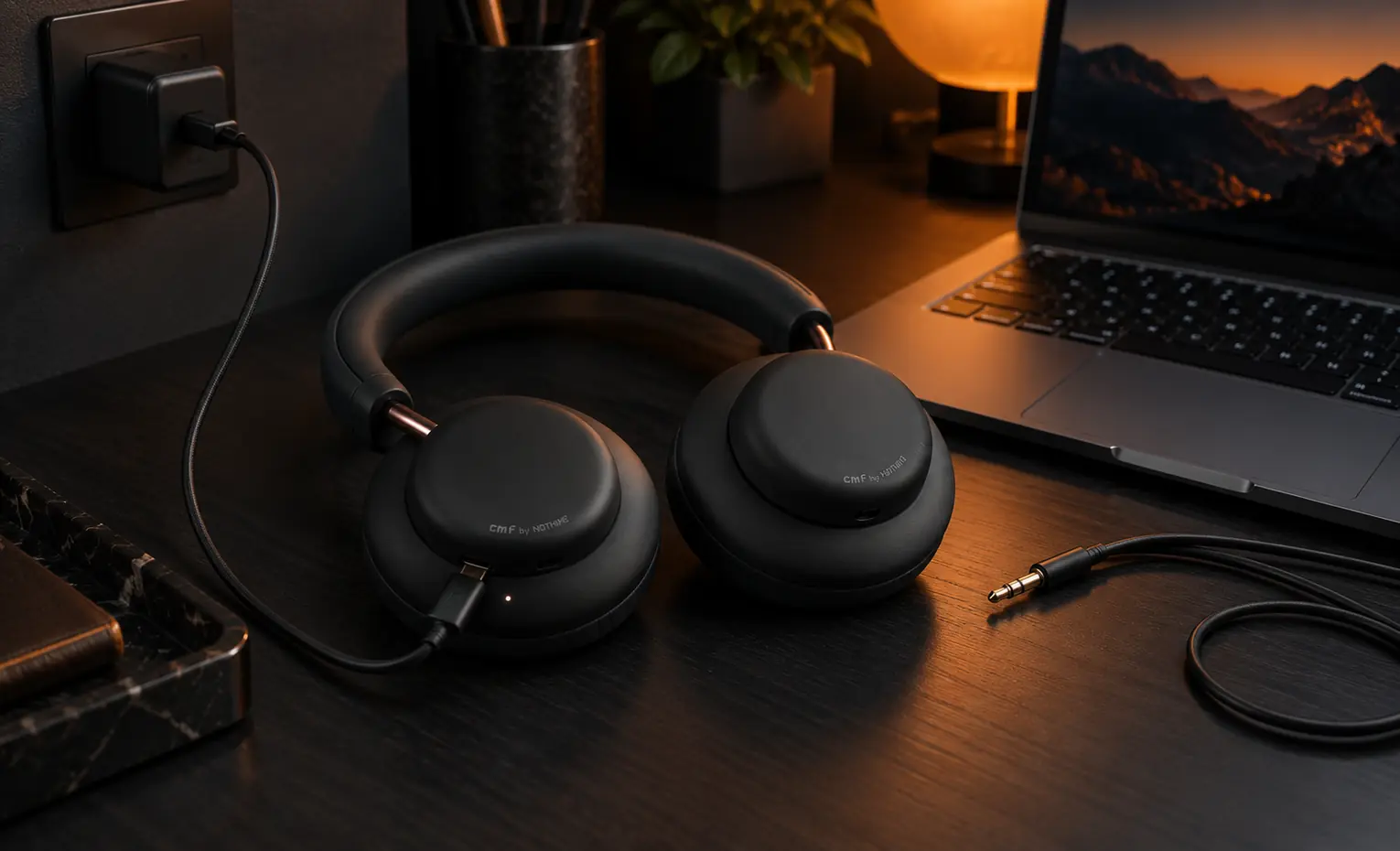
CMF Headphone Pro از USB-C Audio پشتیبانی نمیکند. این درگاه را راه جایگزین برای شنیدن صدای دیجیتال یا انتقال میکروفون به کامپیوتر در نظر نگیرید. داشتن یک اتصال فیزیکی، همه کاربردهای صوتی آن شکل درگاه را به محصول اضافه نمیکند.
برای برگشتن به مسیر بلوتوث، اتصال AUX را جدا کنید، هدفون را روشن و وضعیت اتصال را بررسی کنید. سپس آزمون صدای جلسه را تکرار کنید. اگر قصد خرید هدفون برای کار و تماس دارید، پیش از تصمیم مشخص کنید میکروفون را در کدام روش اتصال لازم دارید؛ این پرسش از تعداد درگاههای روی بدنه راهگشاتر است.
کلام آخر
میکروفون CMF Headphone Pro در اتصال AUX قابل استفاده نیست؛ بنابراین شنیدن صدای جلسه بدون انتقال صدای شما، لزوماً نشانه خرابی هدفون نیست. تعویض کابل یا استفاده از تبدیل ساده، میکروفون داخلی را در این مسیر فعال نمیکند و درگاه USB-C هم جایگزینی برای انتقال صدا و میکروفون نیست.
برای استفاده از میکروفون خود هدفون، اتصال بلوتوث را انتخاب کنید. اگر شنیدن صدا با کابل را ترجیح میدهید، به میکروفون داخلی لپتاپ یا یک میکروفون مستقل سازگار نیاز دارید. ورودی میکروفون و خروجی صدا را در برنامه جلسه جداگانه تنظیم کنید و پیش از شروع، هر دو مسیر را آزمایش کنید؛ پخش واضح صدای دیگران در هدفون، بهتنهایی درست کار کردن میکروفون را تأیید نمیکند.


پاسخگوی سوالات شما هستیم
دیدگاهی وجود ندارد!