


آنچه خواهید خواند
آموزش ریست کردن ایرپاد و حل مشکل ریست نشدن
ریست کردن ایرپاد یکی از ابتداییترین راهحلها برای بسیاری از مشکلات است. به همین دلیل، ناتوانی در انجام این کار میتواند بسیار کلافهکننده باشد. اما فرقی نمیکند که با باگهای نرمافزاری، آلودگی یا قفل Apple ID مواجه باشید، معمولاً یک راهحل ساده برای آن وجود دارد. این راهنما شما را با تمام راهحلهای اثباتشدهای آشنا میکند که به هزاران شما کمک کرده تا ایرپاد اپل خود را با موفقیت ریست کند.
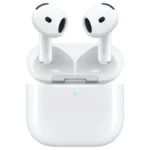
برای گرفتن بهترین نتیجه، پیش از امتحان کردن هر روشی، مطمئن شوید ایرپاد شما شارژ کافی دارد. برای این کار، آنها را داخل کیس قرار داده و کیس شارژ را برای حداقل 5 دقیقه به شارژر متصل کنید.

1. اطمینان از انجام صحیح مراحل ریست کردن ایرپاد
وقتی ایرپاد ریست نمیشود، اولین قدم این است که بررسی کنید آیا مراحل را به درستی دنبال میکنید یا خیر. برای اطمینان، مراحل زیر را دنبال کنید:
- در آیفون خود به مسیر Settings > Bluetooth بروید.
- ایرپاد خود را در فهرست پیدا کرده و روی دکمه اطلاعات (i) ضربه بزنید.
- گزینه «Forget This Device» را انتخاب و تأیید کنید.
- درب کیس ایرپاد را باز کنید.
- دکمه تنظیمات (setup) پشت کیس را برای حدود 15 ثانیه فشار داده و نگه دارید تا زمانی که چراغ به رنگ سفید چشمک بزند.
- برای تأیید موفقیتآمیز بودن ریست، ایرپاد خود را به آیفون نزدیک کنید. باید یک پیام برای اتصال نمایش داده شود.
اگر پیامی با عنوان «Not Your AirPods» (این ایرپاد شما نیست) مشاهده کردید، این نشانه یک ریست موفقیتآمیز است. اما اگر پیامی مبنی بر اتصال ایرپاد به یک Apple ID دیگر دریافت کردید، مالک قبلی باید ابتدا آن را از اپلیکیشن Find My خود حذف کند.

2. بهروزرسانی نرمافزار iOS
نرمافزار قدیمی iOS میتواند باعث ایجاد باگهایی شود که از ریست شدن صحیح ایرپاد شما جلوگیری میکنند. برای بهروزرسانی مراحل زیر را دنبال کنید:
- به مسیر Settings > General > Software Update بروید.
- اگر بهروزرسانی جدیدی موجود بود، آن را نصب کنید.
- پس از اتمام بهروزرسانی، دوباره برای ریست کردن ایرپاد تلاش کنید.

3. تمیز کردن ایرپاد و کیس شارژ
گردوغبار و آلودگی میتواند نقاط اتصال را مسدود کرده و مانع از شناسایی ایرپادها توسط کیس و در نتیجه اجرای فرآیند ریست شود. برای تمیز کردن ایمن آنها، این مراحل را دنبال کنید:

- یک گوشپاککن را به مقدار بسیار کمی الکل ایزوپروپیل آغشته کنید. هرگز از مایعات زیاد برای تمیزکاری استفاده نکنید، زیرا ممکن است به ایرپاد آسیب برساند. گوشپاککن باید نمدار باشد، نه خیس.
- بهآرامی کنتاکتهای شارژ روی هر دو ایرپاد و داخل کیس را تمیز کنید. به نوارهای فلزی روی پایه (بوم کشیده)ٔ ایرپادها توجه ویژه داشته باشید.
- حدود 5 دقیقه صبر کنید تا همهچیز کاملاً خشک شود و سپس دوباره برای ریست کردن تلاش کنید.

4. بررسی اصل بودن ایرپاد
اگر همچنان با مشکل مواجه هستید، احتمال تقلبی بودن ایرپاد شما وجود دارد. برای بررسی اصالت دستگاه خود، مراحل زیر را انجام دهید:
- شماره سریال را روی بارکد جعبه یا زیر درب کیس ایرپاد پیدا کنید.
- به صفحهٔ «Check Coverage» در وبسایت اپل مراجعه کنید.
- شماره سریال را وارد کنید.
- بررسی کنید که آیا جزئیات محصول نمایشدادهشده با ایرپاد شما مطابقت دارد یا خیر.



پاسخگوی سوالات شما هستیم
دیدگاهی وجود ندارد!