



آنچه خواهید خواند
- حل مشکل قطع شدن صدا در دیسکورد در سال 2026
- 1. غیرفعال کردن سایر دستگاههای صوتی (Disable other audio devices)
- 2. پیکربندی صحیح تنظیمات صدا (Configure sound settings correctly)
- 3. غیرفعال کردن قابلیت QoS High Packet Priority
- 4. بهروزرسانی درایور صدا (Update your audio driver)
- 5. انجام بوت تمیز (Perform a clean boot)
- 6. نصب تمامی آپدیتهای ویندوز (Install all Windows updates)
- کلام آخر
حل مشکل قطع شدن صدا در دیسکورد در سال 2026
در این مقاله چند اقدام ضروری برای حل مشکل قطع شدن صدا در دیسکورد در سال 2026 را بررسی میکنیم. دیسکورد ابزاری عالی برای همکاری در بازیهاست، اما گاهی اوقات مشکلاتی مانند قطع و وصل شدن صدا (Audio Cutting Out) در حین تماس یا بازی، تجربه کاربر را خراب میکند. اگر شما هم با این مشکل مواجه هستید، راهحلهای زیر که اثربخشی آنها تایید شده است را دنبال کنید.

نیازی نیست همه این روشها را انجام دهید؛ فقط از بالای لیست شروع کرده و به ترتیب پیش بروید تا مشکلتان حل شود.
1. غیرفعال کردن سایر دستگاههای صوتی (Disable other audio devices)
گاهی اوقات به دلیل اتصال چندین دستگاه صوتی به سیستم، ویندوز در تشخیص دستگاه فعال دچار مشکل میشود.
در گوشه پایین سمت راست دسکتاپ، روی آیکون Speaker راستکلیک کرده و Sounds را انتخاب کنید.
- به تب Playback بروید. دستگاههایی که از آنها استفاده نمیکنید را پیدا کرده، روی آنها راستکلیک و گزینه Disable را انتخاب کنید. (نکته: اگر از هدست استفاده میکنید، ممکن است بیش از یک نام برای آن ظاهر شود؛ با توجه به توضیحات، موردی که استفاده نمیکنید را غیرفعال کنید).
- دیسکورد و بازی خود را مجدداً راهاندازی کنید.

- مطمئن شوید دستگاه پیشفرض (Default) به درستی انتخاب شده است (مثلاً اگر هدست دارید، گزینه Stereo معمولاً بهتر از HandsFree کار میکند).
2. پیکربندی صحیح تنظیمات صدا (Configure sound settings correctly)
تنظیمات اشتباه ویندوز میتواند باعث تداخل در صدای دیسکورد شود.
- دوباره روی آیکون Speaker راستکلیک کرده و به بخش Sounds بروید.
- به تب Communications بروید. در بخش پایین، گزینه Do nothing را انتخاب کنید.

- به تب Recording بروید، مطمئن شوید میکروفون مورد نظر شما به عنوان دستگاه پیشفرض انتخاب شده است. روی آن کلیک کرده و Properties را بزنید.

- در تب Advanced، در بخش Default Format، نرخ نمونهبرداری (Sample Rate) و عمق بیت (Bit Depth) متفاوتی را انتخاب کرده و دکمه Test را بزنید. این کار را با فرمتهای مختلف تکرار کنید تا بهترین گزینه را پیدا کنید و سپس OK را بزنید.

3. غیرفعال کردن قابلیت QoS High Packet Priority
این ویژگی در دیسکورد گاهی باعث نوسان پینگ (Lag Spikes) و قطع و وصل شدن صدا میشود.
- برنامه Discord را باز کرده و به User Settings (آیکون چرخدنده) بروید.

- از منوی سمت چپ، Voice & Video را انتخاب کنید.

- به پایین صفحه و بخش QUALITY OF SERVICE بروید. گزینه Enable Quality of Service High Packet Priority را پیدا کرده و آن را خاموش (Disable) کنید.
4. بهروزرسانی درایور صدا (Update your audio driver)
بسیاری از مشکلات صدا ناشی از قدیمی بودن یا خراب بودن درایورهاست.
- روش دستی: به وبسایت سازنده مادربورد یا لپتاپ خود بروید، مدل دستگاه را جستجو کرده و آخرین ورژن درایور صدا را دانلود و نصب کنید.
- روش خودکار: میتوانید از نرمافزارهایی مثل Driver Easy استفاده کنید که سیستم را اسکن کرده و درایورهای مورد نیاز را شناسایی و نصب میکنند. (استفاده از آخرین ورژن درایور برای عملکرد بهینه سیستم ضروری است).

5. انجام بوت تمیز (Perform a clean boot)
ممکن است برنامههای دیگر با دیسکورد تداخل داشته باشید.
- کلیدهای Win+R را فشار دهید، عبارت msconfig را تایپ کرده و OK را بزنید.

- در تب Services، تیک گزینه Hide all Microsoft services را بزنید.

- سپس تیک تمام سرویسها را بردارید، به جز مواردی که مربوط به سازندگان سختافزار شما هستند (مانند Realtek, NVIDIA, Intel, AMD).
- کلیدهای Ctrl+Shift+Esc را بزنید تا Task Manager باز شود. به تب Startup بروید و برنامههای مشکوک یا غیرضروری را Disable کنید.

- سیستم را ریاستارت کرده و صدا را چک کنید.
6. نصب تمامی آپدیتهای ویندوز (Install all Windows updates)
آپدیتهای ویندوز شامل وصلههایی هستند که باگهای سیستمی را رفع میکنند.
- کلیدهای Win+I را بزنید تا تنظیمات باز شود. به بخش Update & Security بروید.

- روی Check for updates کلیک کنید و اجازه دهید تمام آپدیتها نصب شوند.

- این کار را تا زمانی تکرار کنید که با پیام You’re up to date مواجه شوید. در نهایت سیستم را ریاستارت کنید.
کلام آخر
میدانیم که هیچچیز به اندازه قطع و وصل شدن صدا در لحظات حساس بازی یا یک جلسه مهم، اعصابخردکن نیست. بیشتر این اختلالات ریشه در تداخل تنظیمات نرمافزاری یا قدیمی بودن درایورها دارند که با طی کردن مراحل بالا، به احتمال بسیار زیاد مشکل شما برطرف خواهد شد.
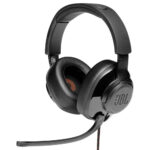
اما اگر با انجام تمام این موارد همچنان صدا با وقفه مواجه است، بد نیست نگاهی به سلامت فیزیکی کابل هدست خود بیندازید یا در نهایت، یک بار دیسکورد را کاملاً حذف و دوباره نصب کنید. امیدواریم با این راهنما، دوباره صدایی شفاف و بدون وقفه را در کنار دوستانتان تجربه کنید!



پاسخگوی سوالات شما هستیم
دیدگاهی وجود ندارد!