


بهبود فوری کیفیت صدای اسپاتیفای با تغییر چند تنظیم کلیدی
آیا صدای اسپاتیفای کدر یا بیکیفیت به نظر میرسد؟ در راهنمای بهبود فوری کیفیت صدای اسپاتیفای با تغییر چند تنظیم کلیدی، با تنظیمات مخفی برای دستیابی به کیفیت Lossless، کالیبره کردن اکولایزر و بهینهسازی سختافزاری آشنا شوید.
اسپاتیفای بهطور پیشفرض به گونهای پیکربندی شده است که اولویت را به پایداری پخش و مصرف حداقلی دیتا بدهد. این استراتژی اگرچه برای کاربرانی با اینترنت محدود ایدهآل است، اما یک فاجعه برای عاشقان موسیقی (Audiophiles) محسوب میشود. اگر از هدفونهای باکیفیت، مانیتورهای استودیویی یا سیستم صوتی خودرو استفاده میکنید، احتمالاً پتانسیل واقعی اشتراک خود را از دست دادهاید. در ادامه، گامبهگام یاد میگیرید که چگونه محدودیتهای پیشفرض را شکسته و صدایی شفاف و غنی دریافت کنید.

1. تنظیم کیفیت استریم، فراتر از حالت خودکار
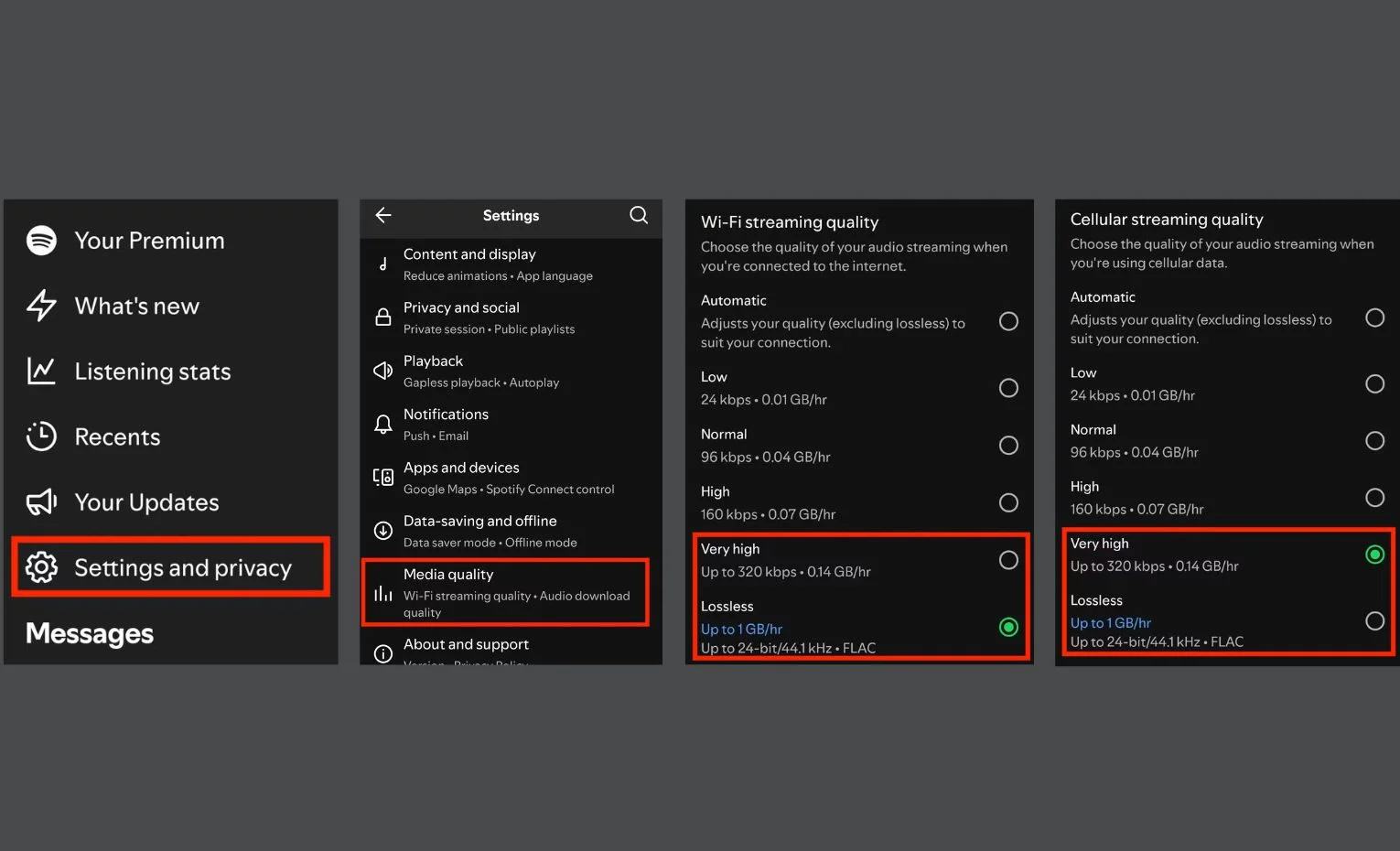
در حالت پیشفرض، اسپاتیفای روی گزینه Automatic تنظیم شده است. در این حالت، اگر پهنای باند شما کمی نوسان داشته باشد، اپلیکیشن بلافاصله کیفیت را به حالت Normal (حدود 96 کیلوبیت بر ثانیه) یا حتی Low (24 کیلوبیت بر ثانیه) کاهش میدهد. در این نرخهای پایین، صدا دچار “نویز دیجیتال” شده، بیسها حالت خفگی پیدا میکنند و فرکانسهای بالا (Treble) کاملاً مات میشوند.
نحوه تغییر تنظیمات:
- وارد اپلیکیشن اسپاتیفای شده و روی آیکون پروفایل در گوشه بالا ضربه بزنید.
- وارد بخش Settings and privacy شوید.
- گزینه Media Quality را انتخاب کنید.
- تحت بخش Streaming، هر دو گزینه WiFi و Cellular را روی Very High قرار دهید.
تحلیل فنی: حالت Very High از نرخ 320 کیلوبیت بر ثانیه با کدک Ogg Vorbis استفاده میکند. این کیفیت تقریباً از نظر شنیداری با CD تفاوتی ندارد. اگر گزینه Lossless برای اکانت شما فعال شده است، حتماً آن را انتخاب کنید تا صدا بدون هیچگونه فشردهسازی مخربی منتقل شود. با این حال، توجه داشته باشید که Lossless در هر ساعت حدود 1 گیگابایت دیتا مصرف میکند، بنابراین برای اینترنت موبایل محدود، حالت Very High منطقیتر است.
2. ارتقای تجربه آفلاین، کیفیت دانلود
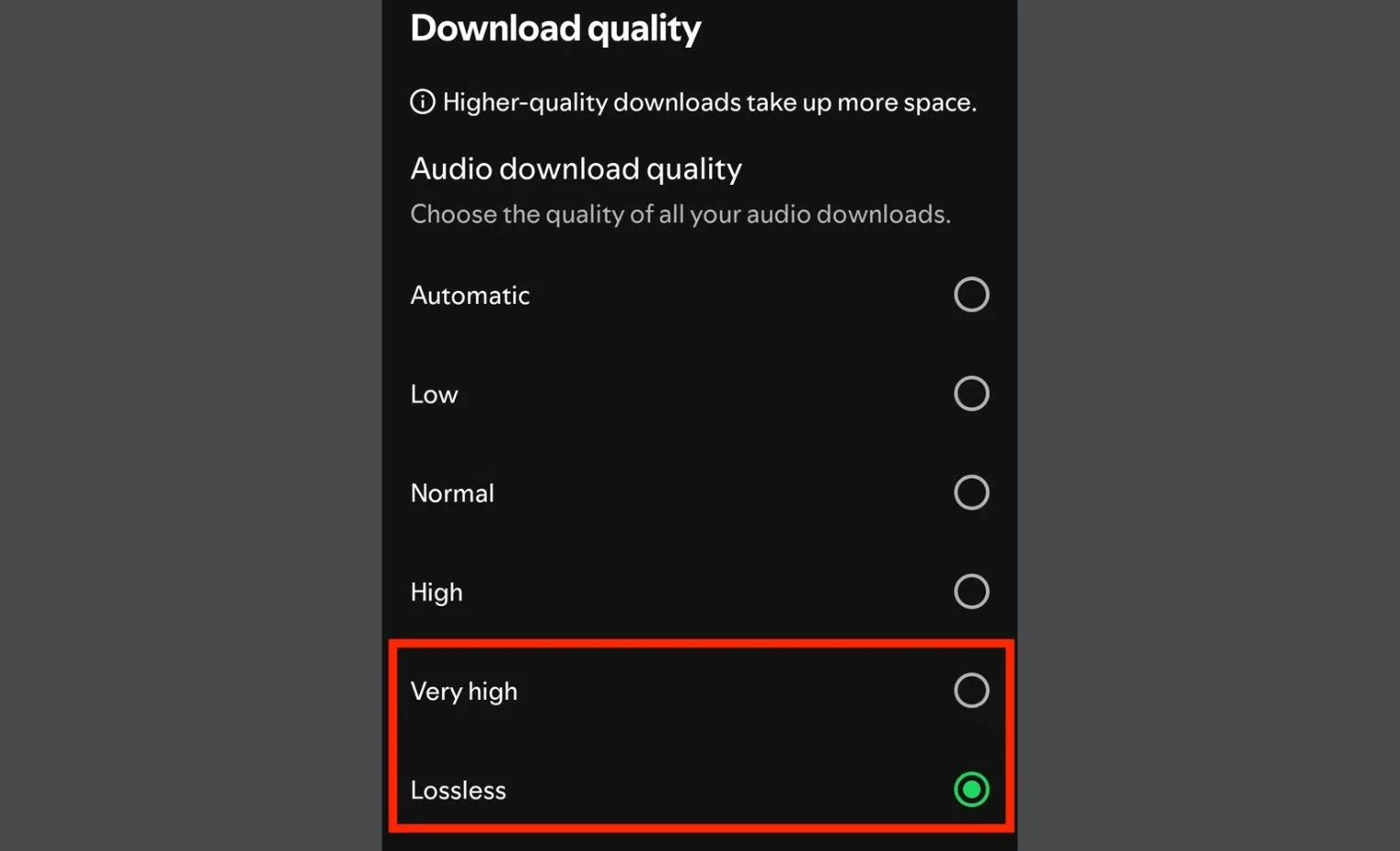
بسیاری از کاربران تصور میکنند که تنظیمات استریم بر روی آهنگهای دانلود شده هم تاثیر میگذارد، اما اینطور نیست. اگر آهنگهای خود را با تنظیمات پیشفرض دانلود کرده باشید، حتی با بهترین اینترنت هم آنها را با کیفیت پایین میشنوید.
- در همان منوی Media Quality، بخش Download را پیدا کنید.
- آن را روی Very High یا Lossless تنظیم کنید.
- هشدار فضا: فایلهای Lossless حدود 5 برابر حجیمتر از فایلهای 320kbps هستند. اگر محدودیت حافظه در گوشی دارید، Very High بهترین نقطه تعادل میان کیفیت و اشغال فضا است.
3. حذف موانع، غیرفعال کردن Data Saver
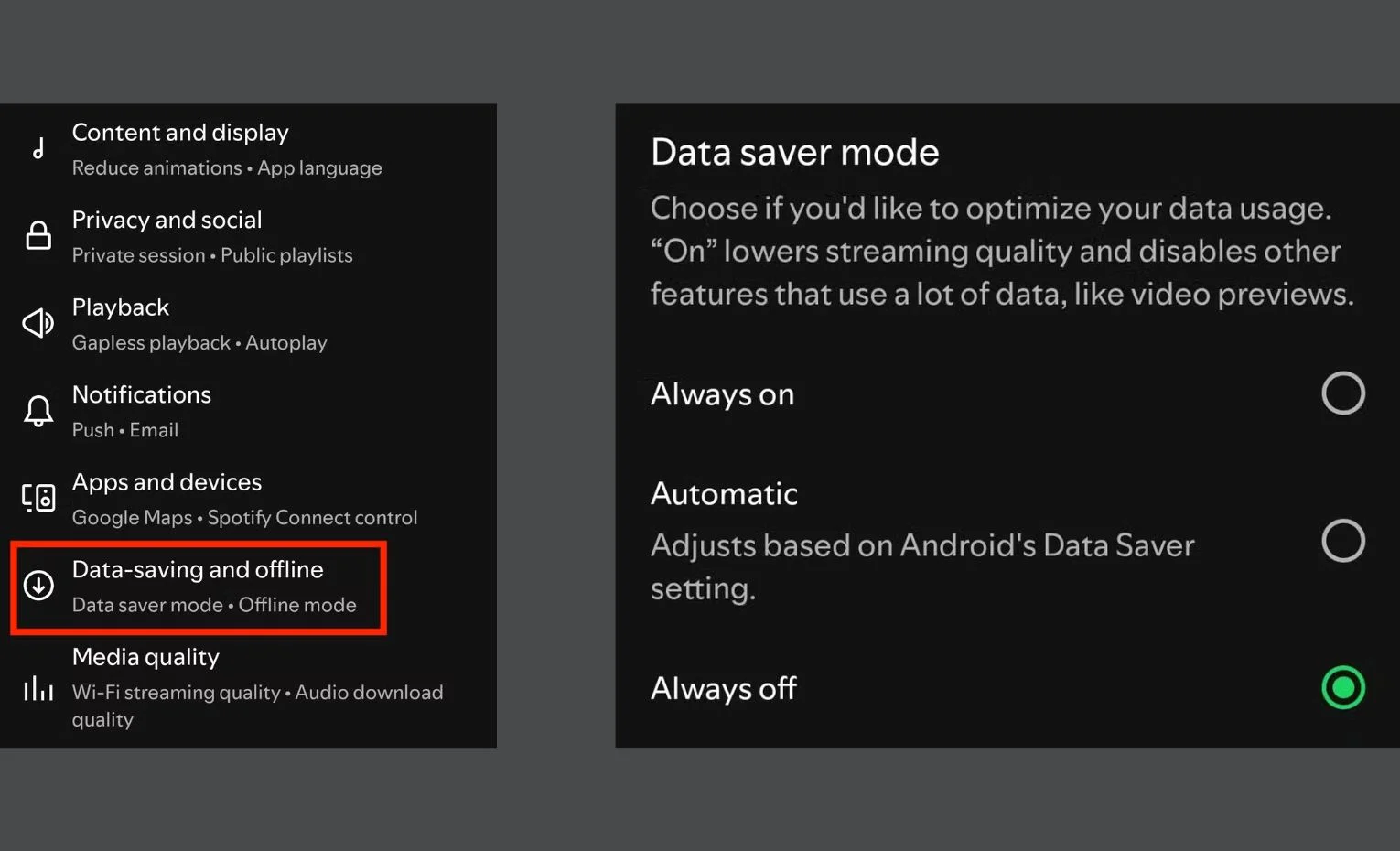
قابلیت Data Saver مانند یک سد در برابر کیفیت عمل میکند. حتی اگر تمام تنظیمات بالا را روی حداکثر گذاشته باشید، روشن بودن این گزینه تمام تلاشهای شما را خنثی کرده و کیفیت را به حداقل ممکن (Low) سرکوب میکند.
- به منوی Data saving and offline بروید.
- گزینه Data Saver را روی حالت Always off قرار دهید.
- همچنین اگر از قابلیت Audio Graphs استفاده نمیکنید، آن را غیرفعال کنید تا پردازش اضافی روی سیگنال صدا حذف شود.
4. مدیریت بلندی صدا، Volume Normalization
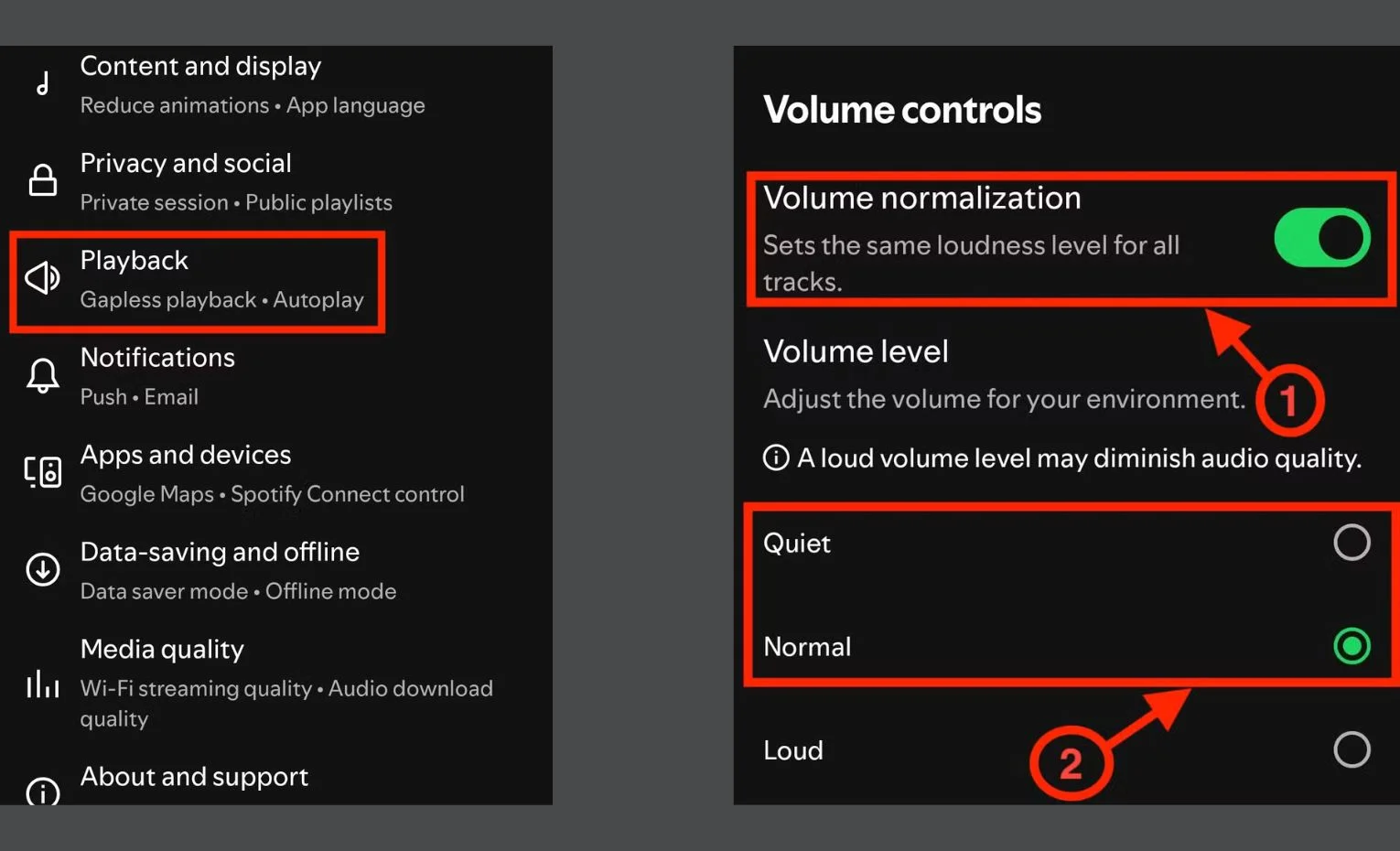
این قابلیت برای این طراحی شده که وقتی از یک آهنگ قدیمی (با ضبط ضعیف) به یک آهنگ مدرن (با صدای بلند) میروید، گوش شما اذیت نشود. اما این کار از طریق دستکاری در “داینامیک رنج” آهنگ انجام میشود که میتواند جزئیات صدا را تخریب کند.
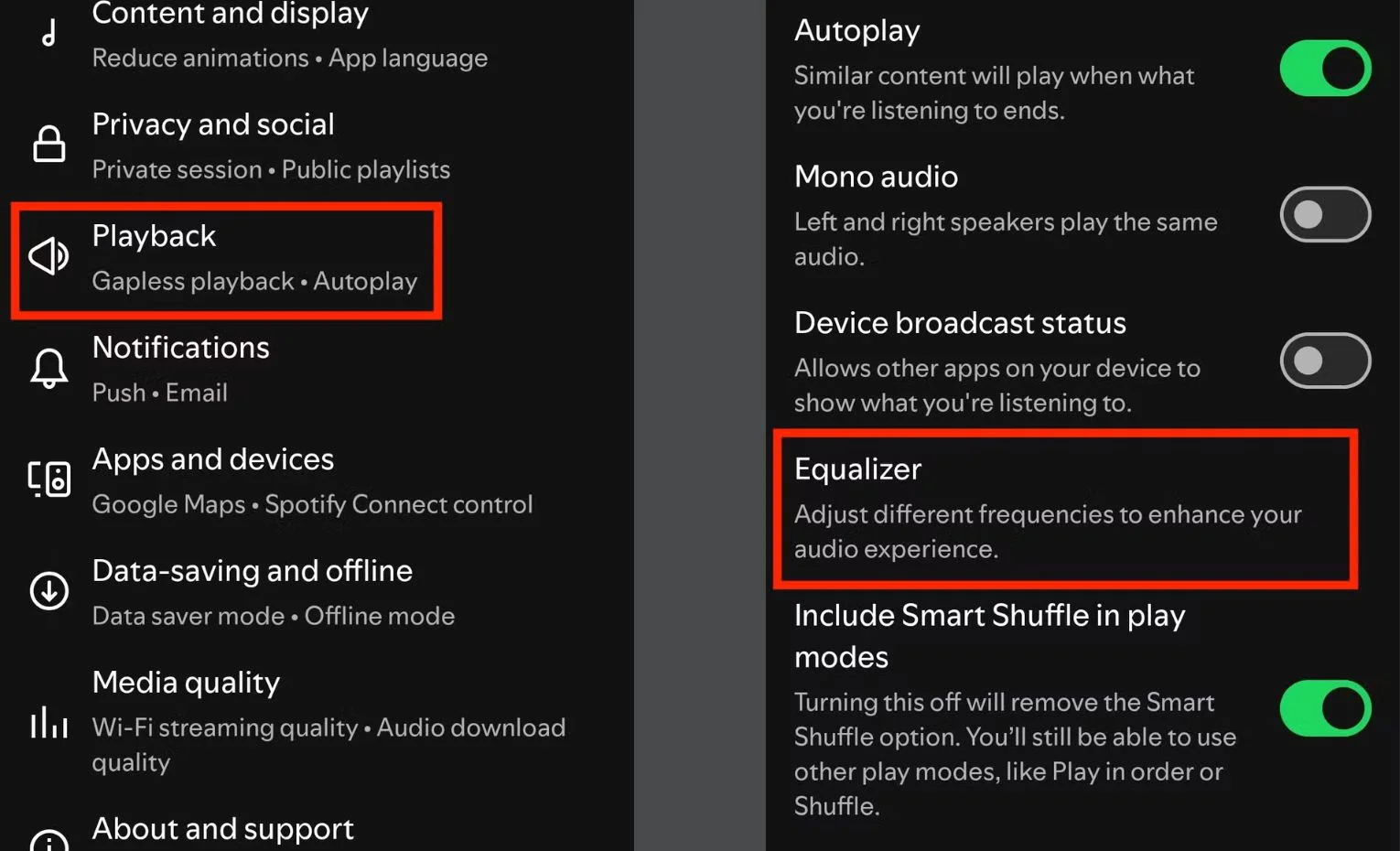
- به بخش Playback بروید.
- اگر به دنبال وفاداری مطلق به ورژن اصلی آهنگ هستید، Volume normalization را کاملاً خاموش کنید.
- اگر ترجیح میدهید این گزینه روشن باشد، حالت آن را روی Quiet یا Normal قرار دهید.
- هرگز از گزینه Loud استفاده نکنید؛ زیرا این حالت باعث فشردهسازی شدید (Compression) میشود که عمق صدا و تفکیک ابزارها را از بین میبرد.
5. جادوی اکولایزر و تاثیر سختافزار
حتی بهترین فایلهای صوتی هم بدون تنظیم فرکانسی درست، ممکن است روی هدفون شما بد صدا بدهند.
- در بخش Playback، روی Equalizer ضربه بزنید.
- اگر گوشی شما (مثل سامسونگ یا شیائومی) اکولایزر سیستمی دارد، اسپاتیفای شما را به آنجا هدایت میکند.
- برای سبکهای الکترونیک و هیپهاپ، افزایش ملایم Bass و برای سبکهای کلاسیک و راک، تقویت میدرنج (Midrange) میتواند معجزه کند.
نکته نهایی درباره سختافزار: به یاد داشته باشید که بلوتوث دارای محدودیت پهنای باند است. اگر از حالت Lossless استفاده میکنید، هدفونهای بیسیم معمولی نمیتوانند تمام جزئیات را منتقل کند. برای تجربه واقعی کیفیت استودیویی، استفاده از یک DAC (مبدل دیجیتال به آنالوگ) پرتابل و یک هدفون سیمی پشتباز (Openback) توصیه میشود.

کلام آخر
برای اطمینان از ماندگاری کیفیت، پس از هر بار آپدیت بزرگ اپلیکیشن یا سیستمعامل، دوباره به این منوها سر بزنید. اسپاتیفای گاهی برای بهینهسازی مصرف سرورهای خود، این تنظیمات را به حالت خودکار بازمیگرداند. با صرف تنها 2 دقیقه زمان برای این تنظیمات، شما تفاوتی را احساس خواهید کرد که گویی یک سیستم صوتی جدید خریداری کردهاید.


پاسخگوی سوالات شما هستیم
دیدگاهی وجود ندارد!