


آنچه خواهید خواند
- اپل راهنمای برای کاربران اپل، نحوه آپدیت فریمور ایرپاد اپل به روش رسمی
- اهمیت بروزرسانی فریمور ایرپاد
- وسایل مورد نیاز برای آپدیت فریمور ایرپاد
- مراحل بروزرسانی فریمور ایرپاد به روش رسمی اپل
- بررسی نسخه جدید فریمور
- نکات طلایی برای آپدیت موفقتر
- مشکلات احتمالی و راهحلها
- جمعبندی، بروزرسانی خودکار اما حیاتی
اپل راهنمای برای کاربران اپل، نحوه آپدیت فریمور ایرپاد اپل به روش رسمی
در ادامه، به زبان ساده و با جزئیات کامل، راهنمای کاملآپدیت فریمور ایرپاد اپل را مرور میکنیم. اگر از کاربران وفادار ایرپاد (AirPods) هستید، شاید برایتان سؤال شده باشد که چگونه میتوان نرمافزار داخلی یا همان فریمور (Firmware) این هدفونهای بینظیر اپل را بروزرسانی کرد. برخلاف آیفون یا آیپد که دکمهی بروزرسانی مشخصی دارند، ایرپادها بهصورت خودکار و در پسزمینه آپدیت میشوند. اپل تا مدتها هیچ توضیح شفافی درباره این فرایند ارائه نکرده بود، اما حالا با انتشار راهنمای رسمی، مسیر این کار را روشن کرده است.

اهمیت بروزرسانی فریمور ایرپاد
فریمور مغز متفکر ایرپاد است. این نرمافزار داخلی عملکرد ویژگیهای کلیدی مانند اتصال بلوتوث، حذف نویز فعال (ANC)، کیفیت پخش صدا، تشخیص خودکار گوش و مصرف باتری را تنظیم میکند. هر بروزرسانی جدید فریمور معمولاً شامل رفع باگهای نرمافزاری، بهبود اتصال و بهینهسازی تجربه صوتی است. اپل از طریق این آپدیتها کیفیت صدا، دقت سنسورها و پایداری اتصال را بهبود میدهد. اگر میخواهید ایرپاد شما همان عملکردی را داشته باشد که اپل وعده داده، لازم است همیشه از آخرین نسخه فریمور استفاده کنید.

وسایل مورد نیاز برای آپدیت فریمور ایرپاد
برای انجام بروزرسانی، وجود چند ابزار ضروری است:
- ایرپاد (تمام مدلها شامل AirPods 1 تا 4، AirPods Pro و AirPods Max)
- کابل USB-C به USB-C یا Lightning به USB-C بر اساس مدل ایرپاد
- یک دستگاه اپل مانند آیفون، آیپد یا مک که ایرپاد به آن متصل باشد
- اتصال Wi-Fi فعال روی دستگاه اپل برای دریافت فایلهای بروزرسانی
- توصیه میشود در طول فرآیند، دستگاه اپل و ایرپاد هر دو شارژ کافی داشته باشند تا بروزرسانی بدون وقفه انجام شود.
مراحل بروزرسانی فریمور ایرپاد به روش رسمی اپل
گام 1: اتصال ایرپاد به دستگاه اپل

درپوش کیس شارژ را باز کنید تا آیفون یا آیپد شما ایرپاد را شناسایی کند. مطمئن شوید بلوتوث فعال است و دستگاه به شبکه Wi-Fi متصل میباشد. اگر ایرپاد قبلاً متصل بوده، نیازی به انجام مجدد این مرحله نیست.
گام 2: قرار دادن ایرپاد در کیس شارژ
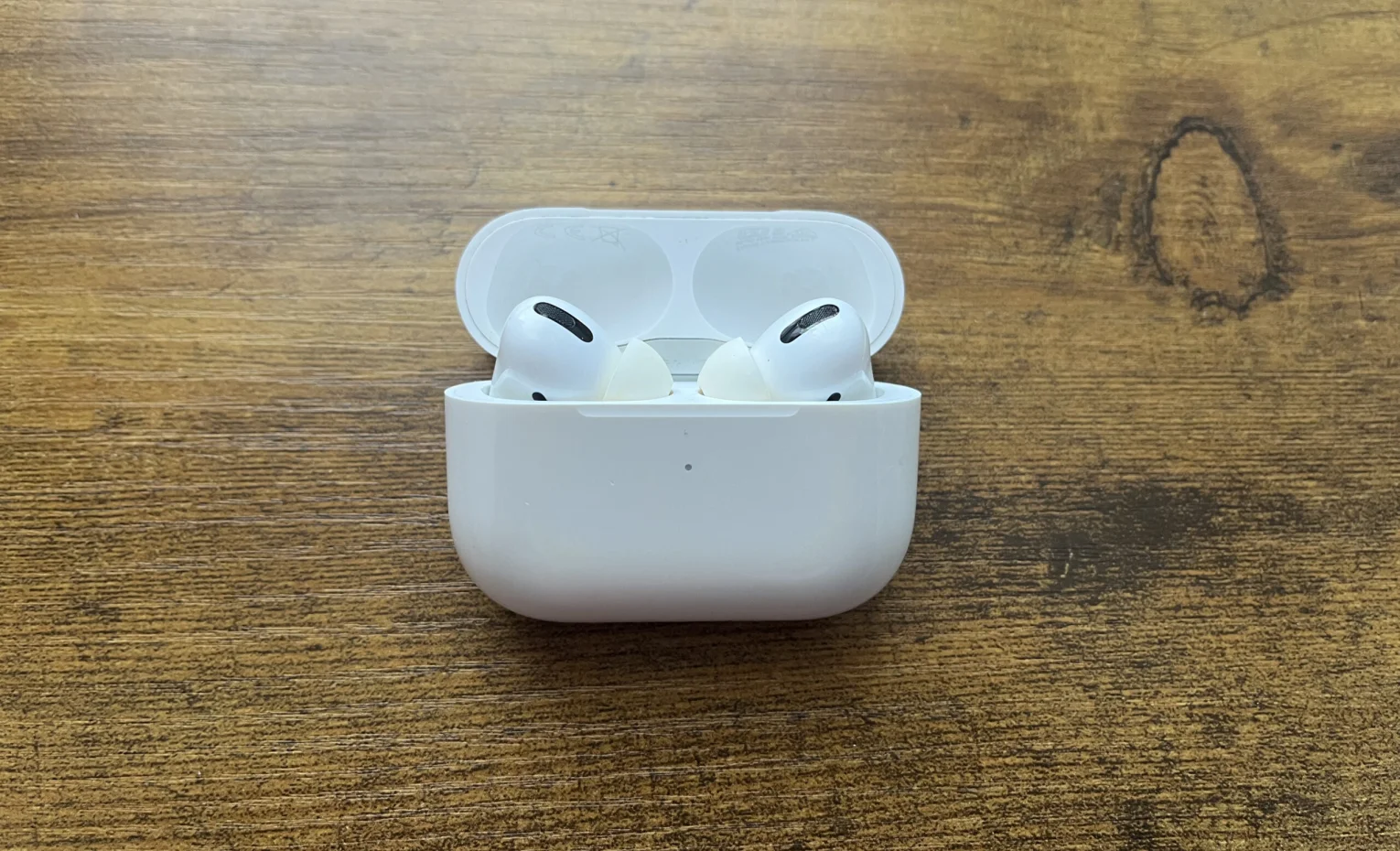
ایرپادها را داخل کیس شارژ قرار دهید. در این مرحله سیستم آماده دریافت فایل بروزرسانی میشود. اطمینان حاصل کنید هر دو هدفون در جای خود قرار گرفتهاند و شارژ برقرار است.
گام 3: بستن درب کیس

پس از قرار دادن ایرپادها، درب کیس را ببندید. این کار باعث میشود دستگاه وارد حالت آمادهباش برای بروزرسانی شود. ایرپادها در این حالت ارتباط خود را با دستگاه حفظ میکنند.
گام 4: اتصال کیس به شارژر
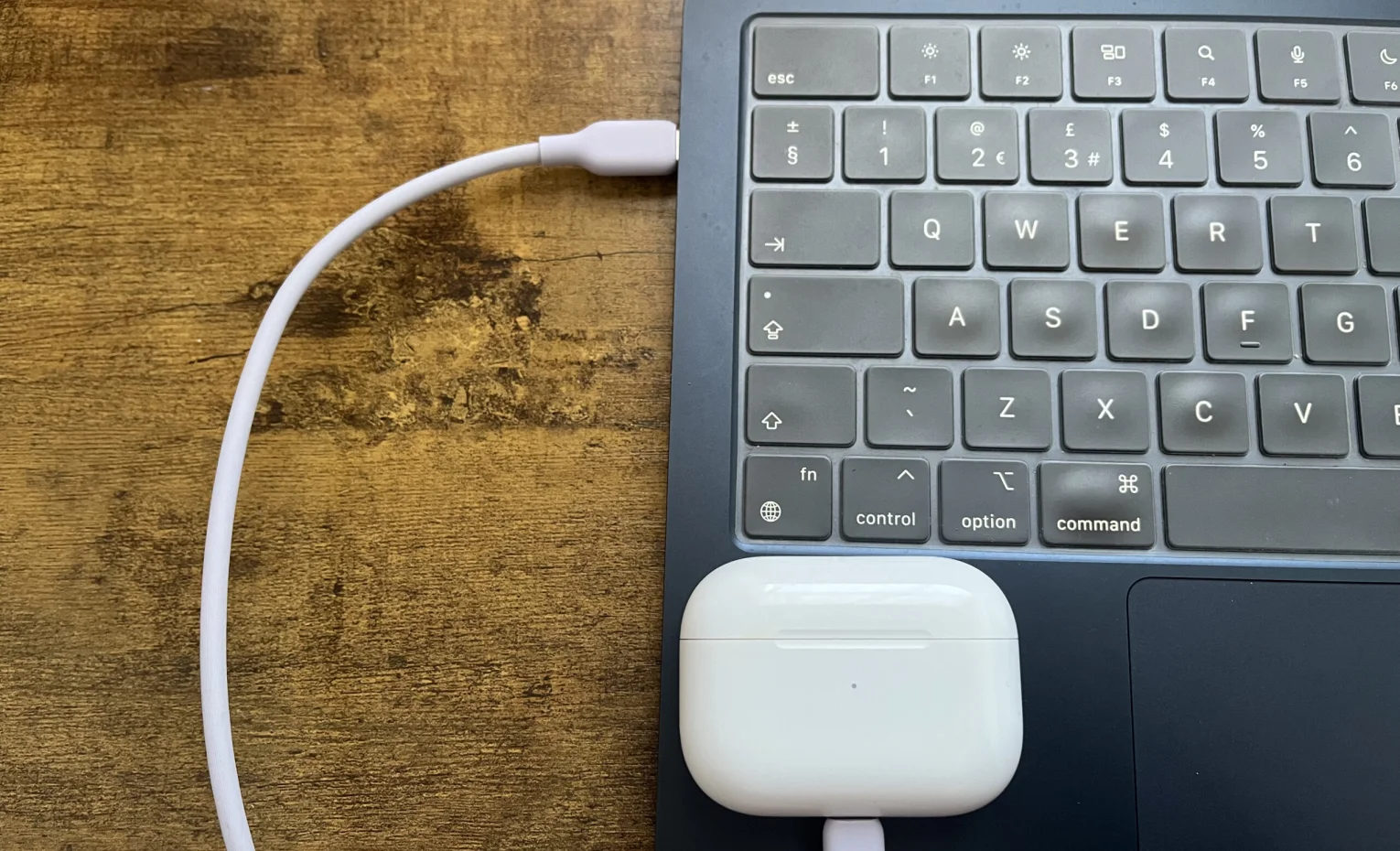
کیس ایرپاد را با کابل مناسب به درگاه USB لپتاپ یا آداپتور برق وصل کنید. اپل توصیه میکند از کابل اورجینال یا تأییدشده (MFi Certified) استفاده شود تا در فرآیند شارژ یا آپدیت مشکلی پیش نیاید.
گام 5: انتظار به مدت 30 دقیقه
در این مدت، ایرپادها باید بدون هیچ دخالتی باقی بمانند. کیس را باز نکنید و از هدفونها استفاده نکنید. آپدیت بهصورت خودکار انجام میشود، مشروط بر اینکه ایرپاد به دستگاه اپل و اینترنت متصل باشد.
گام 6: باز کردن درب کیس و اتصال مجدد
پس از گذشت حدود نیم ساعت، درب کیس را باز کنید. ایرپادها بهصورت خودکار به دستگاه شما متصل میشوند. این نشانهای است که بروزرسانی به پایان رسیده است.
بررسی نسخه جدید فریمور
برای اطمینان از موفقیتآمیز بودن بروزرسانی، مراحل زیر را انجام دهید:
1. ایرپاد را به آیفون یا آیپد وصل کنید.
2. وارد مسیر Settings > Bluetooth شوید.
3. روی نماد i (اطلاعات) کنار نام ایرپاد بزنید.
4. نسخه فریمور در بخش Firmware Version نمایش داده میشود.
اگر عدد نمایش داده شده با آخرین نسخه منتشرشده از سوی اپل مطابقت دارد، آپدیت شما کامل شده است. نسخه جدید معمولاً در وبسایت رسمی اپل اعلام میشود.

نکات طلایی برای آپدیت موفقتر
- اتصال Wi-Fi را پایدار نگه دارید تا فرآیند قطع نشود.
- از کابل اصلی یا تاییدشده اپل برای جلوگیری از خطا استفاده کنید.
- هنگام بروزرسانی از باز کردن کیس یا جدا کردن ایرپادها پرهیز کنید.
- اگر آپدیت انجام نشد، ایرپاد را از دستگاه جدا کرده، مجدداً متصل کرده و مراحل را تکرار کنید.
- در مک بوک میتوانید کیس ایرپاد را به پورت USB-C وصل کنید تا از برق و اتصال همزمان استفاده شود.

مشکلات احتمالی و راهحلها
اگر پس از 30 دقیقه متوجه تغییر نسخه فریمور نشدید، نگران نباشید. گاهی آپدیتها بهصورت تدریجی برای کاربران منتشر میشوند. در این صورت، مراحل را در زمان دیگری تکرار کنید. همچنین بررسی کنید که باتری کیس و ایرپاد بالای 50٪ باشد. در صورت تداوم مشکل، میتوانید ایرپاد را Reset کرده و دوباره به آیفون متصل نمایید.
جمعبندی، بروزرسانی خودکار اما حیاتی
اپل فرآیند بروزرسانی فریمور ایرپاد را طوری طراحی کرده که بدون نیاز به دخالت مستقیم کاربر و در پسزمینه انجام شود. اما رعایت چند نکته ساده باعث میشود همیشه از آخرین نسخه و بهترین عملکرد بهرهمند شوید. اگر به دنبال کیفیت بالاتر صدا، اتصال پایدارتر و تجربه شنیداری حرفهای هستید، اجازه دهید ایرپادتان همیشه بهروز بماند.


پاسخگوی سوالات شما هستیم
دیدگاهی وجود ندارد!